> ## Documentation Index
> Fetch the complete documentation index at: https://docs.featpaper.com/llms.txt
> Use this file to discover all available pages before exploring further.
# ブックマーク
> よく使うドキュメントやフォルダをブックマークして素早くアクセスする方法をご案内します。
## ブックマークとは?
ブックマークは、よく使うドキュメントやフォルダをお気に入りとして保存し、サイドバーから素早くアクセスできる機能です。ユーザーごとに管理され、他のメンバーには表示されません。
***
## ブックマークを追加する
Documents 画面でブックマークしたいドキュメントを探します。
ドキュメント項目の右側にある **ブックマークアイコン** をクリックします。アイコンが塗りつぶされたら、ブックマークが追加されたことを意味します。
サイドバーまたは Documents 画面でブックマークしたいフォルダを探します。
フォルダを右クリックするか、その他(**...**)ボタンをクリックします。
メニューから **ブックマークの追加** を選択します。
ドキュメント詳細ページの上部にあるブックマークアイコンをクリックして直接追加することもできます。
***
## ダッシュボードでブックマークを確認する
サイドバーの **BOOKMARKS** エリアで、ブックマークしたドキュメントやフォルダを一覧で確認できます。
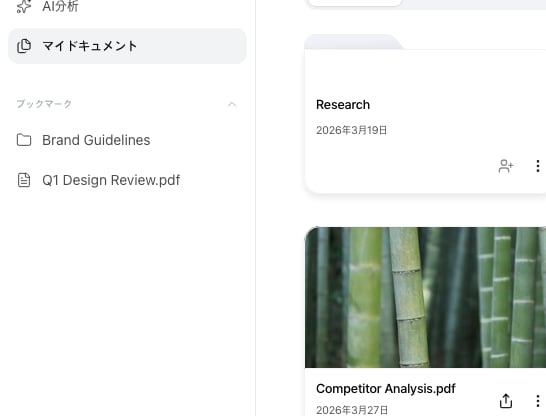 | 表示情報 | 説明 |
| -------------- | ------------------------------- |
| **ドキュメントタイトル** | ブックマークしたドキュメントのタイトルが表示されます。 |
| **ドキュメント形式** | PDF、PPT などのドキュメント形式アイコンが表示されます。 |
| **共有状態** | 現在共有中のドキュメントには共有アイコンが表示されます。 |
| **フォルダ名** | ブックマークしたフォルダの名前が表示されます。 |
ブックマークエリアはサイドバーの **BOOKMARKS** セクションで確認できます。
***
## ブックマークを削除する
サイドバーのBOOKMARKSエリア、または Documents 画面でブックマーク済みの項目を探します。
塗りつぶされた **ブックマークアイコン** を再度クリックすると、ブックマークが削除されます。
***
## 期限切れドキュメントの表示
共有期間が終了したドキュメントも引き続きブックマークに表示されます。
期限切れのドキュメントは、ブックマーク一覧に **期限切れ** のステータスで表示されます。該当ドキュメントの共有リンクを再度有効にするには、ドキュメント設定で共有期間を再設定する必要があります。
不要になった期限切れドキュメントはブックマークから削除して、一覧を整理しましょう。
| 表示情報 | 説明 |
| -------------- | ------------------------------- |
| **ドキュメントタイトル** | ブックマークしたドキュメントのタイトルが表示されます。 |
| **ドキュメント形式** | PDF、PPT などのドキュメント形式アイコンが表示されます。 |
| **共有状態** | 現在共有中のドキュメントには共有アイコンが表示されます。 |
| **フォルダ名** | ブックマークしたフォルダの名前が表示されます。 |
ブックマークエリアはサイドバーの **BOOKMARKS** セクションで確認できます。
***
## ブックマークを削除する
サイドバーのBOOKMARKSエリア、または Documents 画面でブックマーク済みの項目を探します。
塗りつぶされた **ブックマークアイコン** を再度クリックすると、ブックマークが削除されます。
***
## 期限切れドキュメントの表示
共有期間が終了したドキュメントも引き続きブックマークに表示されます。
期限切れのドキュメントは、ブックマーク一覧に **期限切れ** のステータスで表示されます。該当ドキュメントの共有リンクを再度有効にするには、ドキュメント設定で共有期間を再設定する必要があります。
不要になった期限切れドキュメントはブックマークから削除して、一覧を整理しましょう。