> ## Documentation Index
> Fetch the complete documentation index at: https://docs.featpaper.com/llms.txt
> Use this file to discover all available pages before exploring further.
# フォルダで整理する
> フォルダを使用してドキュメントを体系的に管理する方法をご案内します。
## フォルダとは
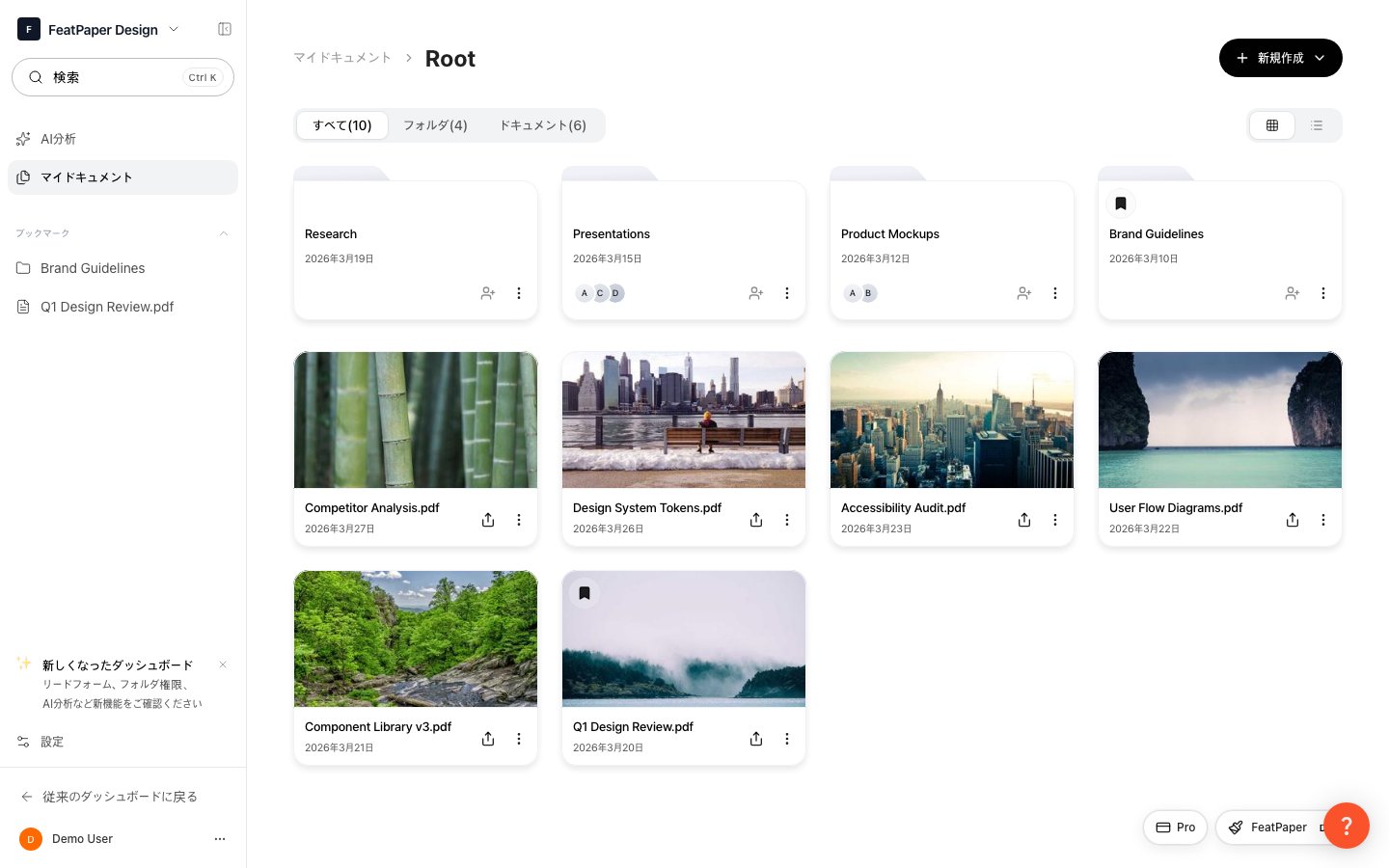
フォルダは、ドキュメントをプロジェクト、顧客、トピック別に分類して管理するための単位です。サブフォルダを作成して階層的に整理でき、フォルダ単位で共有することも可能です。
 ***
## フォルダの作成
***
## フォルダの作成
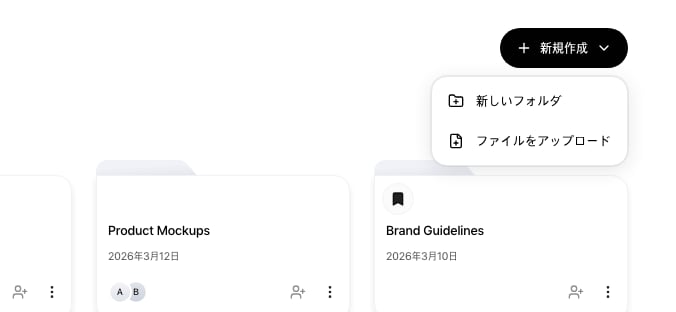 サイドバーで**Documents**をクリックします。
右上の\*\*+ Create\*\*ボタンをクリックし、**New Folder**を選択してフォルダ名を入力します。
作成されたフォルダがドキュメント一覧に表示されます。フォルダをクリックして中に移動できます。
フォルダ名は、チームメンバー全員が理解できるように明確に付けることをおすすめします。例:`2024 Q1 営業資料`、`顧客A 提案書`
サイドバーで**Documents**をクリックします。
右上の\*\*+ Create\*\*ボタンをクリックし、**New Folder**を選択してフォルダ名を入力します。
作成されたフォルダがドキュメント一覧に表示されます。フォルダをクリックして中に移動できます。
フォルダ名は、チームメンバー全員が理解できるように明確に付けることをおすすめします。例:`2024 Q1 営業資料`、`顧客A 提案書`
 ***
## サブフォルダ
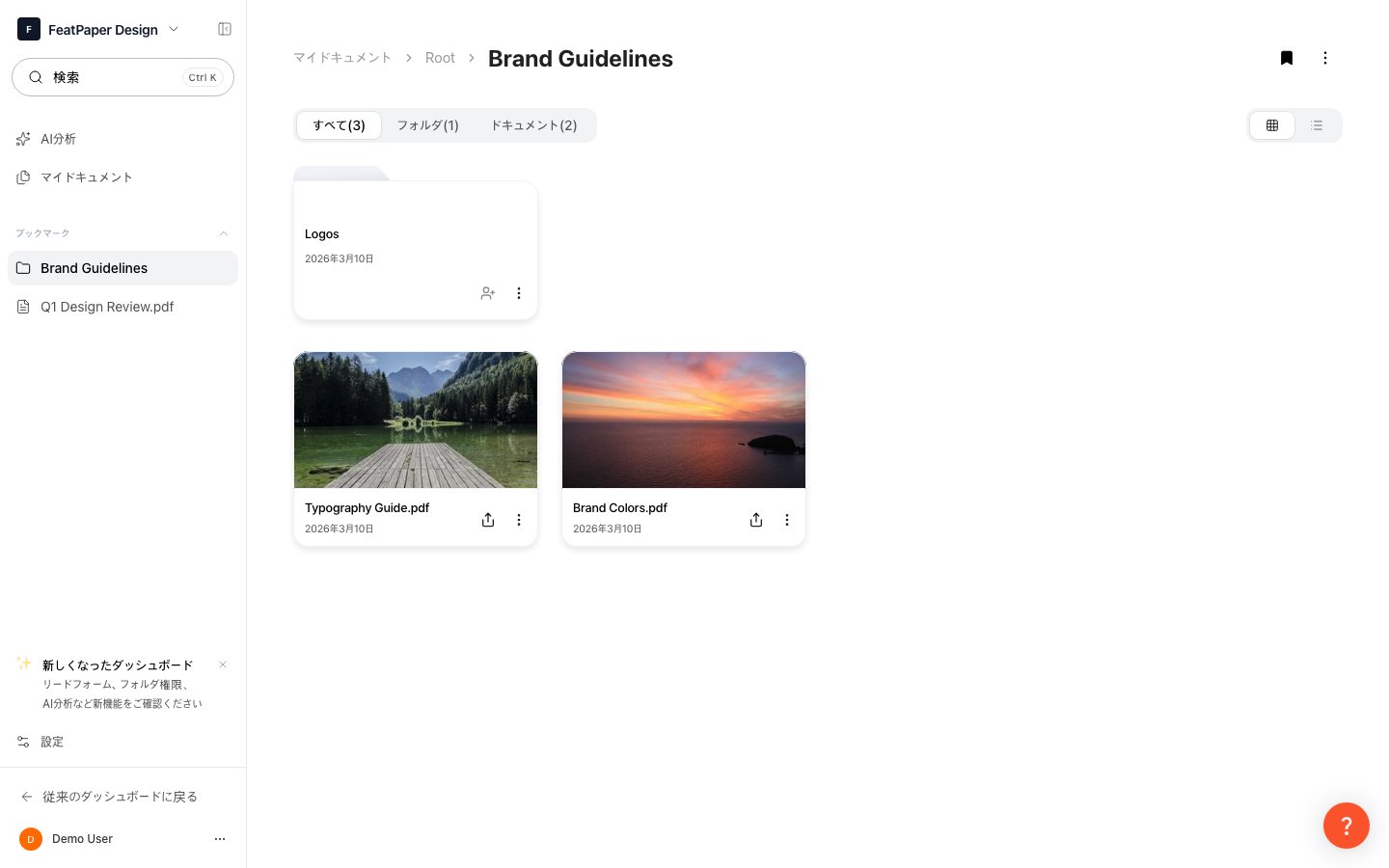
フォルダ内にサブフォルダを作成して、ドキュメントをさらに細かく分類できます。
サブフォルダを作成したい親フォルダをクリックして移動します。
上部の**新しいフォルダ**ボタンをクリックして名前を入力します。
フォルダの階層が深くなると、ナビゲーションが難しくなる場合があります。2〜3階層以内に収めることをおすすめします。
***
## ドキュメントとフォルダの移動
ドキュメントやフォルダを別の場所に移動できます。
### 個別に移動する
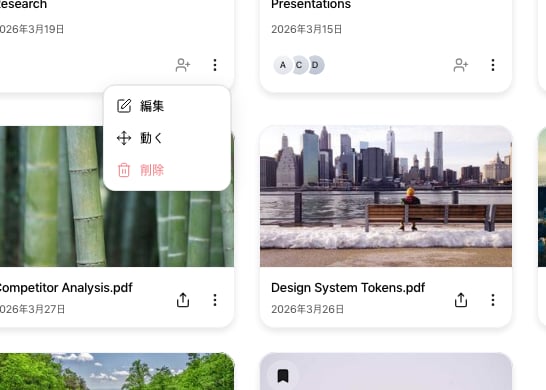
ドキュメントまたはフォルダの**その他メニュー(...)**から**移動**を選択し、移動先フォルダを指定します。
***
## サブフォルダ
フォルダ内にサブフォルダを作成して、ドキュメントをさらに細かく分類できます。
サブフォルダを作成したい親フォルダをクリックして移動します。
上部の**新しいフォルダ**ボタンをクリックして名前を入力します。
フォルダの階層が深くなると、ナビゲーションが難しくなる場合があります。2〜3階層以内に収めることをおすすめします。
***
## ドキュメントとフォルダの移動
ドキュメントやフォルダを別の場所に移動できます。
### 個別に移動する
ドキュメントまたはフォルダの**その他メニュー(...)**から**移動**を選択し、移動先フォルダを指定します。
 ### 複数の項目をまとめて移動する
複数のドキュメントやフォルダを一度に移動できます。
### 複数の項目をまとめて移動する
複数のドキュメントやフォルダを一度に移動できます。
 ドキュメントまたはフォルダにマウスを乗せると、左側に**チェックボックス**が表示されます。移動したい項目を一つずつチェックします。ドキュメントとフォルダを混合して選択できます。
選択した項目がある場合、上部に一括操作バーが表示されます。**移動**ボタンをクリックします。
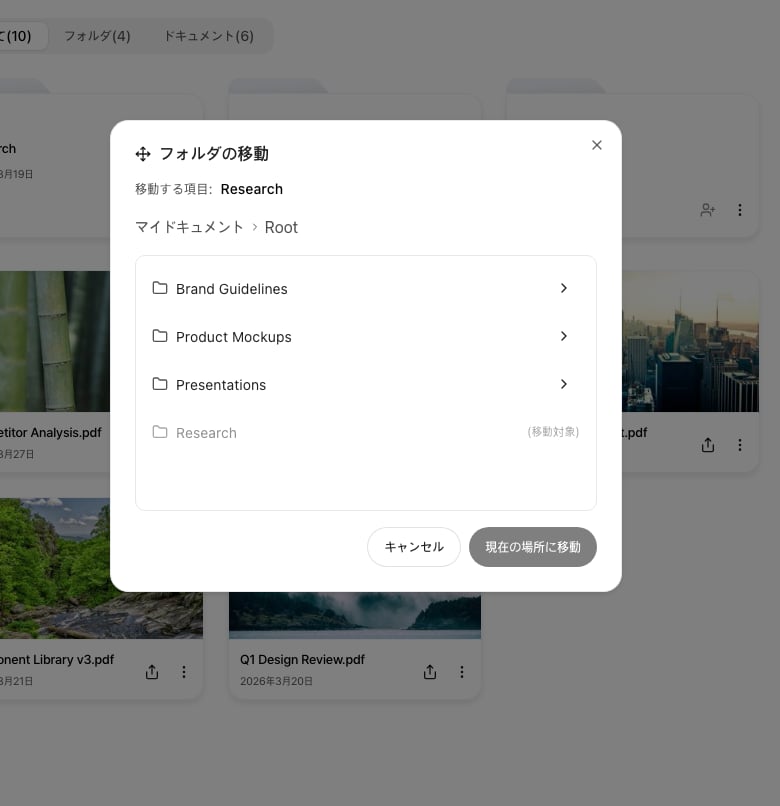
移動ダイアログは、現在の項目が存在する**親フォルダ**から開きます。上部のパス(パンくずリスト)で**マイドキュメント**をクリックすると最上位フォルダに移動できます。移動先フォルダをクリックして進入し、**現在の場所に移動**ボタンをクリックします。
移動するフォルダ自身や選択されたフォルダは、移動先の一覧でグレーアウトして表示されます。フォルダを自分自身の中に移動することはできません。
フォルダのアクセス権限は**親フォルダの権限に従います。** ドキュメントやフォルダを別のフォルダに移動すると、元のフォルダの権限が解除され、新しいフォルダの権限が適用されます。移動前に権限変更の影響を確認してください。
***
## フォルダにチームメンバーを招待
フォルダにチームメンバーを招待して、アクセス権限を付与できます。フォルダ行の**招待**ボタンを選択して、スペース内のメンバーを検索・招待できます。
ドキュメントまたはフォルダにマウスを乗せると、左側に**チェックボックス**が表示されます。移動したい項目を一つずつチェックします。ドキュメントとフォルダを混合して選択できます。
選択した項目がある場合、上部に一括操作バーが表示されます。**移動**ボタンをクリックします。
移動ダイアログは、現在の項目が存在する**親フォルダ**から開きます。上部のパス(パンくずリスト)で**マイドキュメント**をクリックすると最上位フォルダに移動できます。移動先フォルダをクリックして進入し、**現在の場所に移動**ボタンをクリックします。
移動するフォルダ自身や選択されたフォルダは、移動先の一覧でグレーアウトして表示されます。フォルダを自分自身の中に移動することはできません。
フォルダのアクセス権限は**親フォルダの権限に従います。** ドキュメントやフォルダを別のフォルダに移動すると、元のフォルダの権限が解除され、新しいフォルダの権限が適用されます。移動前に権限変更の影響を確認してください。
***
## フォルダにチームメンバーを招待
フォルダにチームメンバーを招待して、アクセス権限を付与できます。フォルダ行の**招待**ボタンを選択して、スペース内のメンバーを検索・招待できます。
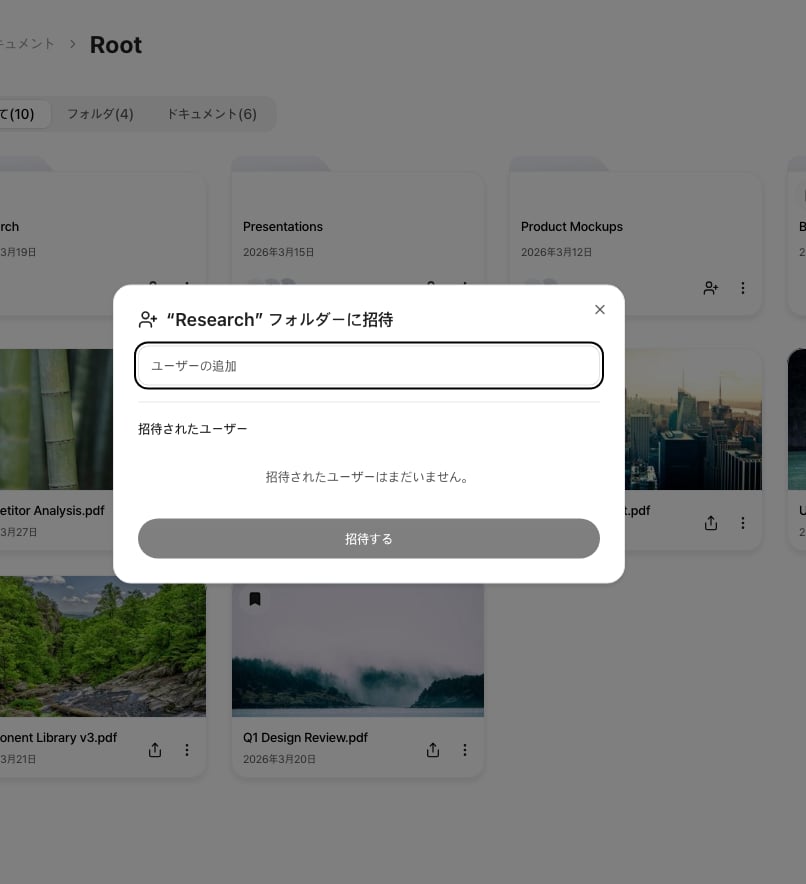 フォルダ招待はスペース内のメンバーのみが対象です。外部ユーザーには、個別ドキュメントの共有リンクをご利用ください。
***
## フォルダのブックマーク
よく使うフォルダをブックマークして、サイドバーからすばやくアクセスできます。
フォルダのその他メニューから**ブックマーク**を選択します。
ブックマークされたフォルダはサイドバーのブックマークエリアに表示されます。クリックするとそのフォルダに直接移動します。
現在進行中のプロジェクトフォルダをブックマークしておくと、すばやくアクセスできて便利です。
***
## フォルダの削除
フォルダのその他メニューから**削除**を選択します。
確認ダイアログで削除を承認します。
フォルダを削除すると、サブフォルダおよびフォルダ内のすべてのドキュメントも一緒に削除されます。削除された項目は復元できませんので、慎重に行ってください。
フォルダ招待はスペース内のメンバーのみが対象です。外部ユーザーには、個別ドキュメントの共有リンクをご利用ください。
***
## フォルダのブックマーク
よく使うフォルダをブックマークして、サイドバーからすばやくアクセスできます。
フォルダのその他メニューから**ブックマーク**を選択します。
ブックマークされたフォルダはサイドバーのブックマークエリアに表示されます。クリックするとそのフォルダに直接移動します。
現在進行中のプロジェクトフォルダをブックマークしておくと、すばやくアクセスできて便利です。
***
## フォルダの削除
フォルダのその他メニューから**削除**を選択します。
確認ダイアログで削除を承認します。
フォルダを削除すると、サブフォルダおよびフォルダ内のすべてのドキュメントも一緒に削除されます。削除された項目は復元できませんので、慎重に行ってください。