> ## Documentation Index
> Fetch the complete documentation index at: https://docs.featpaper.com/llms.txt
> Use this file to discover all available pages before exploring further.
# リードフォームを設定する
> ドキュメント閲覧前に訪問者情報を収集するリードフォームの設定方法をご案内します。
## リードフォームとは
リードフォームは、閲覧者がドキュメントにアクセスする前に情報を入力するフォームです。名前やメールアドレスなどの訪問者情報を収集し、ドキュメント分析データと合わせて管理できます。
ワークスペースから共有したドキュメント(スペースリンク)にリードフォームを適用するには、**必ずモーションエディタでドキュメントごとに設定**する必要があります。スペースレベルのリードフォーム設定はスペースリンクには適用されません。
***
## リードフォームを追加する
ドキュメント詳細ページで**Edit document**ボタンをクリックして、モーションエディタを開きます。
左サイドバーの**Add Leadform**ボタンをクリックすると、リードフォームが作成されます。
***
## フォームの位置設定
リードフォームマーカーは左サイドバーのページサムネイル間に表示されます。マーカーを**ドラッグ**して、目的のページ間に移動できます。
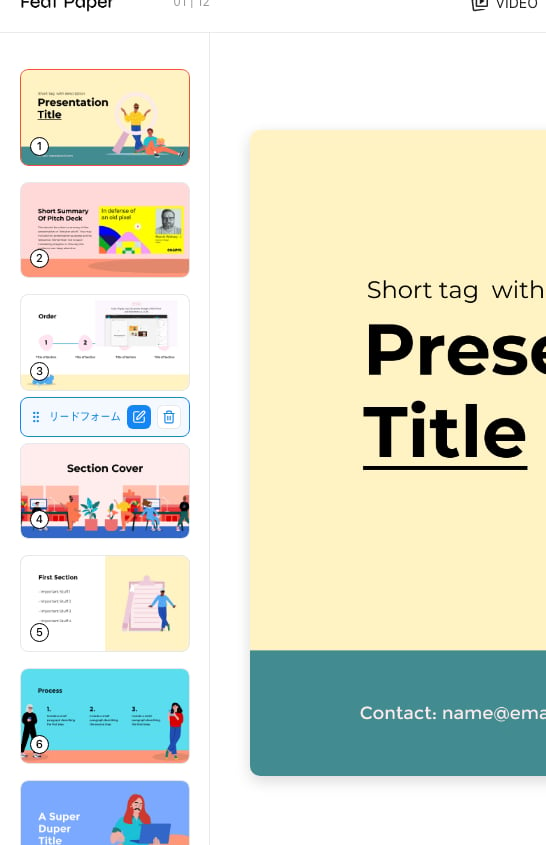 閲覧者には、マーカー位置の**次のページの前に**フォームが表示されます。例えば、3ページと4ページの間にマーカーを配置すると、閲覧者が4ページに移動する際にフォームが表示されます。
***
## フォームを設定する
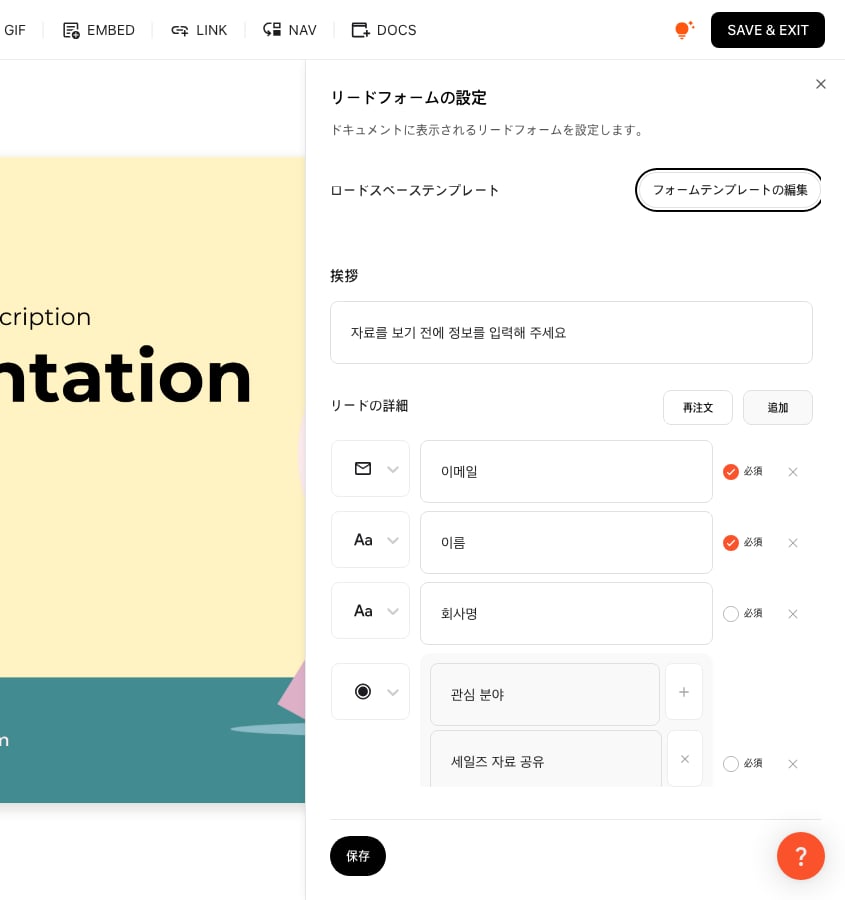
リードフォームを選択すると、右側に設定パネルが表示されます。
閲覧者には、マーカー位置の**次のページの前に**フォームが表示されます。例えば、3ページと4ページの間にマーカーを配置すると、閲覧者が4ページに移動する際にフォームが表示されます。
***
## フォームを設定する
リードフォームを選択すると、右側に設定パネルが表示されます。
 ### テンプレートの読み込み
スペースに保存されたリードフォームテンプレートを読み込むことができます。よく使うフォーム構成をテンプレートとして保存しておくと、繰り返しの設定が便利です。
### テンプレートの読み込み
スペースに保存されたリードフォームテンプレートを読み込むことができます。よく使うフォーム構成をテンプレートとして保存しておくと、繰り返しの設定が便利です。
 ### タイトルと説明
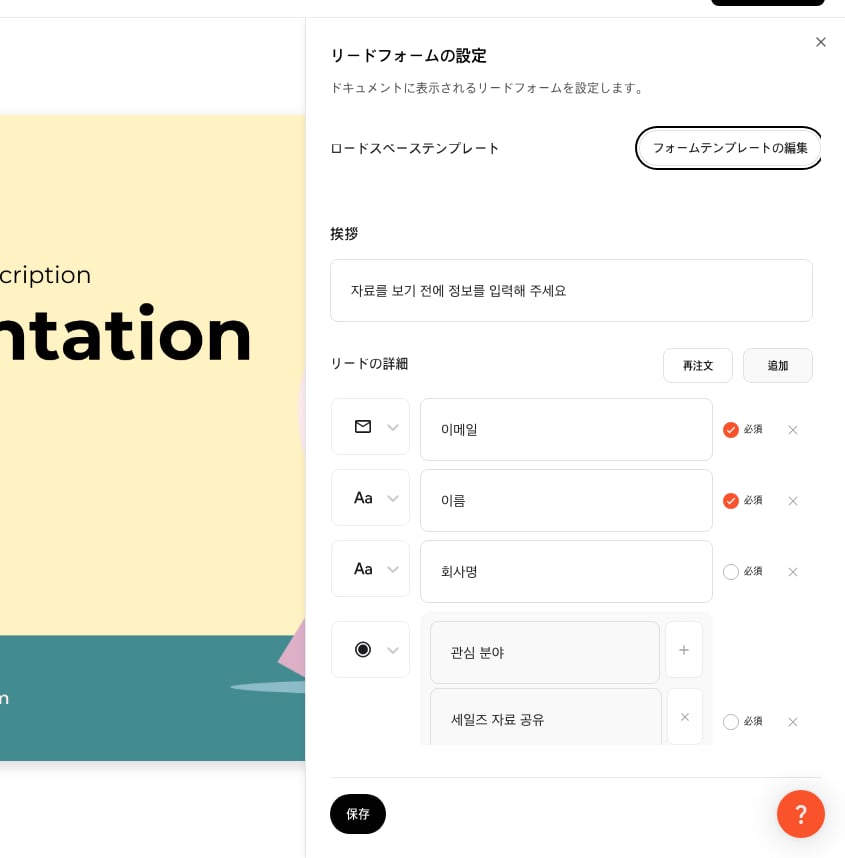
* **タイトル**: フォーム上部に表示されるタイトルを入力します。
* **説明**: フォームの目的や案内文を入力します。
### フィールドの追加
以下のタイプのフィールドを追加できます。
### タイトルと説明
* **タイトル**: フォーム上部に表示されるタイトルを入力します。
* **説明**: フォームの目的や案内文を入力します。
### フィールドの追加
以下のタイプのフィールドを追加できます。
 | フィールドタイプ | 説明 |
| ------------ | ----------------------------------- |
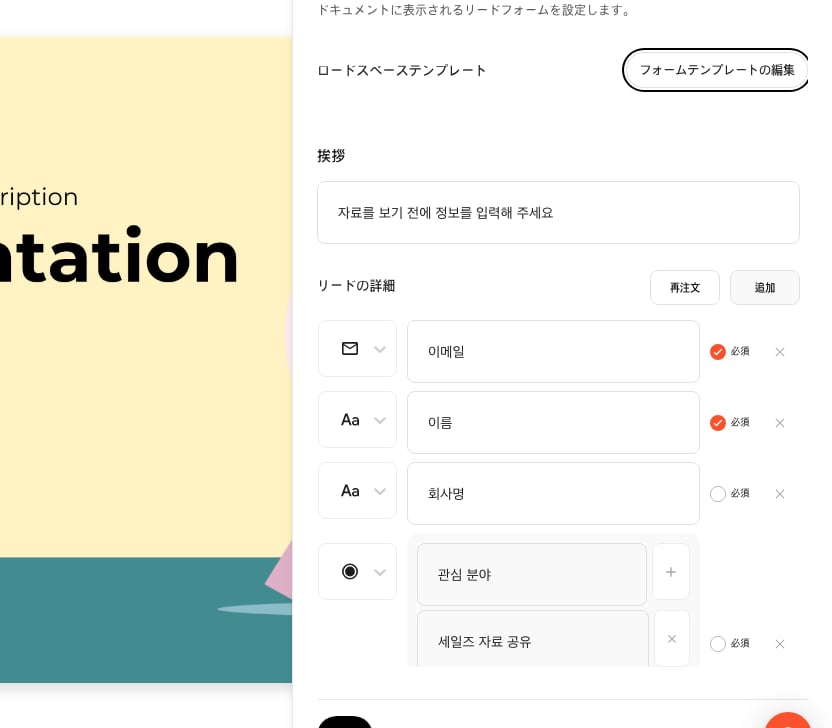
| **Email** | メールアドレスを入力してもらいます。形式の検証が自動的に適用されます。 |
| **Text** | 名前や会社名など、自由形式のテキストを入力してもらいます。 |
| **Checkbox** | 同意項目など、複数選択が可能なチェックボックスです。 |
| **Radio** | 複数の選択肢から1つだけ選択するラジオボタンです。 |
### 必須入力設定
各フィールドの**必須入力**トグルをオンにすると、閲覧者がそのフィールドを必ず入力する必要があります。
### 同意文
個人情報収集の同意など、法的文言を追加できます。
***
## 閲覧者の体験
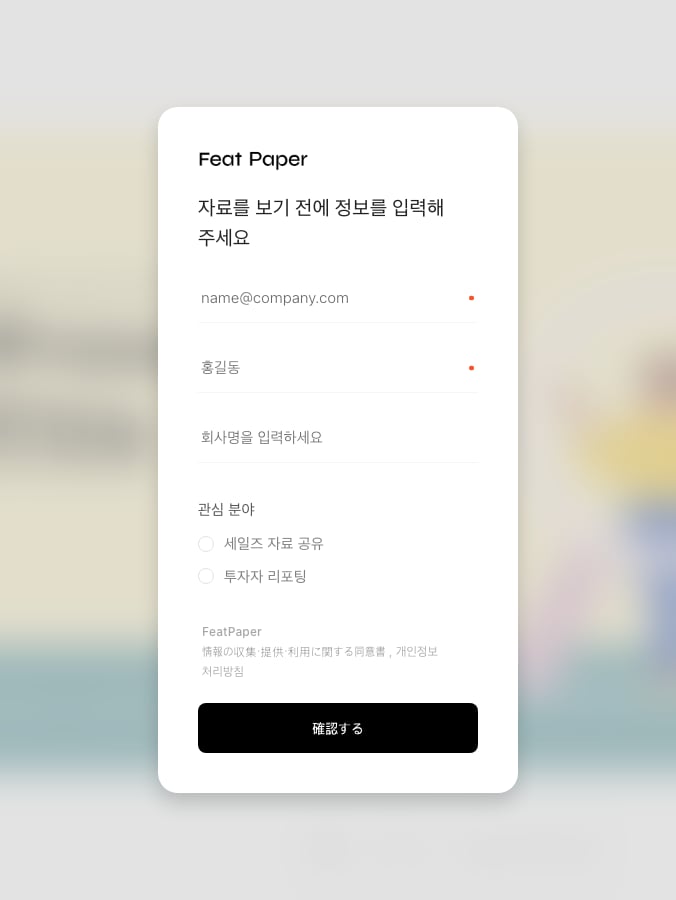
リードフォームが設定されたドキュメントを閲覧者が開くと、設定された位置でフォームが表示されます。閲覧者は**フォームを入力しないと以降のページにアクセスできません**。
| フィールドタイプ | 説明 |
| ------------ | ----------------------------------- |
| **Email** | メールアドレスを入力してもらいます。形式の検証が自動的に適用されます。 |
| **Text** | 名前や会社名など、自由形式のテキストを入力してもらいます。 |
| **Checkbox** | 同意項目など、複数選択が可能なチェックボックスです。 |
| **Radio** | 複数の選択肢から1つだけ選択するラジオボタンです。 |
### 必須入力設定
各フィールドの**必須入力**トグルをオンにすると、閲覧者がそのフィールドを必ず入力する必要があります。
### 同意文
個人情報収集の同意など、法的文言を追加できます。
***
## 閲覧者の体験
リードフォームが設定されたドキュメントを閲覧者が開くと、設定された位置でフォームが表示されます。閲覧者は**フォームを入力しないと以降のページにアクセスできません**。
 収集された情報はドキュメント分析ページで確認できます。
***
## フォームを削除する
左サイドバーでリードフォームマーカーを選択して削除すると、フォームが除去されます。削除後、**SAVE & EXIT**をクリックして変更を保存してください。
リードフォームを削除しても、すでに収集されたデータは保持されます。
収集された情報はドキュメント分析ページで確認できます。
***
## フォームを削除する
左サイドバーでリードフォームマーカーを選択して削除すると、フォームが除去されます。削除後、**SAVE & EXIT**をクリックして変更を保存してください。
リードフォームを削除しても、すでに収集されたデータは保持されます。