> ## Documentation Index
> Fetch the complete documentation index at: https://docs.featpaper.com/llms.txt
> Use this file to discover all available pages before exploring further.
# モーション効果を追加する
> ドキュメントに動画、GIF、リンクなどのインタラクティブ要素を追加する方法をご案内します。
## モーションエディタとは
モーションエディタは、PDFページの上に動画、GIF、リンクなどのインタラクティブ要素を配置できるフルスクリーンエディタです。静的なドキュメントをダイナミックなコンテンツに変換し、閲覧者のエンゲージメントを高めることができます。
***
## モーションエディタを開く
ダッシュボードからモーションを追加したいドキュメントをクリックし、ドキュメント詳細(分析)ページに移動します。
**Edit document**ボタンをクリックすると、フルスクリーンのモーションエディタが開きます。
***
## 画面構成
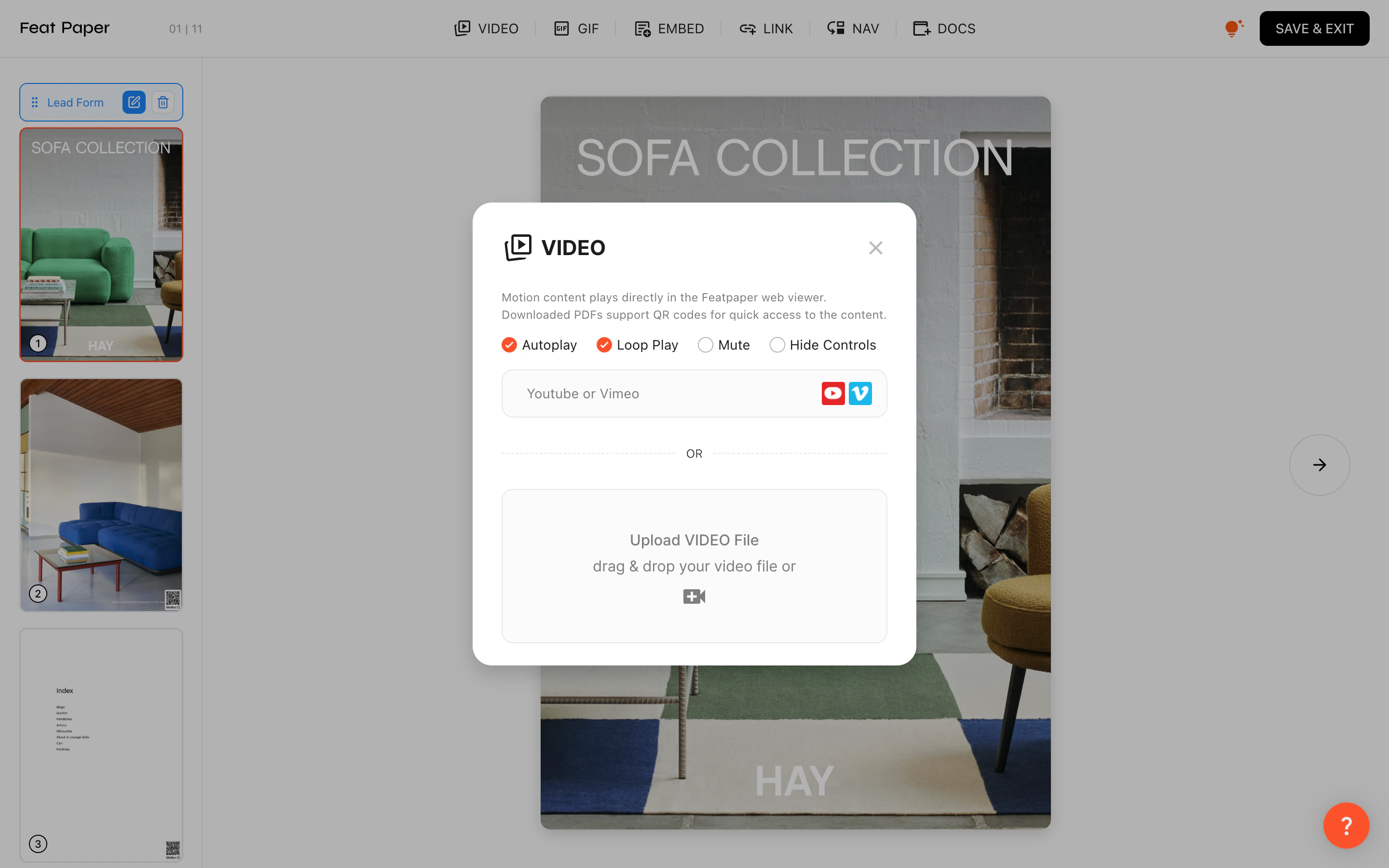 モーションエディタは以下の領域で構成されています。
* **ヘッダー**: FeatPaperロゴ、モーションタイプタブ(VIDEO、GIF、EMBED、LINK、NAV、DOCS)、ヘルプアイコン、**SAVE & EXIT**ボタン
* **左サイドバー**: ページサムネイル一覧とドラッグ可能なリードフォームマーカー
* **キャンバス**: PDFページ上でモーション要素を配置・編集するメインエリア
***
## モーションタイプ
| タイプ | 説明 |
| --------- | ------------------------------------------------------------------ |
| **VIDEO** | 動画ファイルをアップロードするか、YouTube/Vimeo URLを貼り付けてドキュメントに埋め込みます。 |
| **GIF** | GIFファイルをアップロードするか、URLを貼り付けてアニメーション画像を挿入します。 |
| **EMBED** | iframe埋め込みコードを貼り付けて外部コンテンツを挿入します。 |
| **LINK** | ページ上にクリック可能な領域を作成し、外部URLまたは他のFeatPaperドキュメントにリンクします。 |
| **NAV** | ページ上にクリック可能な領域を作成し、ドキュメント内の別のページにジャンプします。 |
| **DOCS** | 他のFeatPaperドキュメントにリンクします。Proプラン以上(Pro、Business、Enterprise)で使用できます。 |
***
## モーションを追加する
ヘッダーで追加したいモーションタイプのタブをクリックします。
ファイルをアップロードするか、URL/埋め込みコードを入力します。LINK/NAVタイプの場合は、対象URLまたはページ番号を指定します。
キャンバス上でモーション要素をドラッグして位置を決め、角のハンドルをドラッグしてサイズを調整します。アスペクト比のロックが使用できます。
***
## 動画設定
VIDEOタイプを選択すると、以下のオプションを設定できます。
| オプション | 説明 |
| ----------------- | --------------------- |
| **AutoPlay** | ページが表示されると自動的に再生します。 |
| **Loop** | 動画が終わると最初から繰り返し再生します。 |
| **Mute** | ミュート状態で再生します。 |
| **Hide Controls** | 再生コントロールを非表示にします。 |
***
## リンクとナビゲーションの設定
LINKとNAVタイプはページ上にクリック可能な領域を作成します。
* **クリック領域**: ドラッグで位置とサイズを指定します。
* **角の丸み**: 領域の角の丸みを調整できます。
* **対象の指定**: LINKは移動先URLを、NAVは移動先ページ番号を指定します。
***
## 編集ショートカット
| ショートカット | 動作 |
| ------------------------------------------------------- | ---------------- |
| **矢印キー** | 選択した要素を1px単位で移動 |
| **Shift + 矢印キー** | 選択した要素を10px単位で移動 |
| **Backspace** | 選択した要素を削除 |
| **Cmd + Z**(Mac)/ **Ctrl + Z**(Windows) | 元に戻す |
| **Cmd + Shift + Z**(Mac)/ **Ctrl + Shift + Z**(Windows) | やり直す |
| **Cmd + Y**(Mac)/ **Ctrl + Y**(Windows) | やり直す |
| **Cmd + C**(Mac)/ **Ctrl + C**(Windows) | コピー |
| **Cmd + V**(Mac)/ **Ctrl + V**(Windows) | 貼り付け |
***
## 保存して終了
編集が完了したら、ヘッダーの**SAVE & EXIT**ボタンをクリックします。すべてのモーション変更が保存され、更新されたドキュメントが生成されます。共有リンクを通じて閲覧者がモーションが適用されたドキュメントを確認できます。
モーション要素は複数のページにそれぞれ追加できます。左サイドバーで目的のページをクリックして切り替えてください。
モーションエディタは以下の領域で構成されています。
* **ヘッダー**: FeatPaperロゴ、モーションタイプタブ(VIDEO、GIF、EMBED、LINK、NAV、DOCS)、ヘルプアイコン、**SAVE & EXIT**ボタン
* **左サイドバー**: ページサムネイル一覧とドラッグ可能なリードフォームマーカー
* **キャンバス**: PDFページ上でモーション要素を配置・編集するメインエリア
***
## モーションタイプ
| タイプ | 説明 |
| --------- | ------------------------------------------------------------------ |
| **VIDEO** | 動画ファイルをアップロードするか、YouTube/Vimeo URLを貼り付けてドキュメントに埋め込みます。 |
| **GIF** | GIFファイルをアップロードするか、URLを貼り付けてアニメーション画像を挿入します。 |
| **EMBED** | iframe埋め込みコードを貼り付けて外部コンテンツを挿入します。 |
| **LINK** | ページ上にクリック可能な領域を作成し、外部URLまたは他のFeatPaperドキュメントにリンクします。 |
| **NAV** | ページ上にクリック可能な領域を作成し、ドキュメント内の別のページにジャンプします。 |
| **DOCS** | 他のFeatPaperドキュメントにリンクします。Proプラン以上(Pro、Business、Enterprise)で使用できます。 |
***
## モーションを追加する
ヘッダーで追加したいモーションタイプのタブをクリックします。
ファイルをアップロードするか、URL/埋め込みコードを入力します。LINK/NAVタイプの場合は、対象URLまたはページ番号を指定します。
キャンバス上でモーション要素をドラッグして位置を決め、角のハンドルをドラッグしてサイズを調整します。アスペクト比のロックが使用できます。
***
## 動画設定
VIDEOタイプを選択すると、以下のオプションを設定できます。
| オプション | 説明 |
| ----------------- | --------------------- |
| **AutoPlay** | ページが表示されると自動的に再生します。 |
| **Loop** | 動画が終わると最初から繰り返し再生します。 |
| **Mute** | ミュート状態で再生します。 |
| **Hide Controls** | 再生コントロールを非表示にします。 |
***
## リンクとナビゲーションの設定
LINKとNAVタイプはページ上にクリック可能な領域を作成します。
* **クリック領域**: ドラッグで位置とサイズを指定します。
* **角の丸み**: 領域の角の丸みを調整できます。
* **対象の指定**: LINKは移動先URLを、NAVは移動先ページ番号を指定します。
***
## 編集ショートカット
| ショートカット | 動作 |
| ------------------------------------------------------- | ---------------- |
| **矢印キー** | 選択した要素を1px単位で移動 |
| **Shift + 矢印キー** | 選択した要素を10px単位で移動 |
| **Backspace** | 選択した要素を削除 |
| **Cmd + Z**(Mac)/ **Ctrl + Z**(Windows) | 元に戻す |
| **Cmd + Shift + Z**(Mac)/ **Ctrl + Shift + Z**(Windows) | やり直す |
| **Cmd + Y**(Mac)/ **Ctrl + Y**(Windows) | やり直す |
| **Cmd + C**(Mac)/ **Ctrl + C**(Windows) | コピー |
| **Cmd + V**(Mac)/ **Ctrl + V**(Windows) | 貼り付け |
***
## 保存して終了
編集が完了したら、ヘッダーの**SAVE & EXIT**ボタンをクリックします。すべてのモーション変更が保存され、更新されたドキュメントが生成されます。共有リンクを通じて閲覧者がモーションが適用されたドキュメントを確認できます。
モーション要素は複数のページにそれぞれ追加できます。左サイドバーで目的のページをクリックして切り替えてください。