> ## Documentation Index
> Fetch the complete documentation index at: https://docs.featpaper.com/llms.txt
> Use this file to discover all available pages before exploring further.
# ドキュメントをアップロード
> FeatPaperにドキュメントをアップロードする方法とサポートされているファイル形式についてご案内します。
## ドキュメントのアップロード方法
サイドバーで**Documents**をクリックし、目的のフォルダに移動します。フォルダ内にドキュメントがない場合、中央に点線枠のアップロードエリアが表示されます。
ファイルをアップロードエリアに**ドラッグ&ドロップ**するか、アップロードエリアを**クリック**してファイルエクスプローラーから選択します。
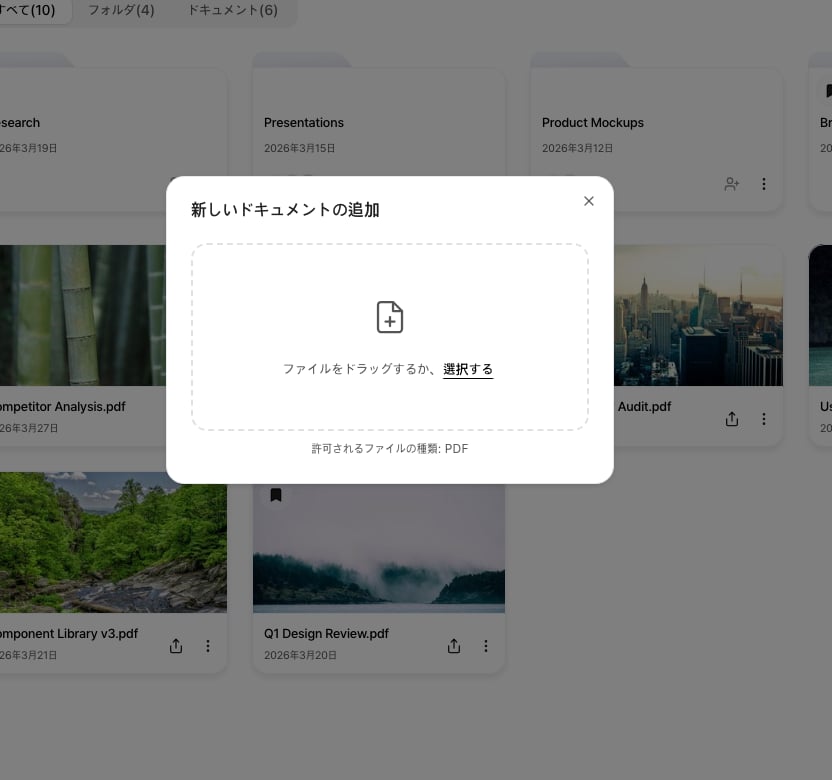 アップロードが完了すると、ドキュメント一覧に表示されます。変換処理が進行し、完了後に共有リンクを生成できます。
***
## サポートされている形式
| 形式 | 拡張子 | 説明 |
| -------------- | --------------- | --------------------------------- |
| **PDF** | `.pdf` | 最も一般的なドキュメント形式です。そのままビューアに表示されます。 |
| **PowerPoint** | `.ppt`, `.pptx` | アップロード時に自動的にPDFに変換され、ビューアに表示されます。 |
PPT/PPTXファイルはアップロード後、サーバーで自動的にPDFに変換されます。変換にはファイルサイズに応じて数秒から数分かかる場合があります。
***
## プラグインからのアップロード
外部ツールからFeatPaperに直接アップロードできます。空のフォルダのアップロードエリア下部にはFigma・Adobe Express・PowerPointのプラグインアイコンが表示されており、クリックすると各プラグインのインストールページに直接移動します。
PowerPointアドインから直接アップロードします。
Figmaプラグインでデザインファイルをpdfに変換してアップロードします。
Expressプラグインで素早くアップロードします。
***
## ファイルサイズ制限
サブスクリプションプランによって、アップロード可能な最大ファイルサイズが異なります。
| プラン | 最大ファイルサイズ |
| -------------- | --------- |
| **Free** | 50MB |
| **Pro** | 100MB |
| **Business** | 300MB |
| **Enterprise** | 10GB |
ファイルサイズが制限を超えると、アップロードが拒否されます。大容量ファイルが必要な場合は、上位プランへのアップグレードをご検討ください。
***
## アップロード後の処理フロー
アップロードされたファイルの形式とサイズを検証します。
PPT/PPTXファイルは自動的にPDFに変換されます。PDFファイルはこのステップをスキップします。
各ページを画像に変換し、高速なビューア読み込みを準備します。
処理が完了すると、共有リンクの生成や閲覧分析の開始が可能になります。
アップロード中でも、他のドキュメントの閲覧や管理が可能です。処理が完了すると、ドキュメント一覧のステータスが更新されます。
アップロードが完了すると、ドキュメント一覧に表示されます。変換処理が進行し、完了後に共有リンクを生成できます。
***
## サポートされている形式
| 形式 | 拡張子 | 説明 |
| -------------- | --------------- | --------------------------------- |
| **PDF** | `.pdf` | 最も一般的なドキュメント形式です。そのままビューアに表示されます。 |
| **PowerPoint** | `.ppt`, `.pptx` | アップロード時に自動的にPDFに変換され、ビューアに表示されます。 |
PPT/PPTXファイルはアップロード後、サーバーで自動的にPDFに変換されます。変換にはファイルサイズに応じて数秒から数分かかる場合があります。
***
## プラグインからのアップロード
外部ツールからFeatPaperに直接アップロードできます。空のフォルダのアップロードエリア下部にはFigma・Adobe Express・PowerPointのプラグインアイコンが表示されており、クリックすると各プラグインのインストールページに直接移動します。
PowerPointアドインから直接アップロードします。
Figmaプラグインでデザインファイルをpdfに変換してアップロードします。
Expressプラグインで素早くアップロードします。
***
## ファイルサイズ制限
サブスクリプションプランによって、アップロード可能な最大ファイルサイズが異なります。
| プラン | 最大ファイルサイズ |
| -------------- | --------- |
| **Free** | 50MB |
| **Pro** | 100MB |
| **Business** | 300MB |
| **Enterprise** | 10GB |
ファイルサイズが制限を超えると、アップロードが拒否されます。大容量ファイルが必要な場合は、上位プランへのアップグレードをご検討ください。
***
## アップロード後の処理フロー
アップロードされたファイルの形式とサイズを検証します。
PPT/PPTXファイルは自動的にPDFに変換されます。PDFファイルはこのステップをスキップします。
各ページを画像に変換し、高速なビューア読み込みを準備します。
処理が完了すると、共有リンクの生成や閲覧分析の開始が可能になります。
アップロード中でも、他のドキュメントの閲覧や管理が可能です。処理が完了すると、ドキュメント一覧のステータスが更新されます。