> ## Documentation Index
> Fetch the complete documentation index at: https://docs.featpaper.com/llms.txt
> Use this file to discover all available pages before exploring further.
# ドキュメントを更新する
> ドキュメントのバージョンを管理し、以前のバージョンを復元する方法をご案内します。
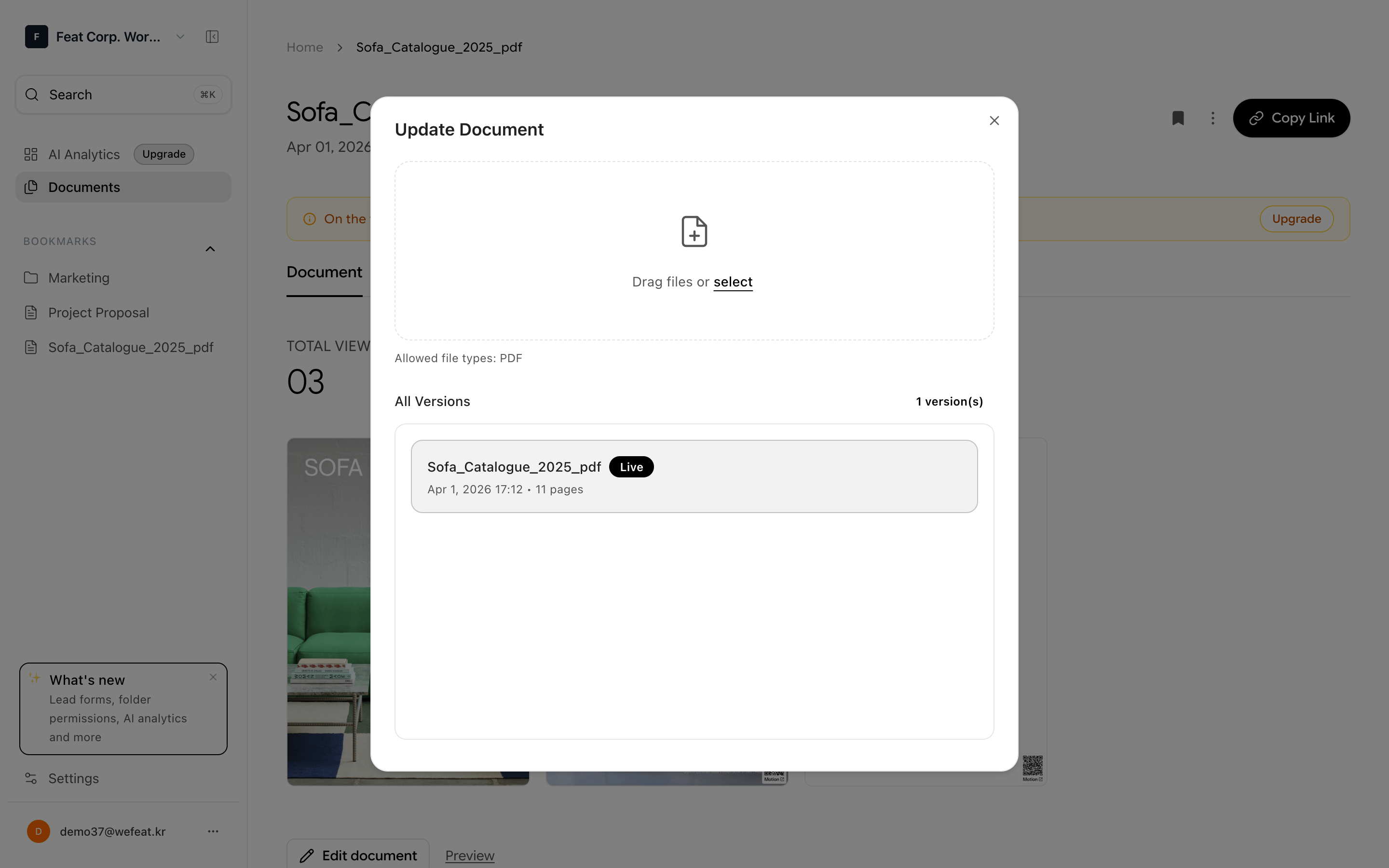
FeatPaperでは、ドキュメントを更新するたびに以前のバージョンが自動的に保存されます。バージョン履歴を通じて変更履歴を確認し、必要に応じて以前のバージョンに復元できます。
 ***
## バージョン履歴の確認
ドキュメント一覧から、バージョンを確認したいドキュメントをクリックします。
ドキュメント詳細画面で**バージョン履歴**メニューをクリックします。
各バージョンのアップロード日、ファイル名、ページ数などを確認できます。バージョンをクリックすると、そのバージョンのドキュメントをプレビューできます。
バージョン番号は更新のたびに自動的に増加します。最新バージョンが一番上に表示されます。
***
## ドキュメントの更新
既存のドキュメントに新しいファイルをアップロードして更新できます。既存の共有リンクはそのまま維持されます。
更新したいドキュメントをクリックして詳細画面に移動します。
**ドキュメント更新**ボタンをクリックします。
新しいファイル(PDF、PPT、PPTX)を選択してアップロードします。
変換処理後、新しいバージョンが適用されます。既存の共有リンクからアクセスすると、最新バージョンが表示されます。
ドキュメントを更新しても既存の共有リンクは変更されないため、閲覧者に新しいリンクを再送する必要はありません。
***
## 以前のバージョンの復元
ドキュメント詳細画面で**バージョン履歴**を開きます。
復元したいバージョンの**復元**ボタンをクリックします。
確認ダイアログで承認すると、選択したバージョンが最新バージョンとして設定されます。
バージョンを復元すると、現在のバージョンは履歴に保管され、選択したバージョンが新しい最新バージョンになります。データが削除されることはありません。
***
ドキュメントの閲覧データとAIインサイトの活用方法をご確認ください。
共有リンクの詳細設定方法をご覧ください。
***
## バージョン履歴の確認
ドキュメント一覧から、バージョンを確認したいドキュメントをクリックします。
ドキュメント詳細画面で**バージョン履歴**メニューをクリックします。
各バージョンのアップロード日、ファイル名、ページ数などを確認できます。バージョンをクリックすると、そのバージョンのドキュメントをプレビューできます。
バージョン番号は更新のたびに自動的に増加します。最新バージョンが一番上に表示されます。
***
## ドキュメントの更新
既存のドキュメントに新しいファイルをアップロードして更新できます。既存の共有リンクはそのまま維持されます。
更新したいドキュメントをクリックして詳細画面に移動します。
**ドキュメント更新**ボタンをクリックします。
新しいファイル(PDF、PPT、PPTX)を選択してアップロードします。
変換処理後、新しいバージョンが適用されます。既存の共有リンクからアクセスすると、最新バージョンが表示されます。
ドキュメントを更新しても既存の共有リンクは変更されないため、閲覧者に新しいリンクを再送する必要はありません。
***
## 以前のバージョンの復元
ドキュメント詳細画面で**バージョン履歴**を開きます。
復元したいバージョンの**復元**ボタンをクリックします。
確認ダイアログで承認すると、選択したバージョンが最新バージョンとして設定されます。
バージョンを復元すると、現在のバージョンは履歴に保管され、選択したバージョンが新しい最新バージョンになります。データが削除されることはありません。
***
ドキュメントの閲覧データとAIインサイトの活用方法をご確認ください。
共有リンクの詳細設定方法をご覧ください。