> ## Documentation Index
> Fetch the complete documentation index at: https://docs.featpaper.com/llms.txt
> Use this file to discover all available pages before exploring further.
# はじめに
> FeatPaperへの登録、ダッシュボードへのアクセス、最初のドキュメントのアップロード方法をご案内します。
## FeatPaperとは?
FeatPaperは、PDFやPPTドキュメントを安全に共有し、誰がいつどのページを閲覧したかを分析できる**ドキュメント管理SaaS**です。
* ドキュメントをアップロードして共有リンクを生成
* 閲覧者の行動をリアルタイムで分析
* AIベースのインサイトでドキュメントのパフォーマンスを把握
* チームワークスペースでメンバーと一緒に管理
このガイドでは、**登録 → ダッシュボードへのアクセス → 最初のドキュメントアップロード**までの流れをご案内します。
***
## 全体の流れ
Googleアカウントで簡単に始められます。
サイドバーの構成と主要メニューを確認します。
フォルダを作成し、ドキュメントをアップロードし、共有リンクを作成します。
***
## 1. 会員登録とログイン
ブラウザで[featpaper.com](https://featpaper.com)にアクセスします。
**Continue with Google**ボタンをクリックすると、Google認証画面に移動します。アカウントを選択すると、登録とログインが同時に完了します。
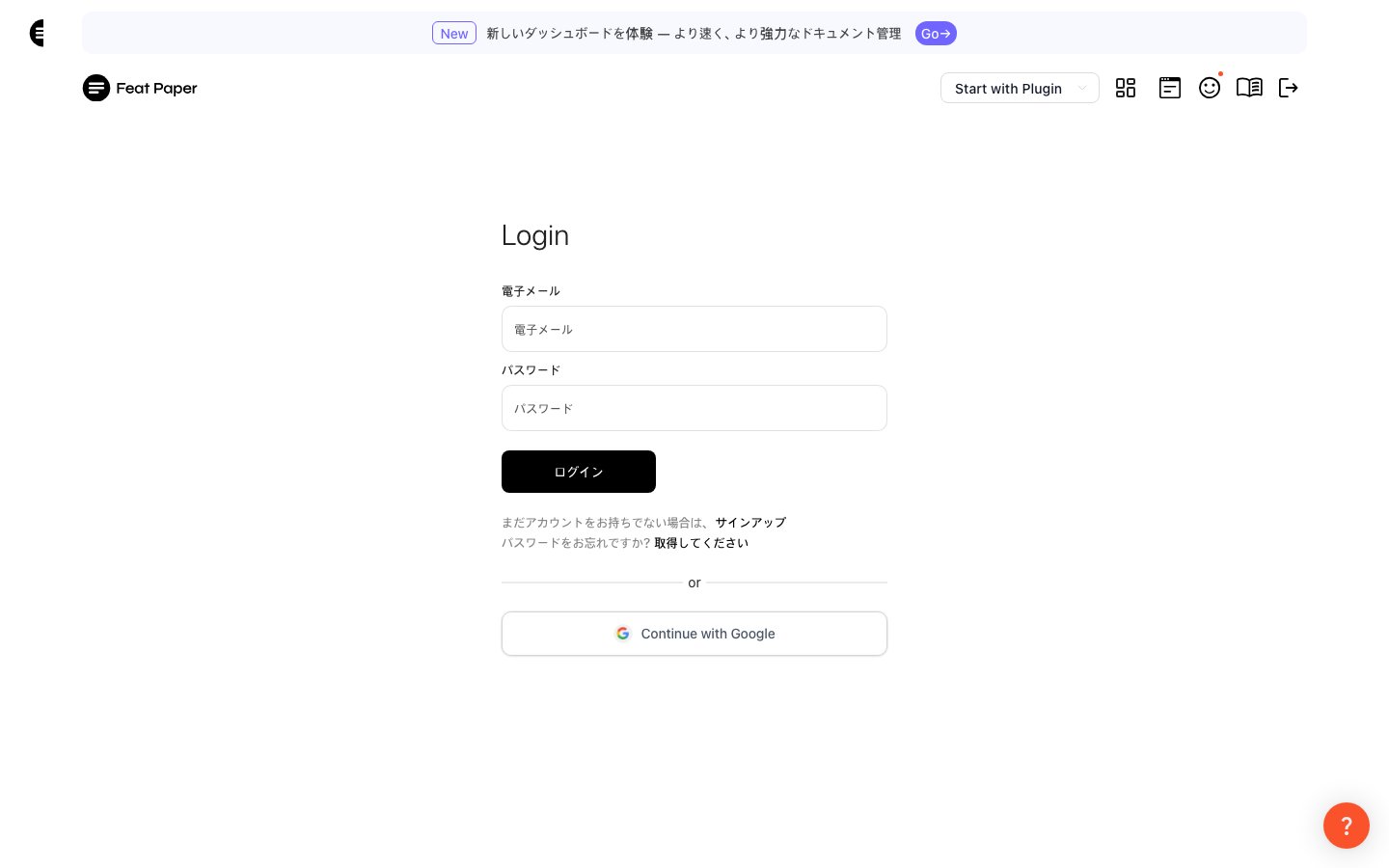 初回ログイン時にワークスペース(Space)を作成します。ワークスペースは、チームやプロジェクト単位でドキュメントを管理するための空間です。
チームメンバーから招待リンクが届いている場合は、そのリンクから既存のワークスペースに直接参加できます。
***
## 2. ダッシュボードを見てみる
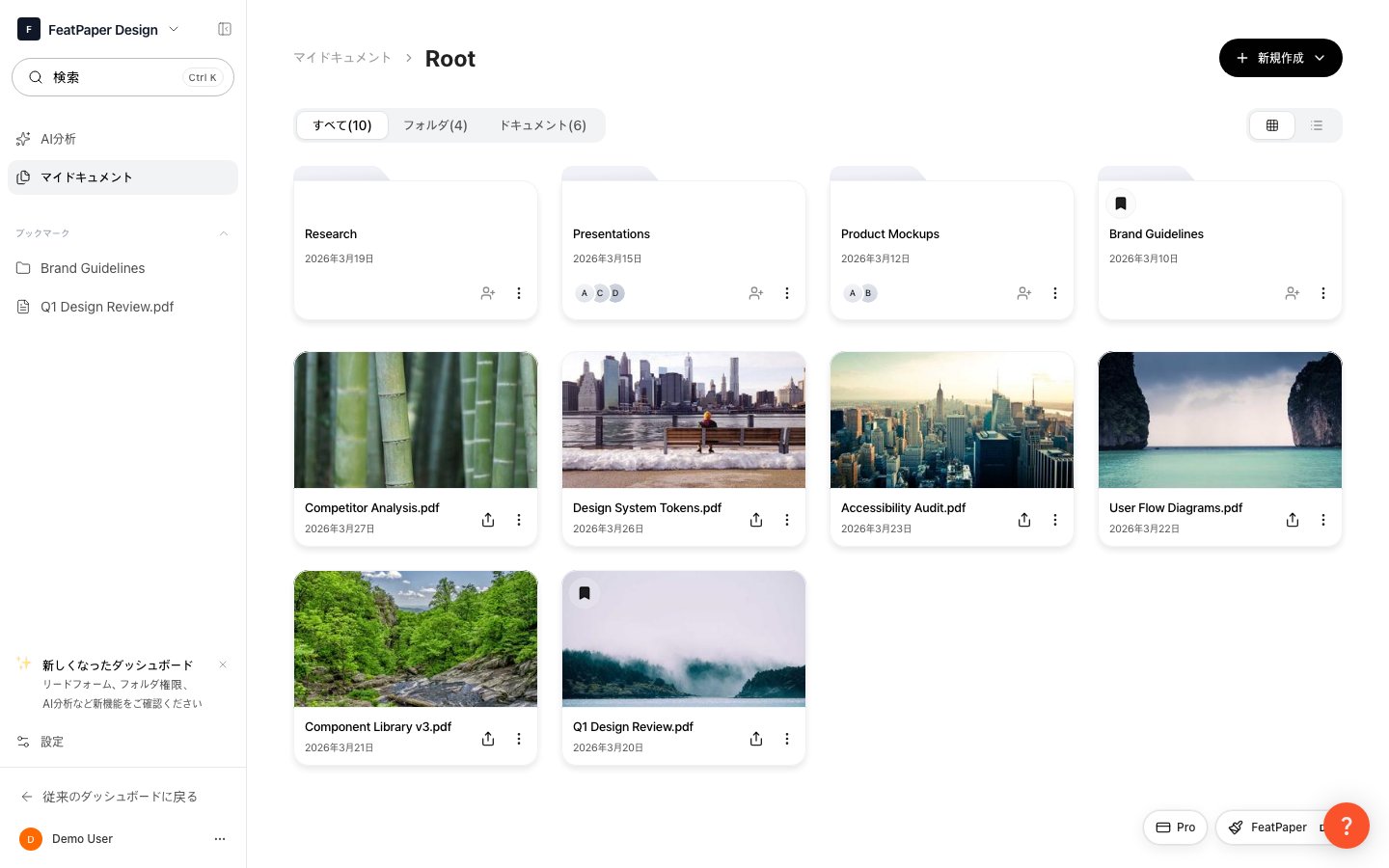
ログインすると、ダッシュボードに移動します。左側のサイドバーからすべての機能にアクセスできます。
初回ログイン時にワークスペース(Space)を作成します。ワークスペースは、チームやプロジェクト単位でドキュメントを管理するための空間です。
チームメンバーから招待リンクが届いている場合は、そのリンクから既存のワークスペースに直接参加できます。
***
## 2. ダッシュボードを見てみる
ログインすると、ダッシュボードに移動します。左側のサイドバーからすべての機能にアクセスできます。
 ### サイドバーの構成
サイドバーは上から下へ次のように構成されています。
| エリア | メニュー | 説明 |
| ------- | ------------ | ----------------------------------------- |
| **上部** | ワークスペース切り替え | 現在のワークスペースを確認し、別のワークスペースに切り替えたり、新しく作成します。 |
| **メイン** | AI Analytics | AIによるドキュメント閲覧分析とインサイトを確認します。 |
| **メイン** | Documents | アップロードしたドキュメントをフォルダごとに管理します。 |
| **下部** | Settings | ワークスペース設定、メンバー管理、ブランディング、請求などを管理します。 |
| **下部** | アカウントメニュー | プロフィール、通知設定、ログアウトなど個人アカウントを管理します。 |
### 役割別アクセス権限
すべての機能にアクセスできます。AI Analytics、Documents、Settings(メンバー管理、ブランディング、請求、カスタムドメインなど)のすべてを利用できます。
DocumentsとSettings(基本設定)にアクセスできます。AI Analytics、ブランディング、請求などの管理機能はAdminのみ利用可能です。
ワークスペース切り替えメニューから、複数のワークスペース間を行き来して作業できます。
***
## 3. 最初のドキュメントをアップロード
サイドバーの**Documents**をクリックしてDocumentsページに移動します。右上の\*\*+ Create\*\*ボタンをクリックし、**新しいフォルダー**を選択してフォルダ名を入力します。
### サイドバーの構成
サイドバーは上から下へ次のように構成されています。
| エリア | メニュー | 説明 |
| ------- | ------------ | ----------------------------------------- |
| **上部** | ワークスペース切り替え | 現在のワークスペースを確認し、別のワークスペースに切り替えたり、新しく作成します。 |
| **メイン** | AI Analytics | AIによるドキュメント閲覧分析とインサイトを確認します。 |
| **メイン** | Documents | アップロードしたドキュメントをフォルダごとに管理します。 |
| **下部** | Settings | ワークスペース設定、メンバー管理、ブランディング、請求などを管理します。 |
| **下部** | アカウントメニュー | プロフィール、通知設定、ログアウトなど個人アカウントを管理します。 |
### 役割別アクセス権限
すべての機能にアクセスできます。AI Analytics、Documents、Settings(メンバー管理、ブランディング、請求、カスタムドメインなど)のすべてを利用できます。
DocumentsとSettings(基本設定)にアクセスできます。AI Analytics、ブランディング、請求などの管理機能はAdminのみ利用可能です。
ワークスペース切り替えメニューから、複数のワークスペース間を行き来して作業できます。
***
## 3. 最初のドキュメントをアップロード
サイドバーの**Documents**をクリックしてDocumentsページに移動します。右上の\*\*+ Create\*\*ボタンをクリックし、**新しいフォルダー**を選択してフォルダ名を入力します。
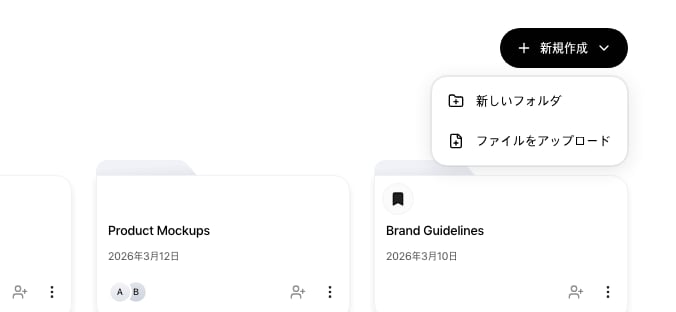 フォルダを使うと、プロジェクトやクライアントごとにドキュメントを整理できます。
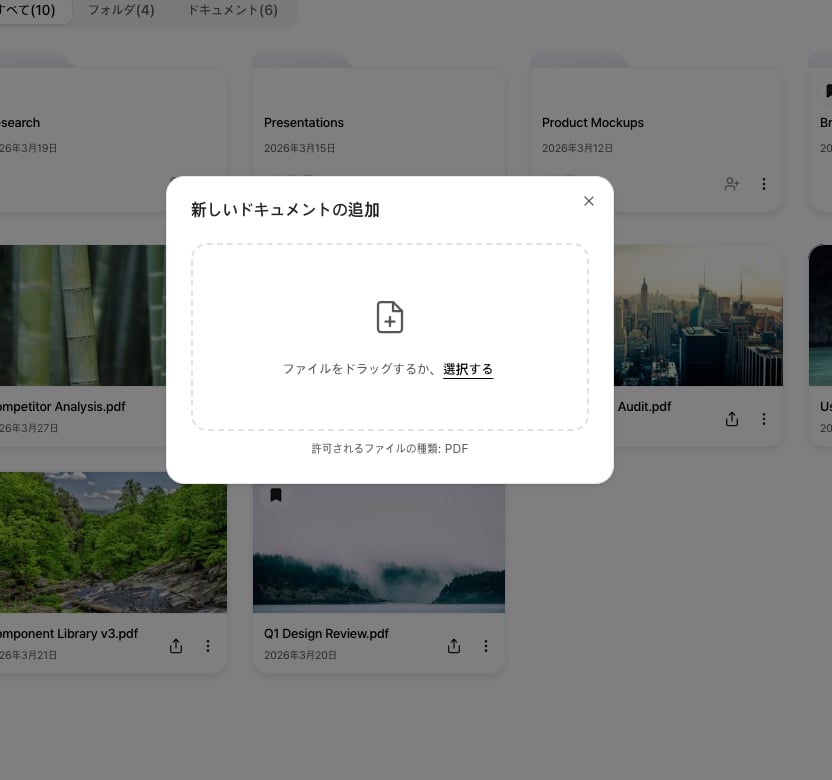
まずフォルダ内に移動してから、ファイルをアップロードします。アップロードエリアにファイルをドラッグ&ドロップするか、クリックして選択します。
対応形式: **PDF**、**PPT**、**PPTX**
フォルダを使うと、プロジェクトやクライアントごとにドキュメントを整理できます。
まずフォルダ内に移動してから、ファイルをアップロードします。アップロードエリアにファイルをドラッグ&ドロップするか、クリックして選択します。
対応形式: **PDF**、**PPT**、**PPTX**
 アップロードが完了すると、ドキュメント一覧に表示されます。ドキュメントをクリックすると、共有リンクの作成や閲覧分析の設定ができます。
ファイルサイズの制限はサブスクリプションプランによって異なります。無料プランでは基本容量が提供されます。
***
## 次のステップ
アップロードから共有リンク作成、閲覧分析までの流れをご案内します。
ドキュメントを安全に共有する方法をご覧ください。
ドキュメント閲覧データとAIインサイトの活用方法を確認しましょう。
ワークスペースの管理とチーム設定の方法をご覧ください。
PowerPointやFigmaなど外部ツールとの連携方法をご覧ください。
アップロードが完了すると、ドキュメント一覧に表示されます。ドキュメントをクリックすると、共有リンクの作成や閲覧分析の設定ができます。
ファイルサイズの制限はサブスクリプションプランによって異なります。無料プランでは基本容量が提供されます。
***
## 次のステップ
アップロードから共有リンク作成、閲覧分析までの流れをご案内します。
ドキュメントを安全に共有する方法をご覧ください。
ドキュメント閲覧データとAIインサイトの活用方法を確認しましょう。
ワークスペースの管理とチーム設定の方法をご覧ください。
PowerPointやFigmaなど外部ツールとの連携方法をご覧ください。