> ## Documentation Index
> Fetch the complete documentation index at: https://docs.featpaper.com/llms.txt
> Use this file to discover all available pages before exploring further.
# 最初のドキュメントをアップロード
> FeatPaper で最初のドキュメントをアップロードし、共有リンクを作成する方法をご案内します。
## フォルダの作成
ドキュメントをアップロードする前に、フォルダを作成して体系的に管理することができます。
サイドバーの **Documents** をクリックして、ドキュメント管理画面に移動します。
右上の **+ Create** ボタンをクリックし、**New Folder** を選択してフォルダ名を入力します。
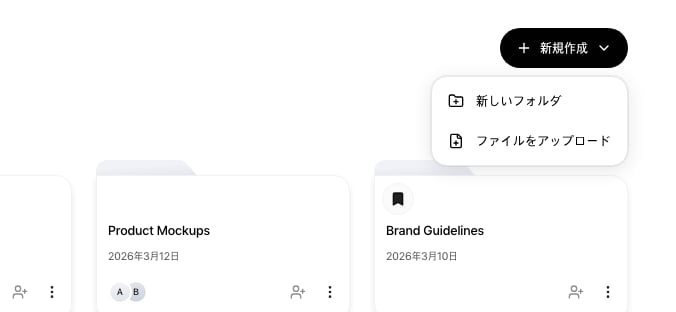 クライアント、プロジェクト、キャンペーンなど目的に応じてフォルダを分けると、ドキュメントを効率的に管理できます。
***
## ファイルのアップロード
フォルダ内でファイルをアップロードします。フォルダにドキュメントがない場合、中央に点線枠のアップロードエリアが表示されます。
クライアント、プロジェクト、キャンペーンなど目的に応じてフォルダを分けると、ドキュメントを効率的に管理できます。
***
## ファイルのアップロード
フォルダ内でファイルをアップロードします。フォルダにドキュメントがない場合、中央に点線枠のアップロードエリアが表示されます。
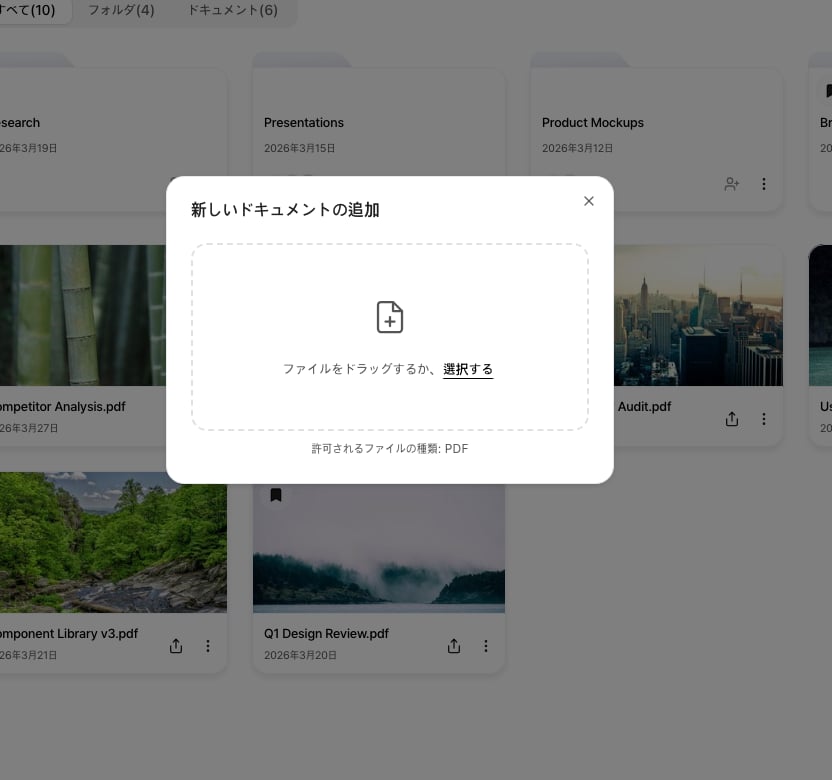 アップロードエリアにファイルを**ドラッグ&ドロップ**するか、エリアを**クリック**してファイルを選択します。
ファイルのアップロードが開始され、進捗状況が表示されます。アップロードが完了すると、ドキュメント一覧に追加されます。
対応しているファイル形式は以下のとおりです。
| 形式 | 拡張子 |
| -------------- | --------------- |
| **PDF** | `.pdf` |
| **PowerPoint** | `.ppt`, `.pptx` |
ファイルサイズの上限は、ご契約のプランによって異なります。
| プラン | 最大ファイルサイズ |
| ---------- | --------- |
| Free | **50MB** |
| Pro | **100MB** |
| Business | **300MB** |
| Enterprise | **10GB** |
***
## アップロード完了後
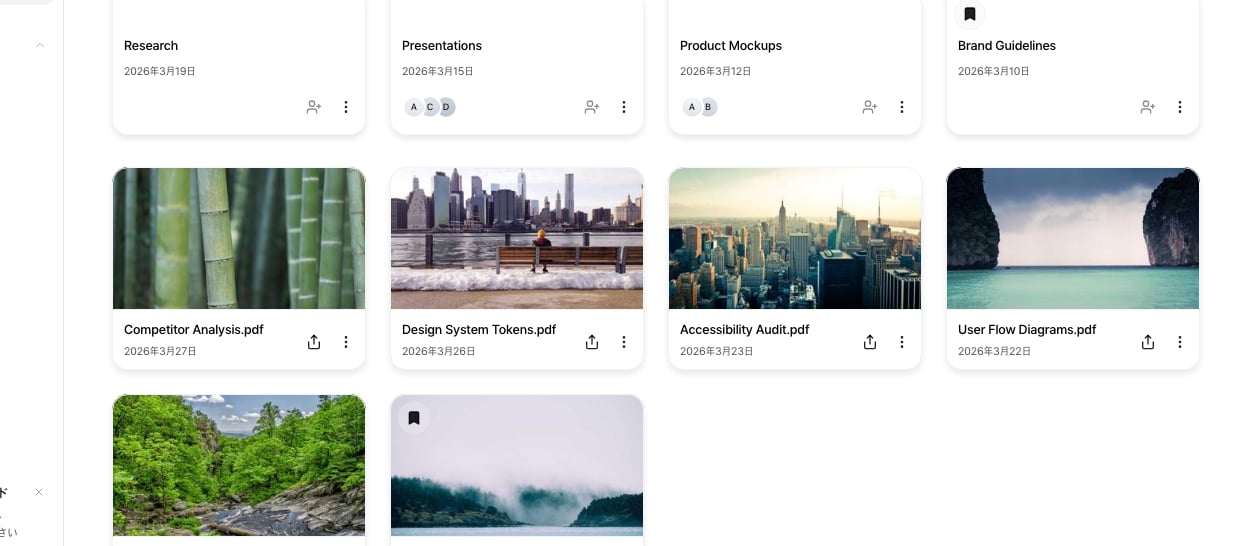
アップロードが完了すると、ドキュメント詳細ページから以下の操作を行うことができます。
アップロードエリアにファイルを**ドラッグ&ドロップ**するか、エリアを**クリック**してファイルを選択します。
ファイルのアップロードが開始され、進捗状況が表示されます。アップロードが完了すると、ドキュメント一覧に追加されます。
対応しているファイル形式は以下のとおりです。
| 形式 | 拡張子 |
| -------------- | --------------- |
| **PDF** | `.pdf` |
| **PowerPoint** | `.ppt`, `.pptx` |
ファイルサイズの上限は、ご契約のプランによって異なります。
| プラン | 最大ファイルサイズ |
| ---------- | --------- |
| Free | **50MB** |
| Pro | **100MB** |
| Business | **300MB** |
| Enterprise | **10GB** |
***
## アップロード完了後
アップロードが完了すると、ドキュメント詳細ページから以下の操作を行うことができます。
 * **共有リンクの作成**:ドキュメントを外部に安全に共有できるリンクを作成します。
* **閲覧設定**:ダウンロード許可、CTAボタン、リードフォームなどを設定します。
* **分析の確認**:誰がいつどのページを閲覧したかを確認できます。
共有リンクの作成方法について詳しくは、[共有リンクを作成する](/ja/sharing/share-link) ガイドをご参照ください。
***
## 次のステップ
アップロードしたドキュメントの閲覧分析と管理方法について学びましょう。
ドキュメントを安全に共有し、閲覧権限を設定する方法について学びましょう。
* **共有リンクの作成**:ドキュメントを外部に安全に共有できるリンクを作成します。
* **閲覧設定**:ダウンロード許可、CTAボタン、リードフォームなどを設定します。
* **分析の確認**:誰がいつどのページを閲覧したかを確認できます。
共有リンクの作成方法について詳しくは、[共有リンクを作成する](/ja/sharing/share-link) ガイドをご参照ください。
***
## 次のステップ
アップロードしたドキュメントの閲覧分析と管理方法について学びましょう。
ドキュメントを安全に共有し、閲覧権限を設定する方法について学びましょう。