> ## Documentation Index
> Fetch the complete documentation index at: https://docs.featpaper.com/llms.txt
> Use this file to discover all available pages before exploring further.
# ダッシュボード 2.0 の変更点
> 旧ダッシュボードから新ダッシュボードへ移行する際に知っておくべき主な変更点をご案内します。
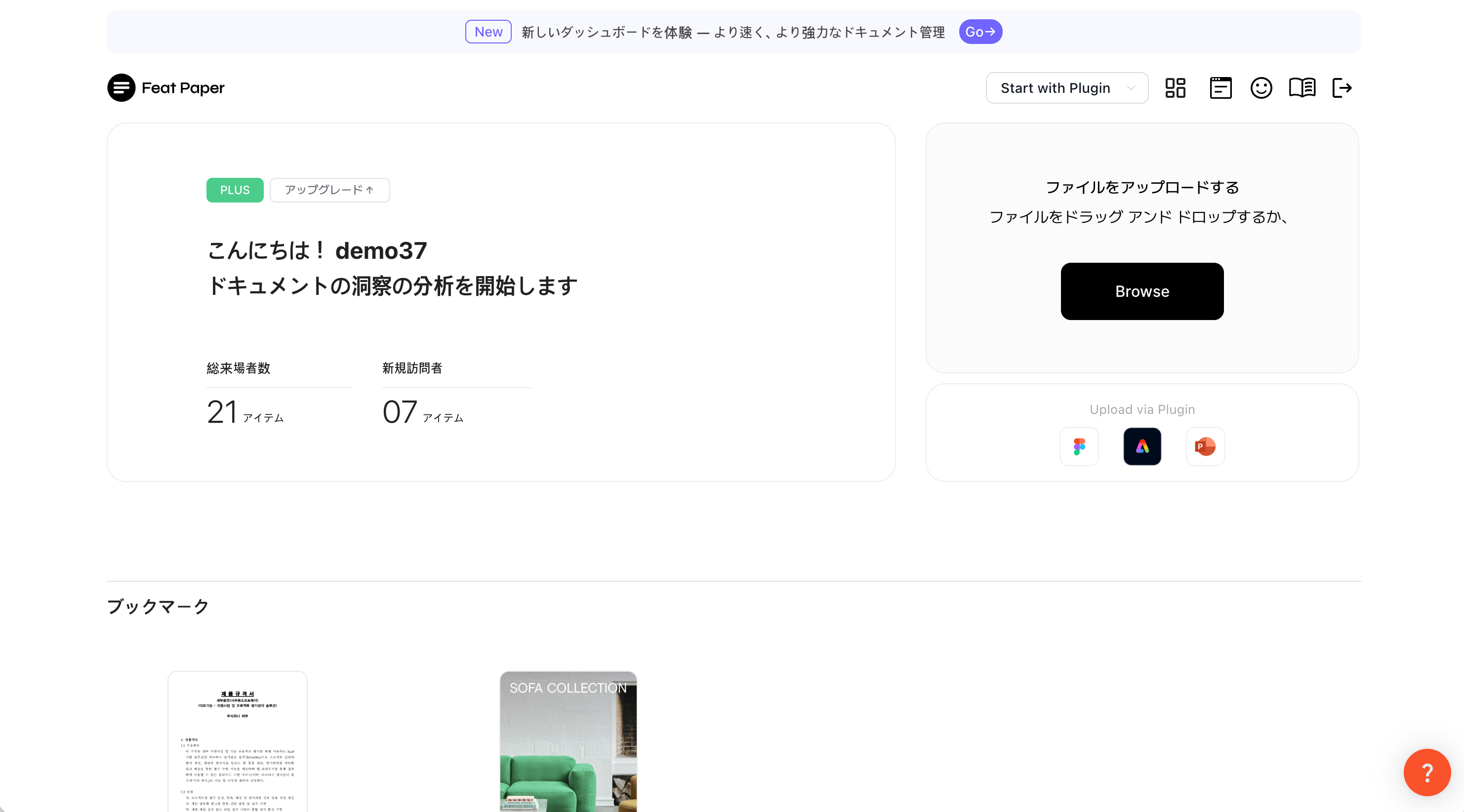
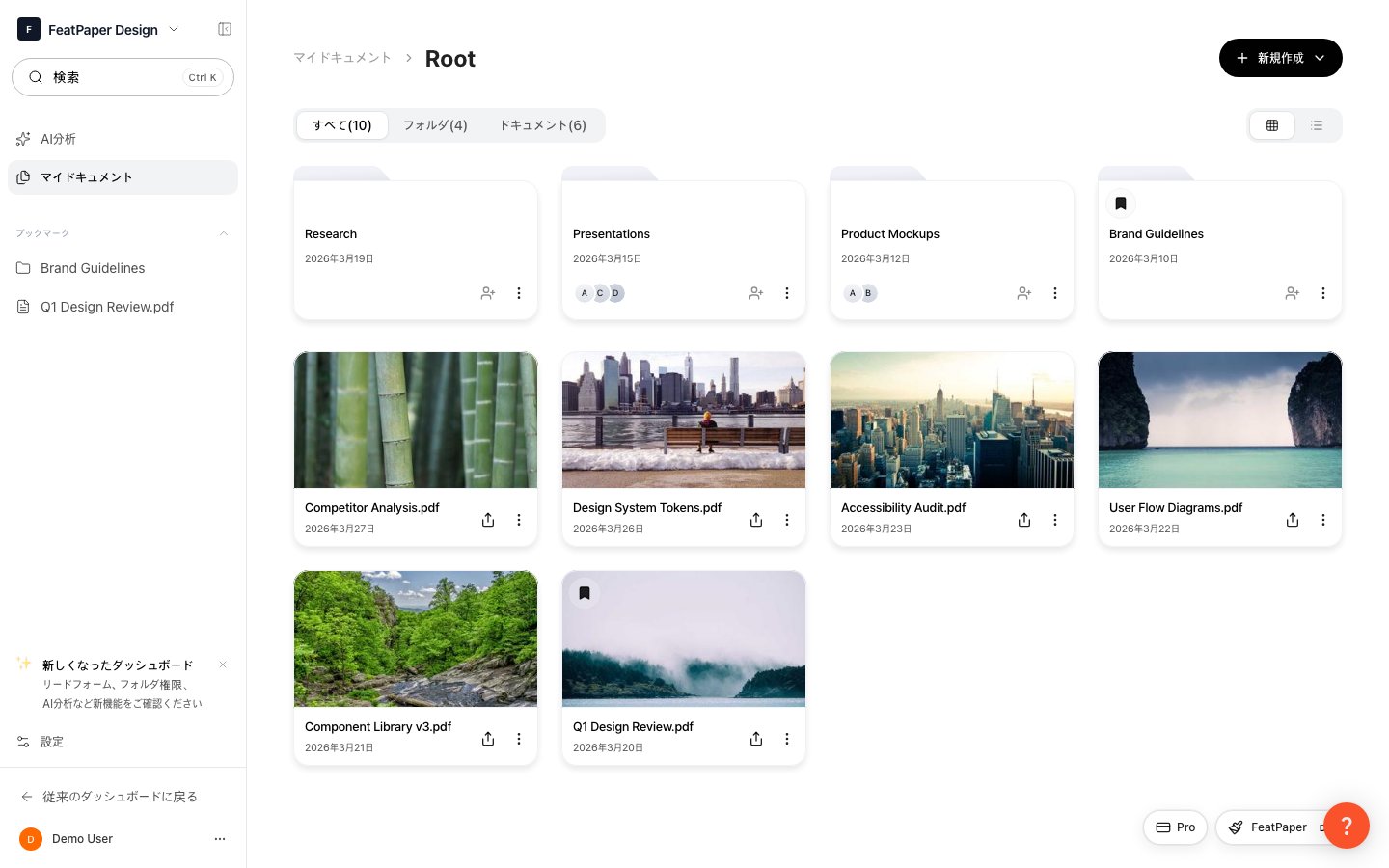
FeatPaper はユーザーベースのダッシュボードからスペースベースのダッシュボードへ移行しました。チームコラボレーション、ドキュメント管理、顧客データの収集方法が全面的に刷新され、新しい AI Analytics 機能も追加されました。
## 概要
| 機能 | 旧 (1.0) | 新ダッシュボード (2.0) |
| ------------ | --------------- | ---------------------------- |
| リードフォーム | ユーザー単位、全体適用 | ドキュメント別設定、テンプレート一元管理 |
| CTA 設定 | ユーザーごとに個別設定 | スペースメンバー単位 |
| フォルダー権限 | なし | 編集 / 閲覧権限の分離 |
| AI Analytics | なし | AI によるドキュメントインサイト |
| アーキテクチャ | ユーザー (User) ベース | スペース (Space) ベースのチームコラボレーション |
 ***
## ダッシュボードの切り替え方法
### 旧ダッシュボード → 新ダッシュボード
旧ダッシュボード上部のヘッダーにあるダッシュボード切り替えアイコン(左から 1 番目)をクリックします。まだ切り替えていない場合は赤い通知バッジが表示されます。
***
## ダッシュボードの切り替え方法
### 旧ダッシュボード → 新ダッシュボード
旧ダッシュボード上部のヘッダーにあるダッシュボード切り替えアイコン(左から 1 番目)をクリックします。まだ切り替えていない場合は赤い通知バッジが表示されます。
 ### 新ダッシュボード → 旧ダッシュボード
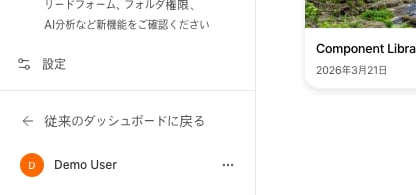
新ダッシュボードのサイドバー下部にある **従来のダッシュボードに戻る** ボタンをクリックします。
### 新ダッシュボード → 旧ダッシュボード
新ダッシュボードのサイドバー下部にある **従来のダッシュボードに戻る** ボタンをクリックします。
 一度切り替えると、次回ログイン以降は選択したダッシュボードがデフォルトで表示されます。URL で直接アクセスした場合も、設定に応じて自動的にリダイレクトされます。
***
## リードフォーム (Lead Form)
顧客情報を収集するリードフォームの設定方法が大きく変更されました。
以前はユーザーレベルでリードフォームを設定すると、すべてのドキュメントに同じ内容が適用され、選択できる項目も限られていました。
一度切り替えると、次回ログイン以降は選択したダッシュボードがデフォルトで表示されます。URL で直接アクセスした場合も、設定に応じて自動的にリダイレクトされます。
***
## リードフォーム (Lead Form)
顧客情報を収集するリードフォームの設定方法が大きく変更されました。
以前はユーザーレベルでリードフォームを設定すると、すべてのドキュメントに同じ内容が適用され、選択できる項目も限られていました。
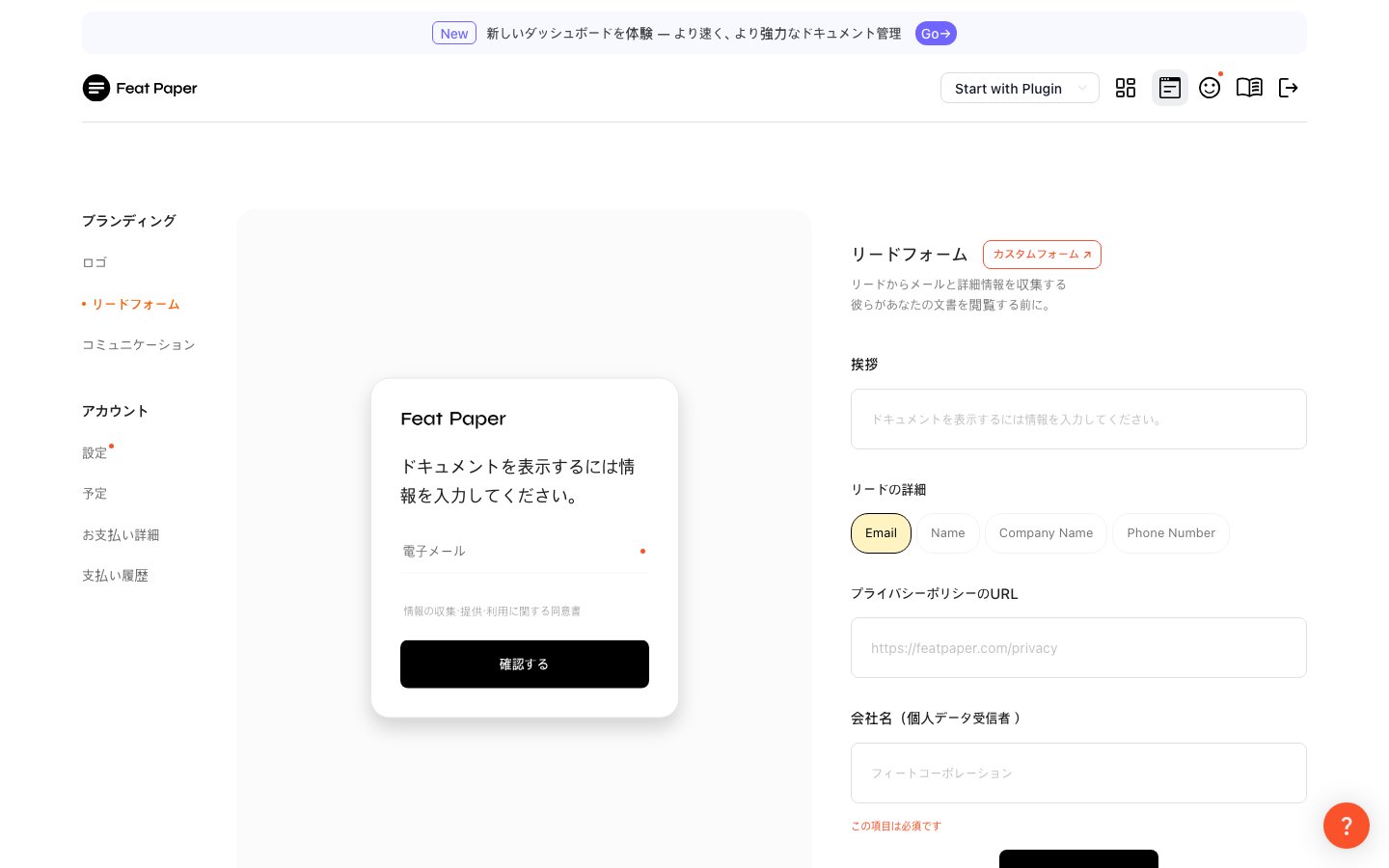 モーションエディターで、ドキュメントごとに個別のリードフォームを設定できるようになりました。よく使う構成はスペーステンプレートとして保存して再利用できます。
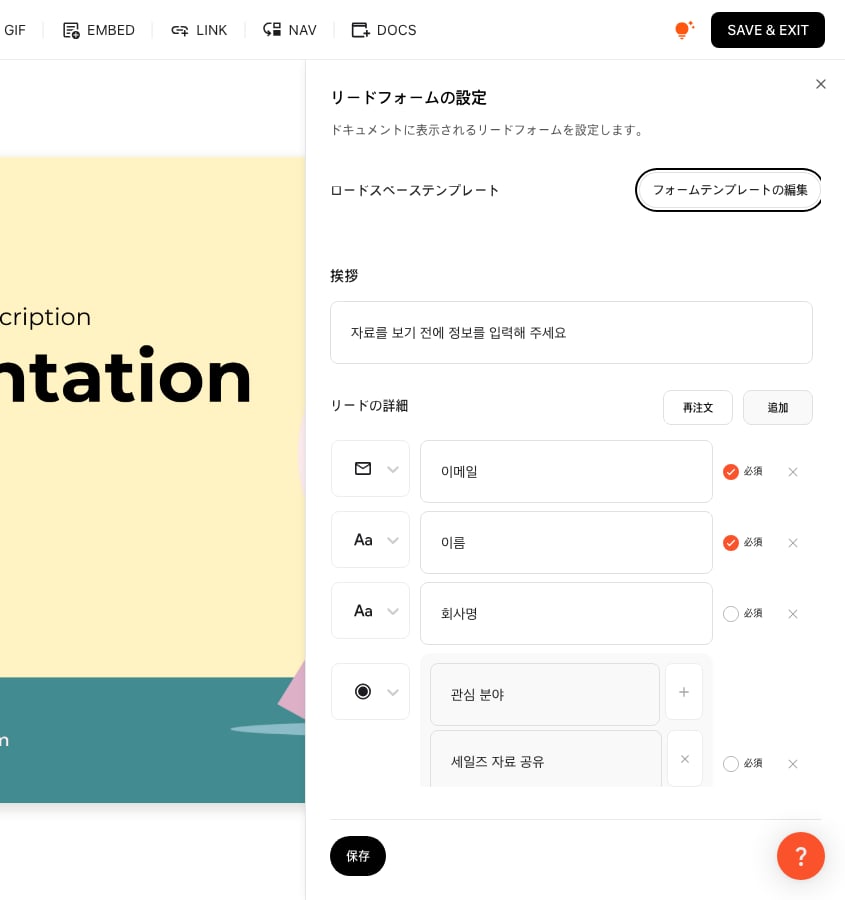 主な変更点:
* **ドキュメント別リードフォーム**: 各ドキュメントのモーションエディターで個別に設定
* **多様なフィールドタイプ**: Email、Text、Checkbox、Radio などから選択可能
* **テンプレートの一元管理**: スペースに保存したテンプレートを読み込んで再利用
* **フォームの表示位置設定**: ドラッグ操作で任意のページ間に配置
詳細は [リードフォーム設定ガイド](/ja/documents/leadform) をご覧ください。
***
## CTA 設定
CTA(Call-to-Action)ボタンの設定がスペースメンバー単位に変更されました。
**旧方式**: ユーザーごとにメール、Slack、KakaoTalk などの CTA チャネルを個別に設定していました。
**新方式**: Settings のコミュニケーション設定で、スペースメンバー単位に設定します。そのスペースで共有するすべてのドキュメントに同じ CTA が適用されます。
ドキュメント設定から、そのドキュメントにのみ適用される個別 CTA(Custom CTA)も設定できます。ドキュメントごとに異なる CTA を使用したい場合は、ドキュメント設定で個別に構成してください。
***
## フォルダーアクセス権限
新ダッシュボードでは、フォルダーごとのアクセス権限をきめ細かく管理できます。
主な変更点:
* **ドキュメント別リードフォーム**: 各ドキュメントのモーションエディターで個別に設定
* **多様なフィールドタイプ**: Email、Text、Checkbox、Radio などから選択可能
* **テンプレートの一元管理**: スペースに保存したテンプレートを読み込んで再利用
* **フォームの表示位置設定**: ドラッグ操作で任意のページ間に配置
詳細は [リードフォーム設定ガイド](/ja/documents/leadform) をご覧ください。
***
## CTA 設定
CTA(Call-to-Action)ボタンの設定がスペースメンバー単位に変更されました。
**旧方式**: ユーザーごとにメール、Slack、KakaoTalk などの CTA チャネルを個別に設定していました。
**新方式**: Settings のコミュニケーション設定で、スペースメンバー単位に設定します。そのスペースで共有するすべてのドキュメントに同じ CTA が適用されます。
ドキュメント設定から、そのドキュメントにのみ適用される個別 CTA(Custom CTA)も設定できます。ドキュメントごとに異なる CTA を使用したい場合は、ドキュメント設定で個別に構成してください。
***
## フォルダーアクセス権限
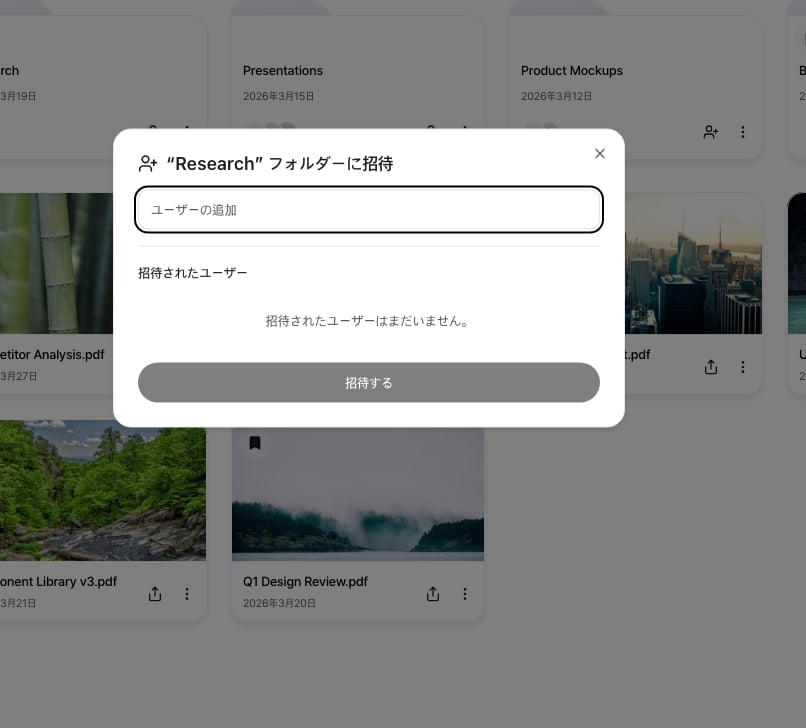
新ダッシュボードでは、フォルダーごとのアクセス権限をきめ細かく管理できます。
 | 権限 | 説明 | 閲覧できるデータ |
| ----------- | ------------------ | ---------------------------------------- |
| 編集 (Editor) | フォルダーに編集権限を持つユーザー | フォルダー配下のすべてのドキュメントの**すべての共有者**のトラッキングデータ |
| 閲覧 (Viewer) | フォルダーに閲覧権限のみ持つユーザー | **自分が共有したドキュメント**のトラッキングデータのみ |
フォルダーの編集権限を付与すると、そのフォルダー内のすべてのドキュメントの共有データが公開されます。機密性の高い顧客データが含まれる場合は、権限設定に十分ご注意ください。
関連ガイド: [フォルダーへの招待](/ja/sharing/share-folder)、[ドキュメント分析](/ja/documents/analytics)
***
## AI Analytics
AI がドキュメントの閲覧データを分析してインサイトを提供する新機能です。
| 権限 | 説明 | 閲覧できるデータ |
| ----------- | ------------------ | ---------------------------------------- |
| 編集 (Editor) | フォルダーに編集権限を持つユーザー | フォルダー配下のすべてのドキュメントの**すべての共有者**のトラッキングデータ |
| 閲覧 (Viewer) | フォルダーに閲覧権限のみ持つユーザー | **自分が共有したドキュメント**のトラッキングデータのみ |
フォルダーの編集権限を付与すると、そのフォルダー内のすべてのドキュメントの共有データが公開されます。機密性の高い顧客データが含まれる場合は、権限設定に十分ご注意ください。
関連ガイド: [フォルダーへの招待](/ja/sharing/share-folder)、[ドキュメント分析](/ja/documents/analytics)
***
## AI Analytics
AI がドキュメントの閲覧データを分析してインサイトを提供する新機能です。
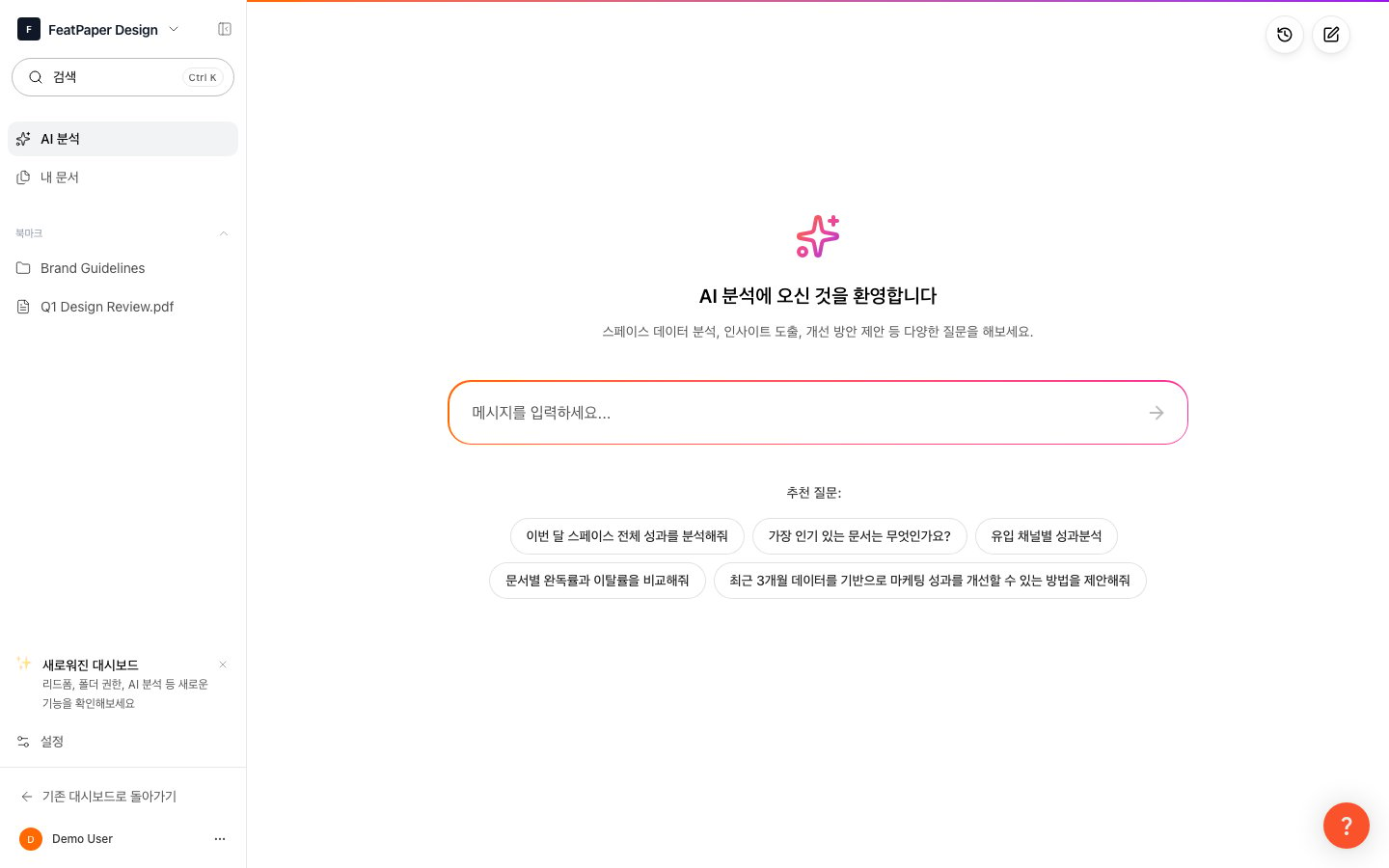 * サイドバーの **AI Analytics** メニューからアクセスします(Admin 専用)
* ドキュメント別またはスペース全体の単位で分析します
* 自然言語で質問すると、AI がデータを照会して回答します
* 追加の質問で詳細な分析が可能です
AI Analytics は Pro 以上のプランでご利用いただけます。質問 1 件につき 1 クレジットが消費されます。
***
## その他の変更点
ワークスペース単位でチームメンバーを招待し、役割(Admin / Member)を管理します。
メンバー管理からチームメンバーを招待し、役割を変更できます。
スペース単位のサブスクリプションに変更され、シート数に応じて料金が設定されます。
よく使うドキュメントをブックマークして、サイドバーからすばやくアクセスできます。
サイドバー上部で Cmd+K / Ctrl+K を使ってドキュメントをすばやく検索できます。
***
## 旧ドキュメントのインポート
旧ダッシュボード(1.0)にのみ存在するドキュメントを、新ダッシュボード(2.0)のワークスペースにインポートできます。
新ダッシュボードのサイドバー下部にある **自分のドキュメントを取り込む** ボタンをクリックします。
確認ダイアログで **インポート** をクリックします。
プログレスバーが表示され、ドキュメントが移動します。完了するまでしばらくお待ちください。
完了するとボタンが自動的に消え、インポートされたドキュメントが Documents に表示されます。
旧ドキュメントのインポートが完了した後、今後は旧ダッシュボード(1.0)へのアクセスがブロックされる予定です。まだインポートがお済みでない場合は、先にドキュメントのインポートを行ってください。
この機能はスペースオーナー(Admin)にのみ表示されます。
* サイドバーの **AI Analytics** メニューからアクセスします(Admin 専用)
* ドキュメント別またはスペース全体の単位で分析します
* 自然言語で質問すると、AI がデータを照会して回答します
* 追加の質問で詳細な分析が可能です
AI Analytics は Pro 以上のプランでご利用いただけます。質問 1 件につき 1 クレジットが消費されます。
***
## その他の変更点
ワークスペース単位でチームメンバーを招待し、役割(Admin / Member)を管理します。
メンバー管理からチームメンバーを招待し、役割を変更できます。
スペース単位のサブスクリプションに変更され、シート数に応じて料金が設定されます。
よく使うドキュメントをブックマークして、サイドバーからすばやくアクセスできます。
サイドバー上部で Cmd+K / Ctrl+K を使ってドキュメントをすばやく検索できます。
***
## 旧ドキュメントのインポート
旧ダッシュボード(1.0)にのみ存在するドキュメントを、新ダッシュボード(2.0)のワークスペースにインポートできます。
新ダッシュボードのサイドバー下部にある **自分のドキュメントを取り込む** ボタンをクリックします。
確認ダイアログで **インポート** をクリックします。
プログレスバーが表示され、ドキュメントが移動します。完了するまでしばらくお待ちください。
完了するとボタンが自動的に消え、インポートされたドキュメントが Documents に表示されます。
旧ドキュメントのインポートが完了した後、今後は旧ダッシュボード(1.0)へのアクセスがブロックされる予定です。まだインポートがお済みでない場合は、先にドキュメントのインポートを行ってください。
この機能はスペースオーナー(Admin)にのみ表示されます。