> ## Documentation Index
> Fetch the complete documentation index at: https://docs.featpaper.com/llms.txt
> Use this file to discover all available pages before exploring further.
# Adobe Expressからアップロード
> Adobe Expressから直接FeatPaperにコンテンツをエクスポートする方法をご案内します。
## Adobe Expressプラグインとは?
Adobe Expressプラグインを使用すると、Adobe Expressで制作したコンテンツをFeatPaperに直接エクスポートできます。
ソーシャルメディア投稿、チラシ、プレゼンテーションなど、さまざまなコンテンツを別途ダウンロードすることなく、すぐに共有可能なドキュメントに変換されます。
Adobe Expressプラグインは**Proプラン**以上でご利用いただけます。
***
## インストール
以下のリンクからFeatPaper Add-onページに直接移動できます。
**[FeatPaper Adobe Express Add-onのインストール](https://new.express.adobe.com/add-ons?addOnId=wl8gg64ng)**
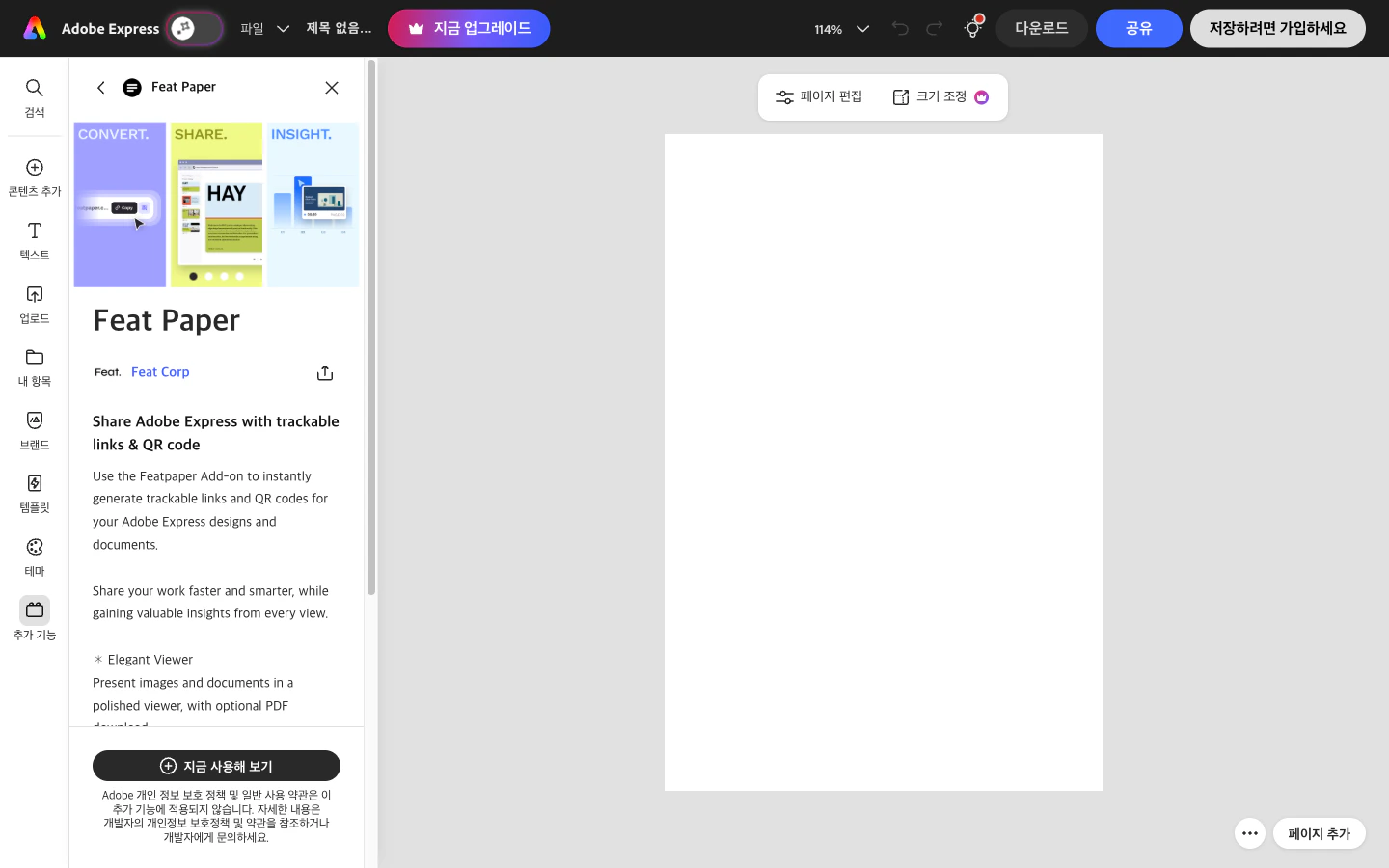 FeatPaperページで**Add**ボタンをクリックしてインストールします。
Adobe Express編集画面のサイドバーにFeatPaperアイコンが表示されるか確認します。
Adobe ExpressはWebブラウザで動作するため、別途のデスクトップアプリのインストールは不要です。
***
## 使い方
Adobe Expressでエクスポートするコンテンツを完成させます。
サイドバーで**FeatPaper** Add-onをクリックして起動します。
FeatPaperアカウントでログインします。すでにログイン済みの場合は、このステップをスキップします。
ドキュメントをアップロードするワークスペースとフォルダを選択します。
**エクスポート**ボタンをクリックすると、現在のコンテンツがFeatPaperにアップロードされます。
***
## サポートコンテンツ
Adobe Expressで制作したさまざまなコンテンツタイプをFeatPaperにエクスポートできます。
| コンテンツタイプ | 活用例 |
| ------------- | ------------------------ |
| **プレゼンテーション** | チーム発表、クライアント提案 |
| **ソーシャルメディア** | Instagram、Facebook投稿案の共有 |
| **マーケティング資料** | チラシ、ポスター、バナーデザイン |
| **ドキュメント** | レポート、ニュースレターレイアウト |
複数ページで構成されたコンテンツは、各ページがFeatPaperドキュメントの個別ページとして変換されます。
***
## トラブルシューティング
* ブラウザをリフレッシュするか、Adobe Expressに再ログインしてみてください。
* Add-onsメニューでFeatPaperを検索し、インストール状態を確認してください。
* インターネット接続状態を確認してください。
* FeatPaperプラグインからログアウトして再度ログインしてみてください。
* コンテンツにサポートされていない要素が含まれていないか確認してください。
***
## 次のステップ
FigmaからデザインをFeatPaperにエクスポートする方法をご確認ください。
PowerPointからドキュメントをエクスポートする方法をご確認ください。
FeatPaperページで**Add**ボタンをクリックしてインストールします。
Adobe Express編集画面のサイドバーにFeatPaperアイコンが表示されるか確認します。
Adobe ExpressはWebブラウザで動作するため、別途のデスクトップアプリのインストールは不要です。
***
## 使い方
Adobe Expressでエクスポートするコンテンツを完成させます。
サイドバーで**FeatPaper** Add-onをクリックして起動します。
FeatPaperアカウントでログインします。すでにログイン済みの場合は、このステップをスキップします。
ドキュメントをアップロードするワークスペースとフォルダを選択します。
**エクスポート**ボタンをクリックすると、現在のコンテンツがFeatPaperにアップロードされます。
***
## サポートコンテンツ
Adobe Expressで制作したさまざまなコンテンツタイプをFeatPaperにエクスポートできます。
| コンテンツタイプ | 活用例 |
| ------------- | ------------------------ |
| **プレゼンテーション** | チーム発表、クライアント提案 |
| **ソーシャルメディア** | Instagram、Facebook投稿案の共有 |
| **マーケティング資料** | チラシ、ポスター、バナーデザイン |
| **ドキュメント** | レポート、ニュースレターレイアウト |
複数ページで構成されたコンテンツは、各ページがFeatPaperドキュメントの個別ページとして変換されます。
***
## トラブルシューティング
* ブラウザをリフレッシュするか、Adobe Expressに再ログインしてみてください。
* Add-onsメニューでFeatPaperを検索し、インストール状態を確認してください。
* インターネット接続状態を確認してください。
* FeatPaperプラグインからログアウトして再度ログインしてみてください。
* コンテンツにサポートされていない要素が含まれていないか確認してください。
***
## 次のステップ
FigmaからデザインをFeatPaperにエクスポートする方法をご確認ください。
PowerPointからドキュメントをエクスポートする方法をご確認ください。