> ## Documentation Index
> Fetch the complete documentation index at: https://docs.featpaper.com/llms.txt
> Use this file to discover all available pages before exploring further.
# Figmaからアップロード
> Figmaから直接FeatPaperにデザインをエクスポートする方法をご案内します。
## Figmaプラグインとは?
Figmaプラグインを使用すると、Figmaで作成したデザインをFeatPaperに直接エクスポートできます。
デザインファイルをPDFに変換したり、別途ダウンロードしたりする必要なく、Figma内でそのまま共有可能なドキュメントに変換されます。
Figmaプラグインは**Proプラン**以上でご利用いただけます。
***
## インストール
以下のリンクからFeatPaperプラグインページに直接移動できます。
**[FeatPaper Figmaプラグインのインストール](https://www.figma.com/community/plugin/1326016838560913134/interactive-pdf-featpaper-presentations-pitchdeck-slides-proposal-portfolios-pptx-decks)**
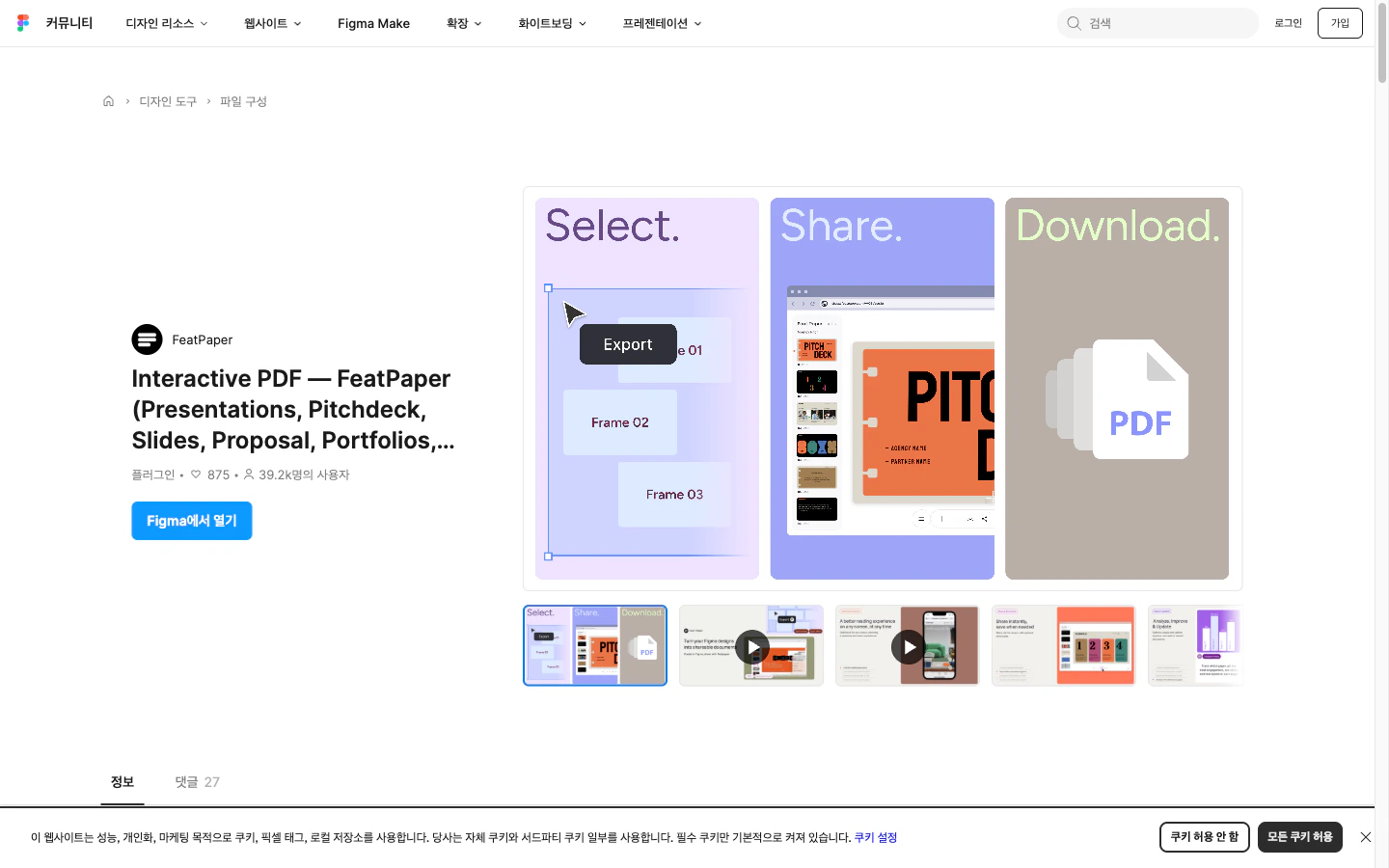 FeatPaperプラグインページで**Install**ボタンをクリックします。
Figmaファイルを開き、右クリック > **Plugins**でFeatPaperが一覧に表示されるか確認します。
よく使うプラグインとして登録しておくと、すばやくアクセスできます。
***
## 使い方
FeatPaperにエクスポートするフレームまたはページを選択します。
右クリック > **Plugins > FeatPaper**を選択するか、上部メニューからプラグインを起動します。
FeatPaperアカウントでログインし、アップロード先のワークスペースとフォルダを選択します。
**エクスポート**ボタンをクリックすると、選択したフレームがFeatPaperにドキュメントとしてアップロードされます。
***
## サポートコンテンツ
FigmaプラグインでさまざまなタイプのデザインをFeatPaperドキュメントに変換できます。
| コンテンツタイプ | 活用例 |
| ------------- | ------------------------- |
| **プレゼンテーション** | デザインモックアップの発表、クライアントレビュー |
| **ポートフォリオ** | 作品集をリンクで共有 |
| **UI/UXデザイン** | 画面設計書、ワイヤーフレームの共有 |
| **ブランドガイド** | ブランドアセットおよびガイドラインのドキュメント化 |
| **マーケティング資料** | バナー、カードニュースなどのビジュアル素材の共有 |
各フレームがドキュメントの1ページに変換されます。フレームの順序はFigmaのレイヤー順に従います。
***
## トラブルシューティング
* Figmaデスクトップアプリまたはブラウザをリフレッシュしてみてください。
* プラグインをアンインストールして再インストールしてみてください。
* Figmaアカウントのプラグイン権限を確認してください。
* エクスポートするフレームが正しく選択されているか確認してください。
* 非表示(hidden)レイヤーはエクスポートから除外されます。
***
## 次のステップ
Adobe ExpressからコンテンツをFeatPaperにエクスポートする方法をご確認ください。
PowerPointからドキュメントをエクスポートする方法をご確認ください。
FeatPaperプラグインページで**Install**ボタンをクリックします。
Figmaファイルを開き、右クリック > **Plugins**でFeatPaperが一覧に表示されるか確認します。
よく使うプラグインとして登録しておくと、すばやくアクセスできます。
***
## 使い方
FeatPaperにエクスポートするフレームまたはページを選択します。
右クリック > **Plugins > FeatPaper**を選択するか、上部メニューからプラグインを起動します。
FeatPaperアカウントでログインし、アップロード先のワークスペースとフォルダを選択します。
**エクスポート**ボタンをクリックすると、選択したフレームがFeatPaperにドキュメントとしてアップロードされます。
***
## サポートコンテンツ
FigmaプラグインでさまざまなタイプのデザインをFeatPaperドキュメントに変換できます。
| コンテンツタイプ | 活用例 |
| ------------- | ------------------------- |
| **プレゼンテーション** | デザインモックアップの発表、クライアントレビュー |
| **ポートフォリオ** | 作品集をリンクで共有 |
| **UI/UXデザイン** | 画面設計書、ワイヤーフレームの共有 |
| **ブランドガイド** | ブランドアセットおよびガイドラインのドキュメント化 |
| **マーケティング資料** | バナー、カードニュースなどのビジュアル素材の共有 |
各フレームがドキュメントの1ページに変換されます。フレームの順序はFigmaのレイヤー順に従います。
***
## トラブルシューティング
* Figmaデスクトップアプリまたはブラウザをリフレッシュしてみてください。
* プラグインをアンインストールして再インストールしてみてください。
* Figmaアカウントのプラグイン権限を確認してください。
* エクスポートするフレームが正しく選択されているか確認してください。
* 非表示(hidden)レイヤーはエクスポートから除外されます。
***
## 次のステップ
Adobe ExpressからコンテンツをFeatPaperにエクスポートする方法をご確認ください。
PowerPointからドキュメントをエクスポートする方法をご確認ください。