> ## Documentation Index
> Fetch the complete documentation index at: https://docs.featpaper.com/llms.txt
> Use this file to discover all available pages before exploring further.
# PowerPointからアップロード
> PowerPointから直接FeatPaperにドキュメントをエクスポートする方法をご案内します。
## PowerPointプラグインとは?
PowerPointプラグインを使用すると、プレゼンテーションファイルをPowerPointから直接FeatPaperにアップロードできます。
ファイルを別途保存してWebからアップロードする手間なく、作業中のドキュメントをすぐにエクスポートできます。
PowerPointプラグインは**Proプラン**以上でご利用いただけます。
***
## インストール
以下のリンクからFeatPaperプラグインページに直接移動できます。
**[FeatPaper PowerPointプラグインのインストール](https://marketplace.microsoft.com/ko-kr/product/office/wa200006521?tab=overview)**
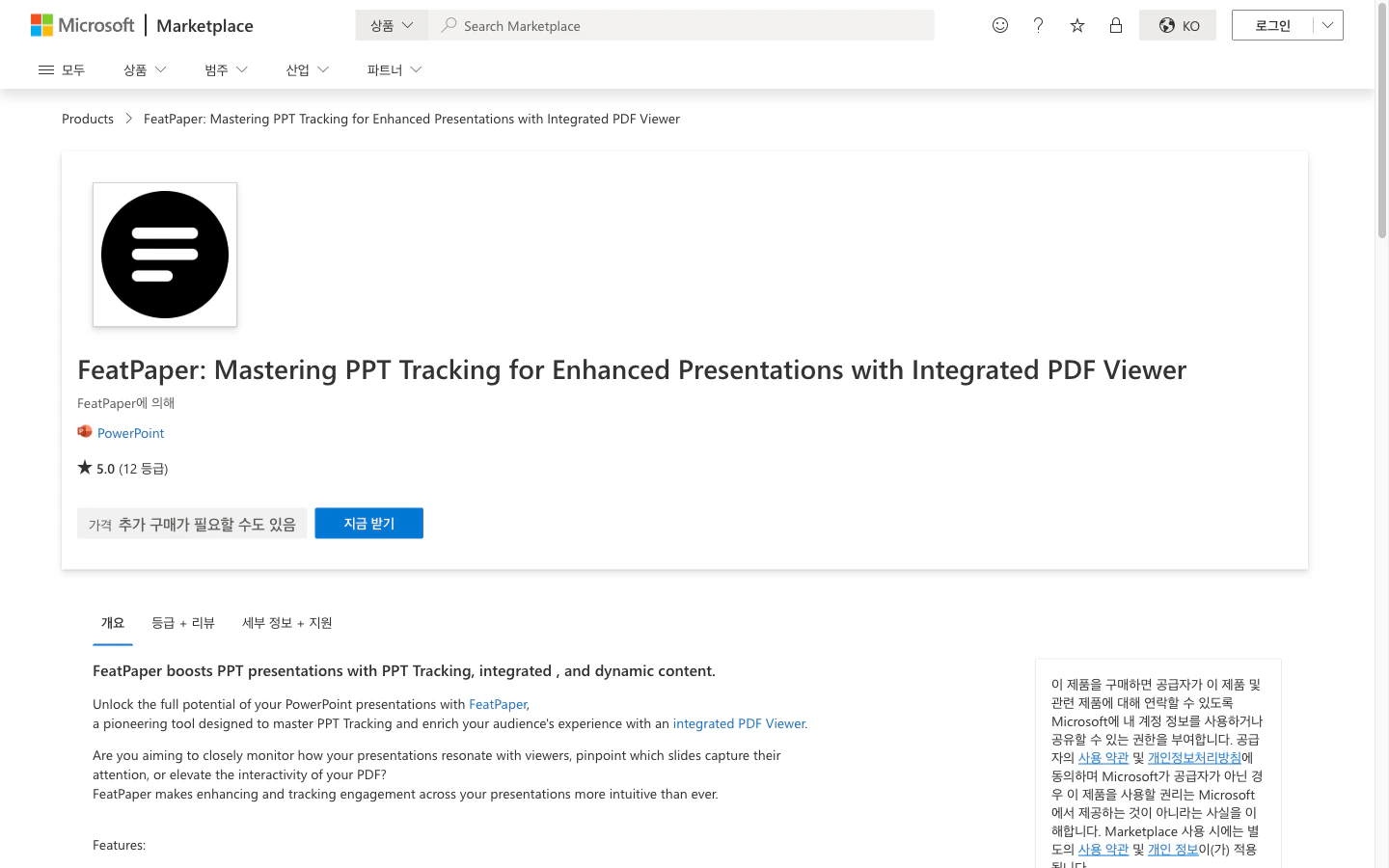 FeatPaperプラグインページで**今すぐ入手**ボタンをクリックしてインストールします。
PowerPointを開き、**挿入 > アドイン**でFeatPaperがインストールされていることを確認します。
Microsoft 365(Web版)とデスクトップ版の両方でご利用いただけます。
***
## 使い方
PowerPointのリボンメニューで**FeatPaper**プラグインをクリックします。
FeatPaperアカウントでログインします。すでにログイン済みの場合は、このステップをスキップします。
ドキュメントをアップロードするワークスペースとフォルダを選択します。
**エクスポート**ボタンをクリックすると、現在のプレゼンテーションがFeatPaperにアップロードされます。
***
## サポート機能
| 機能 | 説明 |
| --------------- | ------------------------------ |
| **直接アップロード** | PowerPointからFeatPaperに直接エクスポート |
| **フォルダ選択** | プラグイン内でアップロード先フォルダを選択 |
| **ワークスペース切り替え** | 複数のワークスペースから対象を選択可能 |
エクスポート後、FeatPaperダッシュボードで共有リンクの作成、閲覧設定などの追加作業を行うことができます。
***
## トラブルシューティング
* PowerPointを終了して再起動してみてください。
* **挿入 > アドイン > マイアドイン**でFeatPaperが有効になっているか確認してください。
* 組織の管理者がアドインのインストールを制限している場合は、IT管理者にお問い合わせください。
* インターネット接続状態を確認してください。
* ファイルサイズがプランのアップロード制限を超えていないか確認してください。
* プラグインからログアウトして再度ログインしてみてください。
***
## 次のステップ
FigmaからデザインをFeatPaperにエクスポートする方法をご確認ください。
Webから直接ドキュメントをアップロードする方法もご確認ください。
FeatPaperプラグインページで**今すぐ入手**ボタンをクリックしてインストールします。
PowerPointを開き、**挿入 > アドイン**でFeatPaperがインストールされていることを確認します。
Microsoft 365(Web版)とデスクトップ版の両方でご利用いただけます。
***
## 使い方
PowerPointのリボンメニューで**FeatPaper**プラグインをクリックします。
FeatPaperアカウントでログインします。すでにログイン済みの場合は、このステップをスキップします。
ドキュメントをアップロードするワークスペースとフォルダを選択します。
**エクスポート**ボタンをクリックすると、現在のプレゼンテーションがFeatPaperにアップロードされます。
***
## サポート機能
| 機能 | 説明 |
| --------------- | ------------------------------ |
| **直接アップロード** | PowerPointからFeatPaperに直接エクスポート |
| **フォルダ選択** | プラグイン内でアップロード先フォルダを選択 |
| **ワークスペース切り替え** | 複数のワークスペースから対象を選択可能 |
エクスポート後、FeatPaperダッシュボードで共有リンクの作成、閲覧設定などの追加作業を行うことができます。
***
## トラブルシューティング
* PowerPointを終了して再起動してみてください。
* **挿入 > アドイン > マイアドイン**でFeatPaperが有効になっているか確認してください。
* 組織の管理者がアドインのインストールを制限している場合は、IT管理者にお問い合わせください。
* インターネット接続状態を確認してください。
* ファイルサイズがプランのアップロード制限を超えていないか確認してください。
* プラグインからログアウトして再度ログインしてみてください。
***
## 次のステップ
FigmaからデザインをFeatPaperにエクスポートする方法をご確認ください。
Webから直接ドキュメントをアップロードする方法もご確認ください。