> ## Documentation Index
> Fetch the complete documentation index at: https://docs.featpaper.com/llms.txt
> Use this file to discover all available pages before exploring further.
# フォルダにチームメンバーを招待する
> フォルダ単位でチームメンバーを招待し、アクセス権限を管理する方法をご案内します。
## フォルダ招待とは?
FeatPaperでは、フォルダ単位でチームメンバーを招待し、アクセス権限を付与できます。
招待されたメンバーは、該当フォルダとフォルダ内のドキュメントにアクセスできます。
フォルダ招待は、現在スペースに参加しているメンバーのみが対象です。外部ユーザーには、個別ドキュメントの共有リンクをご利用ください。
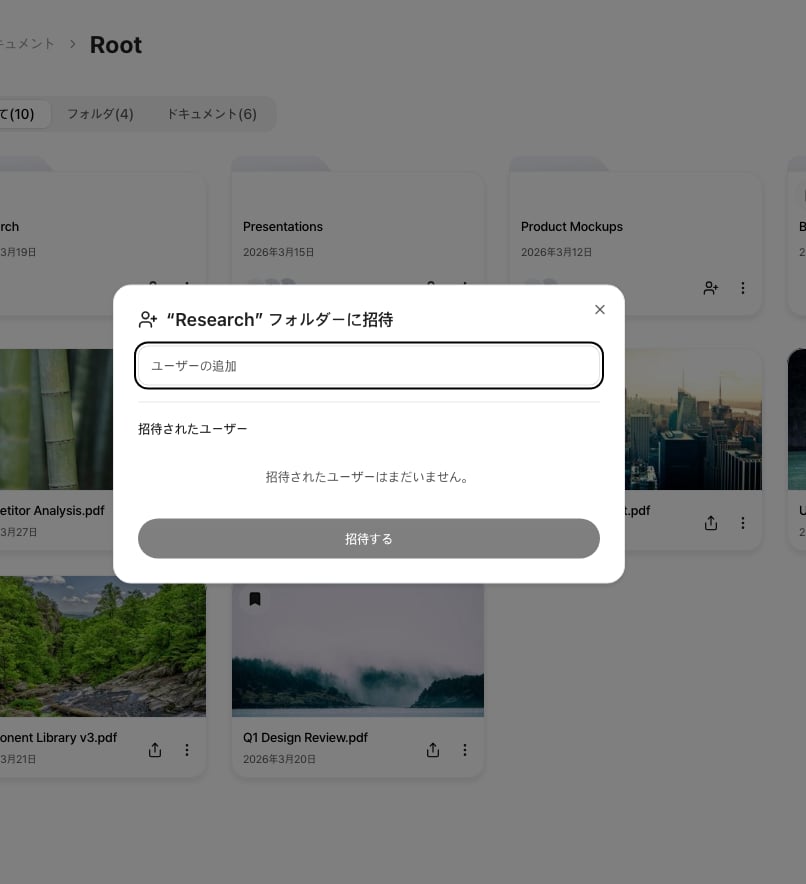 ## チームメンバーを招待する
サイドバーでフォルダを右クリックするか、フォルダ横の詳細(**...**)ボタンをクリックします。
コンテキストメニューから**フォルダに招待**を選択します。
招待するメンバーを検索して選択し、権限(**編集できます** または **見ることができます**)を指定します。
**招待**ボタンをクリックすると、選択したメンバーにフォルダへのアクセス権限が付与されます。
## 招待されたフォルダへのアクセス
招待されたメンバーは、サイドバーから該当フォルダを直接確認できます。
## メンバー権限の管理
招待ダイアログで、現在フォルダへのアクセス権限を持つメンバーの一覧を確認できます。
| 権限 | 説明 |
| ------------- | --------------------- |
| **編集できます** | フォルダ内のドキュメントを管理できます |
| **見ることができます** | フォルダ内のドキュメントを閲覧のみできます |
各メンバーの権限を変更したり、アクセス権限を取り消すことができます。
## 招待の取り消し
サイドバーでフォルダを右クリックし、**フォルダに招待**を選択します。
メンバー一覧から削除するメンバーの横にある**削除**ボタンをクリックします。
プロジェクトごとにフォルダを整理し、関連するメンバーを招待すると、ドキュメントのアクセス管理が簡単になります。
## チームメンバーを招待する
サイドバーでフォルダを右クリックするか、フォルダ横の詳細(**...**)ボタンをクリックします。
コンテキストメニューから**フォルダに招待**を選択します。
招待するメンバーを検索して選択し、権限(**編集できます** または **見ることができます**)を指定します。
**招待**ボタンをクリックすると、選択したメンバーにフォルダへのアクセス権限が付与されます。
## 招待されたフォルダへのアクセス
招待されたメンバーは、サイドバーから該当フォルダを直接確認できます。
## メンバー権限の管理
招待ダイアログで、現在フォルダへのアクセス権限を持つメンバーの一覧を確認できます。
| 権限 | 説明 |
| ------------- | --------------------- |
| **編集できます** | フォルダ内のドキュメントを管理できます |
| **見ることができます** | フォルダ内のドキュメントを閲覧のみできます |
各メンバーの権限を変更したり、アクセス権限を取り消すことができます。
## 招待の取り消し
サイドバーでフォルダを右クリックし、**フォルダに招待**を選択します。
メンバー一覧から削除するメンバーの横にある**削除**ボタンをクリックします。
プロジェクトごとにフォルダを整理し、関連するメンバーを招待すると、ドキュメントのアクセス管理が簡単になります。