> ## Documentation Index
> Fetch the complete documentation index at: https://docs.featpaper.com/llms.txt
> Use this file to discover all available pages before exploring further.
# リンクで共有する
> ドキュメントの共有リンクを作成・管理する方法をご案内します。
## 共有リンクとは?
FeatPaperでは、ドキュメントごとに固有の共有リンクを作成して、外部ユーザーにドキュメントを共有できます。
共有リンクを使えば、アカウント登録なしでもドキュメントを閲覧できます。
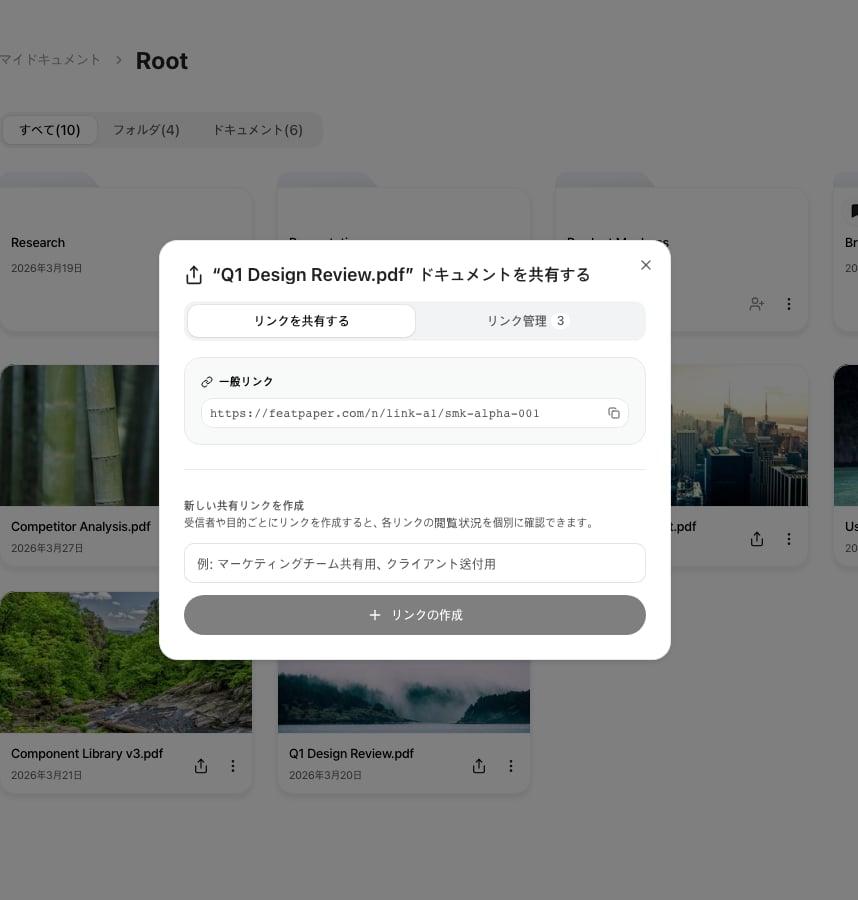
 ## 基本共有リンクをコピーする
共有したいドキュメントをクリックして、ドキュメント詳細ページに移動します。
上部タブの**Share**をクリックします。
Shareタブの上部に表示されている基本共有リンクをクリックするとURLがコピーされます。メールやメッセンジャーなどで送信できます。
## カスタムリンクを作成する
受信者ごとに個別トラッキングが可能な**カスタムリンク**を作成できます。各リンクに名前を付けることで、どの経路から流入したかを把握しやすくなります。
## 基本共有リンクをコピーする
共有したいドキュメントをクリックして、ドキュメント詳細ページに移動します。
上部タブの**Share**をクリックします。
Shareタブの上部に表示されている基本共有リンクをクリックするとURLがコピーされます。メールやメッセンジャーなどで送信できます。
## カスタムリンクを作成する
受信者ごとに個別トラッキングが可能な**カスタムリンク**を作成できます。各リンクに名前を付けることで、どの経路から流入したかを把握しやすくなります。
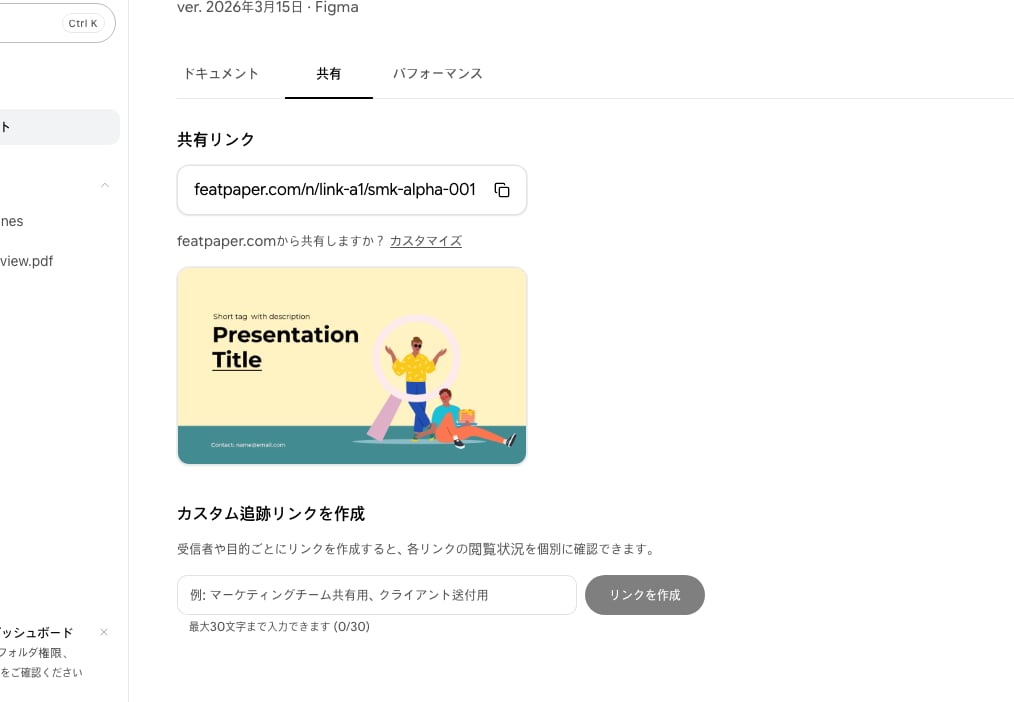 **Create Link**セクションの入力欄にリンク名(例:マーケティングチーム、顧客A)を入力します。名前は最大**30文字**まで入力できます。
**Create**ボタンをクリックするかEnterキーを押すと、固有のリンクが生成されます。
生成されたリンクをクリックしてコピーし、該当の受信者に送信します。
**無料プランの制限**: 無料プランではドキュメントごとにカスタムリンクを最大**3件**まで作成できます。3件を超えると作成ボタンに鍵アイコンが表示され、クリックするとプランアップグレードの案内が表示されます。Proプラン以上では無制限に作成できます。
***
## リンクタイプについて
FeatPaperの共有リンクは、共有方法に応じて自動的に適切なタイプが適用されます。リンクタイプを手動で選択する必要はありませんが、各タイプの特徴を理解しておくと、トラッキングデータの分析に役立ちます。
| リンクタイプ | 名前 | 説明 |
| ------ | ----------- | ------------------------------------------------------------------------------------- |
| `/n/` | **スペースリンク** | スペースから生成される基本共有リンクです。スペースベースのトラッキングが適用され、チーム単位のドキュメント共有と分析に最適化されています。 |
| `/u/` | **専用リンク** | 受信者ごとに固有のリンクが生成され、個別のトラッキングが可能です。リードフォーム収集、アクセスURLベースの閲覧数集計に対応しています。Shareタブから直接作成します。 |
専用リンク(`/u/`)を活用すると、同じドキュメントを複数の人に共有しても、受信者ごとの閲覧データを分けて確認できます。営業提案書を複数のクライアントに送る場合に特に便利です。
既存の`/v/`専用リンクは下位互換性のために維持されます。新しく生成される専用リンクは`/u/`パスを使用します。
**Create Link**セクションの入力欄にリンク名(例:マーケティングチーム、顧客A)を入力します。名前は最大**30文字**まで入力できます。
**Create**ボタンをクリックするかEnterキーを押すと、固有のリンクが生成されます。
生成されたリンクをクリックしてコピーし、該当の受信者に送信します。
**無料プランの制限**: 無料プランではドキュメントごとにカスタムリンクを最大**3件**まで作成できます。3件を超えると作成ボタンに鍵アイコンが表示され、クリックするとプランアップグレードの案内が表示されます。Proプラン以上では無制限に作成できます。
***
## リンクタイプについて
FeatPaperの共有リンクは、共有方法に応じて自動的に適切なタイプが適用されます。リンクタイプを手動で選択する必要はありませんが、各タイプの特徴を理解しておくと、トラッキングデータの分析に役立ちます。
| リンクタイプ | 名前 | 説明 |
| ------ | ----------- | ------------------------------------------------------------------------------------- |
| `/n/` | **スペースリンク** | スペースから生成される基本共有リンクです。スペースベースのトラッキングが適用され、チーム単位のドキュメント共有と分析に最適化されています。 |
| `/u/` | **専用リンク** | 受信者ごとに固有のリンクが生成され、個別のトラッキングが可能です。リードフォーム収集、アクセスURLベースの閲覧数集計に対応しています。Shareタブから直接作成します。 |
専用リンク(`/u/`)を活用すると、同じドキュメントを複数の人に共有しても、受信者ごとの閲覧データを分けて確認できます。営業提案書を複数のクライアントに送る場合に特に便利です。
既存の`/v/`専用リンクは下位互換性のために維持されます。新しく生成される専用リンクは`/u/`パスを使用します。