> ## Documentation Index
> Fetch the complete documentation index at: https://docs.featpaper.com/llms.txt
> Use this file to discover all available pages before exploring further.
# ブランドをカスタマイズする
> ビューアーに表示されるロゴ、リードキャプチャフォーム、コミュニケーションチャネルの設定方法をご案内します。
## ブランディングとは?
ブランディング設定を通じて、ドキュメントビューアーに表示されるロゴ、リードキャプチャフォーム、コミュニケーションチャネルをカスタマイズできます。
**Settings > Branding**ですべてのブランディングオプションを管理します。
 ***
## ロゴ設定
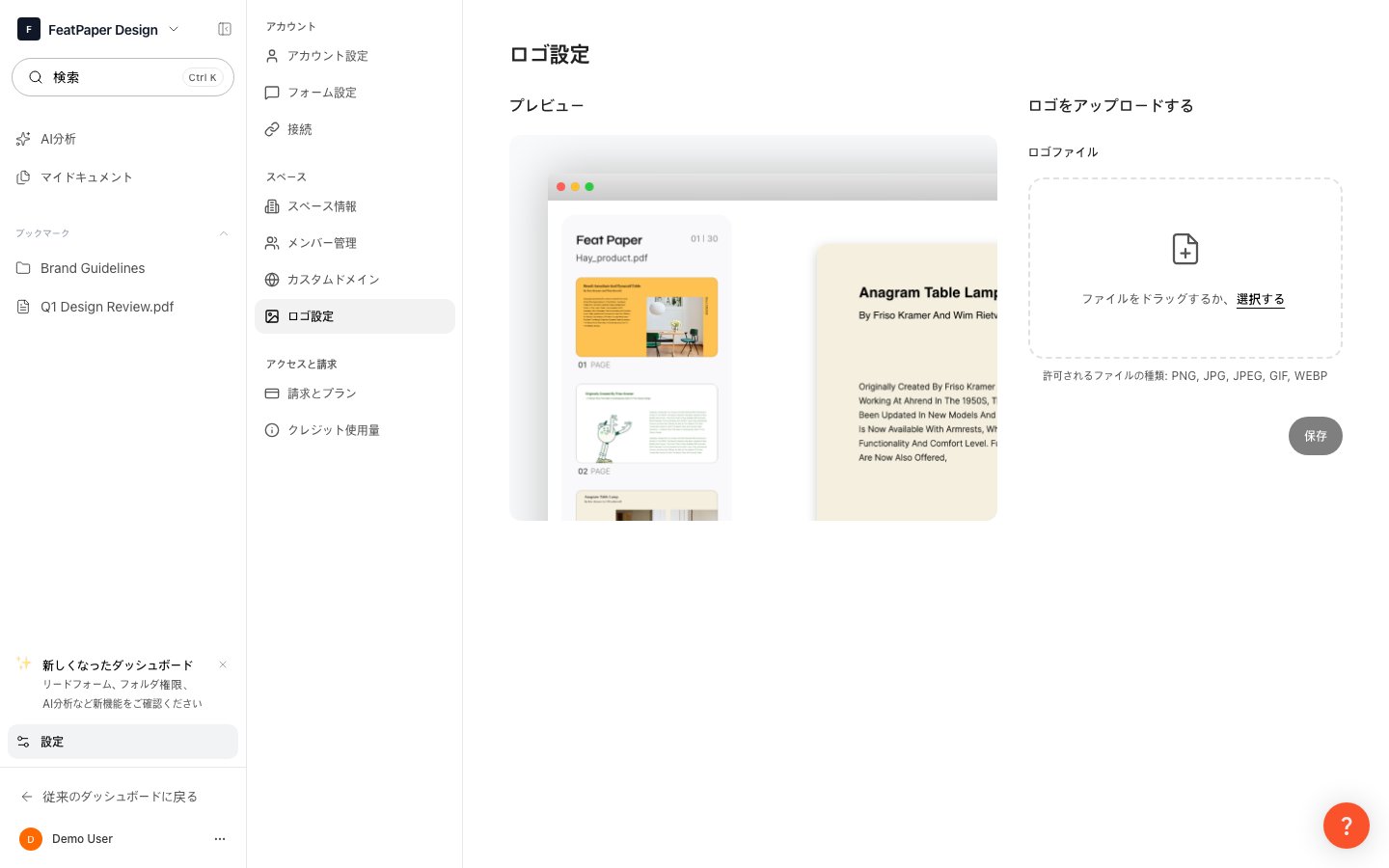
ビューアー画面に表示されるカスタムロゴを登録できます。
サイドバーから**Settings > Branding**に移動します。
**Logo**エリアでロゴ画像をアップロードします。PNGまたはSVG形式を推奨します。
**保存**ボタンをクリックすると、以降作成される共有リンクのビューアーにロゴが表示されます。
透明背景のロゴを使用すると、ビューアーのデザインと自然に調和します。
***
## リードキャプチャフォーム
ドキュメント閲覧前に受信者の情報を収集するフォームを設定できます。
| 設定項目 | 説明 |
| ------------- | -------------------------------- |
| **フォームタイトル** | リードフォーム上部に表示される案内文 |
| **カスタムフィールド** | 氏名、会社名、役職など、収集するフィールドを自由に追加 |
| **同意文** | 個人情報収集の同意など、法的告知テキスト |
| **メールオプション** | 企業メールのみ許可し、個人メール(gmailなど)をブロック可能 |
ブランディング設定で**リードキャプチャフォーム**を有効にします。
収集したい情報に合わせてカスタムフィールドを追加し、必須かどうかを設定します。
個人情報収集に関する同意文を入力します。
企業メールのみ許可オプションを有効にすると、gmail.com、naver.comなどの個人メールドメインではフォームを送信できません。B2B営業資料に便利です。
***
## コミュニケーションチャネル
ビューアー画面に表示される連絡先情報を設定します。受信者がドキュメントを閲覧しながらすぐに連絡を取ることができます。
| チャネルタイプ | 説明 |
| -------- | ----------------------------------- |
| **URL** | ウェブサイト、LinkedIn、カレンダー予約など、任意のリンクを追加 |
| **メール** | ビジネスメールアドレス |
| **電話番号** | 連絡可能な電話番号 |
***
## CTA ボタン
ビューアー下部に表示されるCTA(行動喚起)ボタンを設定できます。
コミュニケーションチャネル設定の下部で**CTAボタンを追加**をクリックします。
ボタンに表示するテキストと、クリック時の遷移先URLを入力します。
コミュニケーションチャネルの登録可能数はプランによって異なります。
* **Basic / Plus / Pro**: 最大 **3件**
* **Business**: 最大 **5件**
***
## 次のステップ
独自ドメインを接続して、ブランド体験を完成させましょう。
ブランディングが適用されたドキュメントを共有してみましょう。
***
## ロゴ設定
ビューアー画面に表示されるカスタムロゴを登録できます。
サイドバーから**Settings > Branding**に移動します。
**Logo**エリアでロゴ画像をアップロードします。PNGまたはSVG形式を推奨します。
**保存**ボタンをクリックすると、以降作成される共有リンクのビューアーにロゴが表示されます。
透明背景のロゴを使用すると、ビューアーのデザインと自然に調和します。
***
## リードキャプチャフォーム
ドキュメント閲覧前に受信者の情報を収集するフォームを設定できます。
| 設定項目 | 説明 |
| ------------- | -------------------------------- |
| **フォームタイトル** | リードフォーム上部に表示される案内文 |
| **カスタムフィールド** | 氏名、会社名、役職など、収集するフィールドを自由に追加 |
| **同意文** | 個人情報収集の同意など、法的告知テキスト |
| **メールオプション** | 企業メールのみ許可し、個人メール(gmailなど)をブロック可能 |
ブランディング設定で**リードキャプチャフォーム**を有効にします。
収集したい情報に合わせてカスタムフィールドを追加し、必須かどうかを設定します。
個人情報収集に関する同意文を入力します。
企業メールのみ許可オプションを有効にすると、gmail.com、naver.comなどの個人メールドメインではフォームを送信できません。B2B営業資料に便利です。
***
## コミュニケーションチャネル
ビューアー画面に表示される連絡先情報を設定します。受信者がドキュメントを閲覧しながらすぐに連絡を取ることができます。
| チャネルタイプ | 説明 |
| -------- | ----------------------------------- |
| **URL** | ウェブサイト、LinkedIn、カレンダー予約など、任意のリンクを追加 |
| **メール** | ビジネスメールアドレス |
| **電話番号** | 連絡可能な電話番号 |
***
## CTA ボタン
ビューアー下部に表示されるCTA(行動喚起)ボタンを設定できます。
コミュニケーションチャネル設定の下部で**CTAボタンを追加**をクリックします。
ボタンに表示するテキストと、クリック時の遷移先URLを入力します。
コミュニケーションチャネルの登録可能数はプランによって異なります。
* **Basic / Plus / Pro**: 最大 **3件**
* **Business**: 最大 **5件**
***
## 次のステップ
独自ドメインを接続して、ブランド体験を完成させましょう。
ブランディングが適用されたドキュメントを共有してみましょう。