> ## Documentation Index
> Fetch the complete documentation index at: https://docs.featpaper.com/llms.txt
> Use this file to discover all available pages before exploring further.
# 独自ドメインを接続する
> FeatPaperビューアーに独自ドメインを接続する方法をご案内します。
カスタムドメインは **Enterpriseプラン** 専用の機能です。他のプランではご利用いただけません。
## カスタムドメインとは?
カスタムドメインを使用すると、FeatPaperビューアーのリンクを独自ドメイン(例: `docs.mycompany.com`)で提供できます。
受信者にブランドの一貫性のある体験を届け、信頼性を高めることができます。
 ***
## ドメインの登録
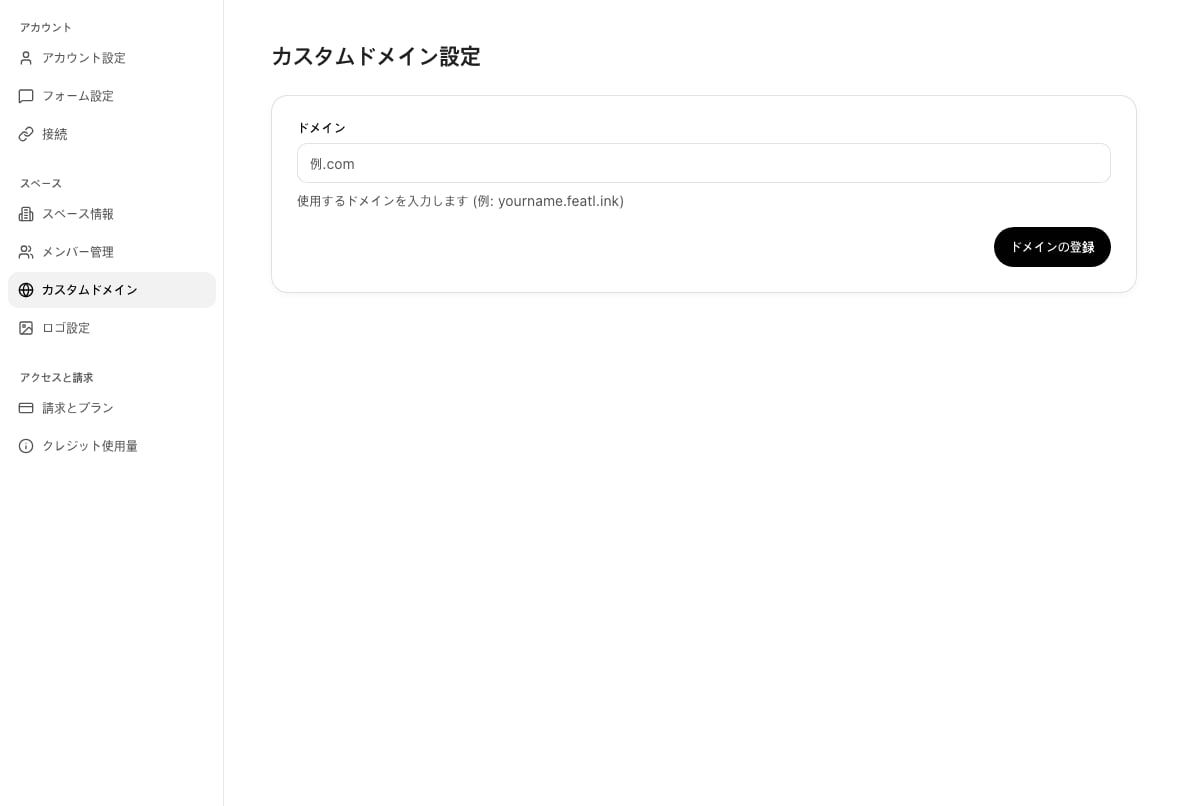
サイドバーから**Settings > Custom Domain**に移動します。
接続するドメイン(例: `docs.mycompany.com`)を入力し、**登録**ボタンをクリックします。
登録後に表示されるDNSレコード情報を確認します。2つのレコードを設定する必要があります。
***
## DNS設定
ドメイン登録後、DNS管理ページで以下の2つのレコードを追加する必要があります。
| レコード | タイプ | 用途 | 値 |
| -------------------- | ----- | --------------------------------- | --------------- |
| **ACME証明書** | CNAME | SSL証明書発行のためのドメイン所有権検証 | FeatPaperが提供する値 |
| **CloudFront CNAME** | CNAME | ビューアーのトラフィックをFeatPaperサーバーにルーティング | FeatPaperが提供する値 |
ドメインを管理しているDNSサービス(例: AWS Route 53、Cloudflare、GoDaddyなど)にログインします。
FeatPaperが案内するACME検証用CNAMEレコードを追加します。
FeatPaperが案内するCloudFront配信用CNAMEレコードを追加します。
DNSレコードの変更が伝播するまで最大48時間かかる場合があります。
ほとんどのDNSサービスでは数分以内に伝播が完了します。48時間は最大所要時間です。
***
## ドメインのステータス
登録したドメインは、以下のステータスを経てアクティブになります。
| ステータス | 説明 |
| ------------ | ------------------------------------------- |
| **PENDING** | DNSレコードの設定待ちです。まだ検証が完了していません。 |
| **VERIFIED** | DNSレコードが確認されました。SSL証明書の発行が進行中です。 |
| **APPLIED** | カスタムドメインが正常に適用されました。ビューアーで使用可能です。 |
| **FAILED** | DNS設定に問題があり、検証に失敗しました。レコードを確認してから再試行してください。 |
ステータスが**FAILED**の場合、DNSレコードが正確に入力されているか確認してください。修正後、FeatPaperで**再検証**ボタンをクリックすると、再度確認が行われます。
***
## ドメインの削除
カスタムドメインを使用しなくなった場合は、Settingsで**ドメインを削除**ボタンをクリックします。
ドメインを削除すると、そのドメインで共有された既存のリンクがすぐに機能しなくなります。削除前に既存の共有リンクの受信者に通知してください。
***
## 注意事項
* サブドメイン(例: `docs.mycompany.com`)のみサポートされます。ルートドメイン(例: `mycompany.com`)は使用できません。
* 1つのワークスペースに接続できるカスタムドメインは1つのみです。
* SSL証明書は自動的に発行・更新されるため、別途の管理は不要です。
***
## 次のステップ
カスタムドメインと合わせてロゴやリードフォームを設定しましょう。
カスタムドメインが適用されたリンクでドキュメントを共有しましょう。
***
## ドメインの登録
サイドバーから**Settings > Custom Domain**に移動します。
接続するドメイン(例: `docs.mycompany.com`)を入力し、**登録**ボタンをクリックします。
登録後に表示されるDNSレコード情報を確認します。2つのレコードを設定する必要があります。
***
## DNS設定
ドメイン登録後、DNS管理ページで以下の2つのレコードを追加する必要があります。
| レコード | タイプ | 用途 | 値 |
| -------------------- | ----- | --------------------------------- | --------------- |
| **ACME証明書** | CNAME | SSL証明書発行のためのドメイン所有権検証 | FeatPaperが提供する値 |
| **CloudFront CNAME** | CNAME | ビューアーのトラフィックをFeatPaperサーバーにルーティング | FeatPaperが提供する値 |
ドメインを管理しているDNSサービス(例: AWS Route 53、Cloudflare、GoDaddyなど)にログインします。
FeatPaperが案内するACME検証用CNAMEレコードを追加します。
FeatPaperが案内するCloudFront配信用CNAMEレコードを追加します。
DNSレコードの変更が伝播するまで最大48時間かかる場合があります。
ほとんどのDNSサービスでは数分以内に伝播が完了します。48時間は最大所要時間です。
***
## ドメインのステータス
登録したドメインは、以下のステータスを経てアクティブになります。
| ステータス | 説明 |
| ------------ | ------------------------------------------- |
| **PENDING** | DNSレコードの設定待ちです。まだ検証が完了していません。 |
| **VERIFIED** | DNSレコードが確認されました。SSL証明書の発行が進行中です。 |
| **APPLIED** | カスタムドメインが正常に適用されました。ビューアーで使用可能です。 |
| **FAILED** | DNS設定に問題があり、検証に失敗しました。レコードを確認してから再試行してください。 |
ステータスが**FAILED**の場合、DNSレコードが正確に入力されているか確認してください。修正後、FeatPaperで**再検証**ボタンをクリックすると、再度確認が行われます。
***
## ドメインの削除
カスタムドメインを使用しなくなった場合は、Settingsで**ドメインを削除**ボタンをクリックします。
ドメインを削除すると、そのドメインで共有された既存のリンクがすぐに機能しなくなります。削除前に既存の共有リンクの受信者に通知してください。
***
## 注意事項
* サブドメイン(例: `docs.mycompany.com`)のみサポートされます。ルートドメイン(例: `mycompany.com`)は使用できません。
* 1つのワークスペースに接続できるカスタムドメインは1つのみです。
* SSL証明書は自動的に発行・更新されるため、別途の管理は不要です。
***
## 次のステップ
カスタムドメインと合わせてロゴやリードフォームを設定しましょう。
カスタムドメインが適用されたリンクでドキュメントを共有しましょう。