> ## Documentation Index
> Fetch the complete documentation index at: https://docs.featpaper.com/llms.txt
> Use this file to discover all available pages before exploring further.
# スペース設定
> スペースの情報を設定・管理する方法をご案内します。
## スペースとは?
スペースは、FeatPaperでドキュメントとチームを管理するための独立した作業空間です。
***
## スペース設定の変更
サイドバーから**Settings > Workspace**に移動すると、スペース情報を編集できます。
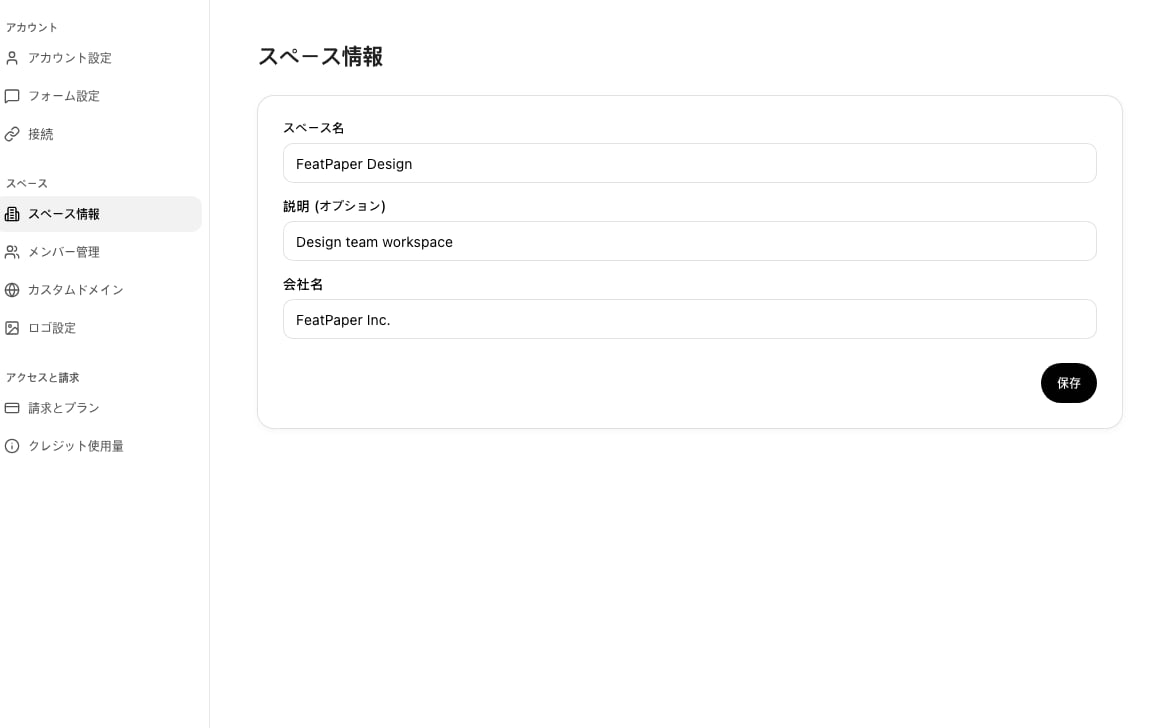 | 設定項目 | 説明 |
| --------- | --------------------------- |
| **スペース名** | サイドバーおよびダッシュボードに表示される名前 |
| **説明** | スペースの用途や目的を記述(任意) |
| **会社名** | ドキュメントビューアーおよび共有画面に表示される会社名 |
会社名は共有リンクのビューアー画面にも反映されますので、外部向けの情報を正確に入力してください。
***
## スペースの切り替え
サイドバー上部の現在のスペース名をクリックすると、参加中のスペースの一覧が表示されます。選択すると即座に切り替わります。
***
## 次のステップ
ビューアーに表示されるロゴ、リードフォーム、コミュニケーションチャネルを設定します。
独自ドメインを接続して、ブランドの一貫性を高めます。
| 設定項目 | 説明 |
| --------- | --------------------------- |
| **スペース名** | サイドバーおよびダッシュボードに表示される名前 |
| **説明** | スペースの用途や目的を記述(任意) |
| **会社名** | ドキュメントビューアーおよび共有画面に表示される会社名 |
会社名は共有リンクのビューアー画面にも反映されますので、外部向けの情報を正確に入力してください。
***
## スペースの切り替え
サイドバー上部の現在のスペース名をクリックすると、参加中のスペースの一覧が表示されます。選択すると即座に切り替わります。
***
## 次のステップ
ビューアーに表示されるロゴ、リードフォーム、コミュニケーションチャネルを設定します。
独自ドメインを接続して、ブランドの一貫性を高めます。