> ## Documentation Index
> Fetch the complete documentation index at: https://docs.featpaper.com/llms.txt
> Use this file to discover all available pages before exploring further.
# 사용량 확인하기
> 크레딧 사용량을 확인하고 관리하는 방법을 안내합니다.
## 크레딧 시스템이란?
FeatPaper는 **크레딧 시스템**을 통해 AI 기능 사용량을 추적합니다. AI 기능을 사용할 때마다 크레딧이 차감되며, 현재 사용량을 Settings에서 확인할 수 있습니다.
크레딧은 워크스페이스 단위로 관리됩니다. 같은 워크스페이스의 모든 멤버가 크레딧을 공유합니다.
***
## 크레딧이 사용되는 기능
크레딧은 다음 AI 기능에서 차감됩니다.
| 기능 | 설명 |
| ----------------------------- | ------------------------------------------------------- |
| **AI 분석 질문 (인사이트 채팅)** | 열람 데이터에 대해 AI에게 질문할 때, 질문 1건마다 차감됩니다. |
| **AI 모바일 변환** | 문서를 모바일 화면에 맞는 형태로 변환할 때 차감됩니다. |
| **AI 관심도 · AI 요약 (콘텐츠 인사이트)** | 문서 소유자가 **AI 관심도** 토글을 켠 문서에서, 열람인의 열람 내용을 분석할 때 차감됩니다. |
| **추천 질문 생성** | 인사이트 사이드바를 열면 추천 질문이 자동으로 생성되며, 이때 크레딧이 사용됩니다. |
**추천 질문은 하루에 한 번만 차감됩니다.** 같은 링크·같은 기간 조건이라면, 사이드바를 닫았다가 다시 열거나 화면을 새로 고쳐도 그날 안에는 추가로 차감되지 않습니다. 날짜가 바뀌거나 조회 기간을 바꾸면 새로 차감됩니다.
**같은 문서·같은 열람인에 대한 재분석은 추가로 차감되지 않습니다.** 이미 만들어진 분석 결과를 그대로 다시 보여주기 때문입니다. 문서를 새 버전으로 교체하거나 새로운 열람 데이터로 다시 분석하면 그때 새로 차감됩니다.
문서 업로드, 공유 링크 생성, 플러그인 내보내기 등 기본 기능은 크레딧을 사용하지 않습니다.
***
## 한 번 분석에 드는 크레딧
한 번 분석에 드는 크레딧은 **문서 크기에 따라 달라집니다.** 분석할 내용이 많을수록 더 많이 차감됩니다.
대략적인 기준은 다음과 같습니다.
* **대형 문서 1회 분석**: 약 20\~25크레딧
* **짧은 질문 1건**: 이보다 훨씬 적게 사용됩니다
정확한 차감량은 **Settings > Usage**의 상세 사용 기록에서 건별로 확인할 수 있습니다.
***
## 플랜별 제공 크레딧
| 플랜 | 매월 제공 크레딧 |
| ------------ | --------------- |
| **Free** | 30 |
| **Pro** | 1,000 |
| **Business** | 3,000 + 좌석당 600 |
크레딧은 **매월 갱신됩니다.** 유료 플랜은 결제 주기를 기준으로, 무료 플랜은 가입일을 기준으로 갱신됩니다.
***
## 사용량 확인
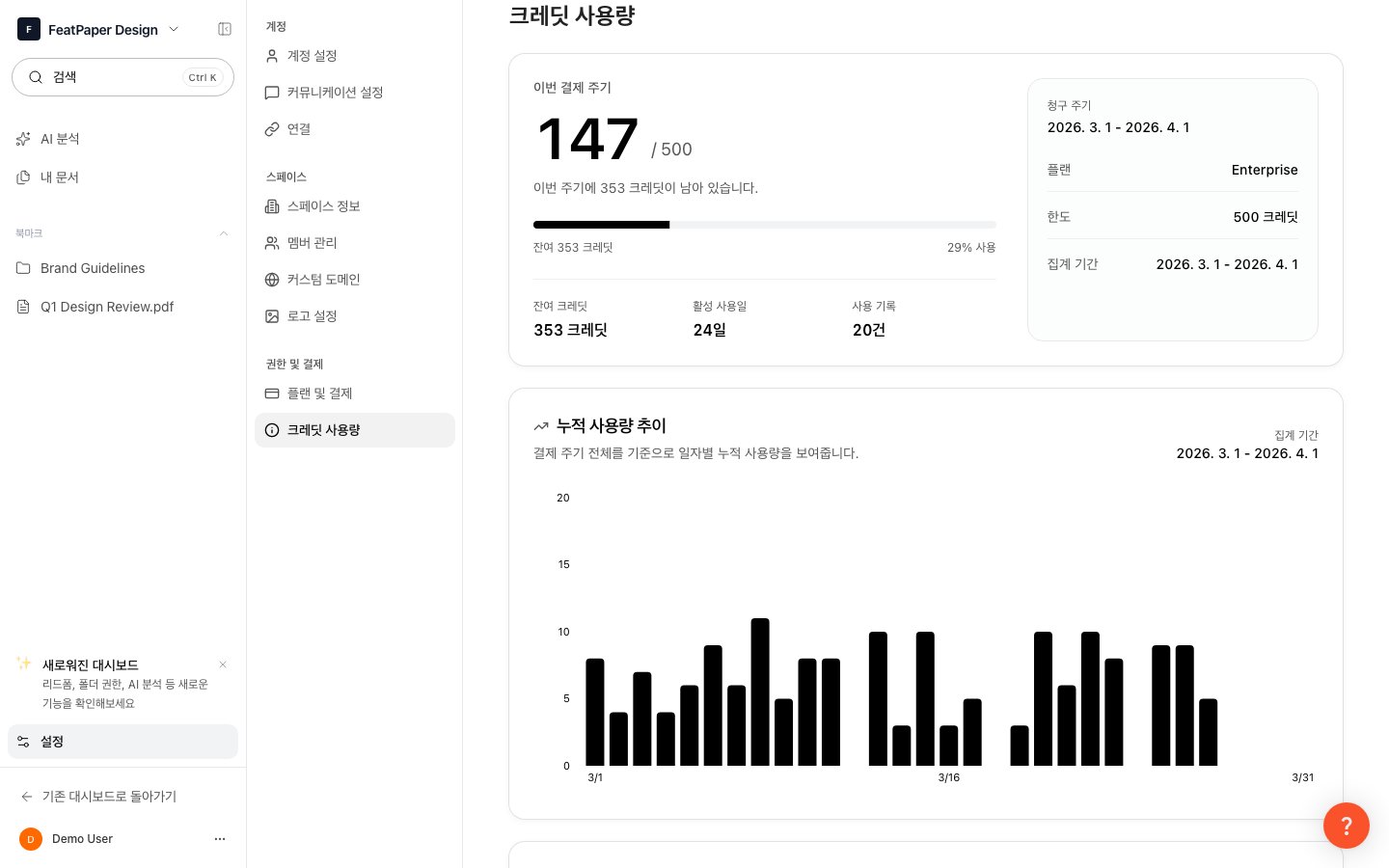 사이드바 하단의 **Settings**를 클릭합니다.
Settings 화면에서 **Usage** 탭을 선택합니다.
AI 기능별 사용량과 잔여 크레딧을 확인합니다.
***
## 일별 사용 내역
Usage 탭에서 **일별 그래프**를 통해 최근 크레딧 사용 추이를 확인할 수 있습니다.
각 내역에는 다음 정보가 포함됩니다.
* **사용 일시**: 크레딧이 차감된 시각
* **기능 유형**: 크레딧을 사용한 AI 기능 (AI 분석 질문, AI 관심도·AI 요약 등)
* **사용량**: 차감된 크레딧 수
* **사용자**: 해당 크레딧을 사용한 멤버
***
## 크레딧 충전
현재 플랜의 크레딧이 부족한 경우, **Settings > Usage**에서 추가 크레딧을 구매할 수 있습니다.
크레딧이 소진되면 AI 기능을 사용할 수 없습니다. 크레딧을 충전하거나 다음 갱신일까지 기다려야 합니다.
미사용 크레딧은 다음 달로 이월되지 않습니다.
사이드바 하단의 **Settings**를 클릭합니다.
Settings 화면에서 **Usage** 탭을 선택합니다.
AI 기능별 사용량과 잔여 크레딧을 확인합니다.
***
## 일별 사용 내역
Usage 탭에서 **일별 그래프**를 통해 최근 크레딧 사용 추이를 확인할 수 있습니다.
각 내역에는 다음 정보가 포함됩니다.
* **사용 일시**: 크레딧이 차감된 시각
* **기능 유형**: 크레딧을 사용한 AI 기능 (AI 분석 질문, AI 관심도·AI 요약 등)
* **사용량**: 차감된 크레딧 수
* **사용자**: 해당 크레딧을 사용한 멤버
***
## 크레딧 충전
현재 플랜의 크레딧이 부족한 경우, **Settings > Usage**에서 추가 크레딧을 구매할 수 있습니다.
크레딧이 소진되면 AI 기능을 사용할 수 없습니다. 크레딧을 충전하거나 다음 갱신일까지 기다려야 합니다.
미사용 크레딧은 다음 달로 이월되지 않습니다.