> ## Documentation Index
> Fetch the complete documentation index at: https://docs.featpaper.com/llms.txt
> Use this file to discover all available pages before exploring further.
# 누가 읽었는지 확인하기
> 문서 열람 데이터와 AI 인사이트를 활용하는 방법을 안내합니다.
## 분석 대시보드
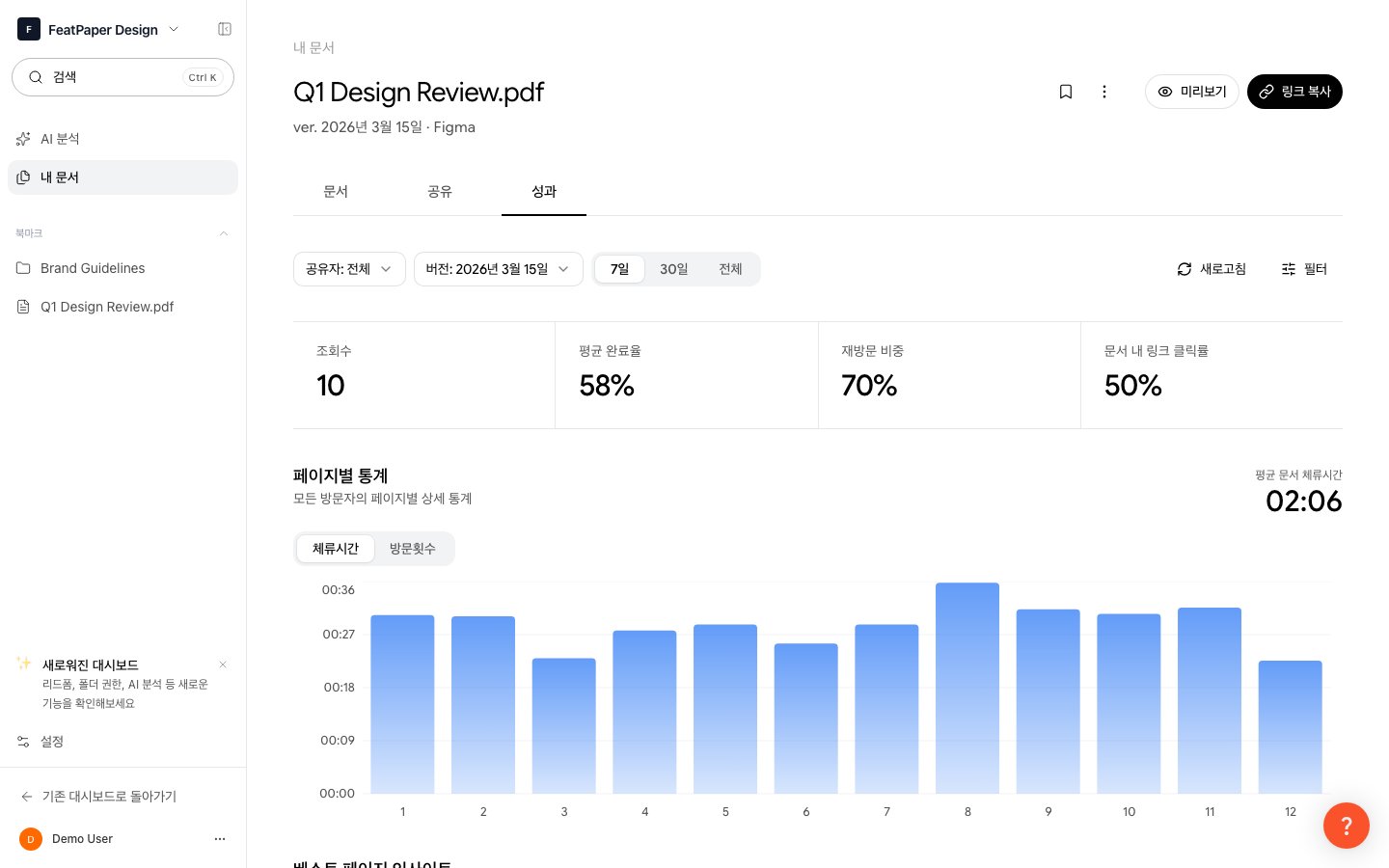
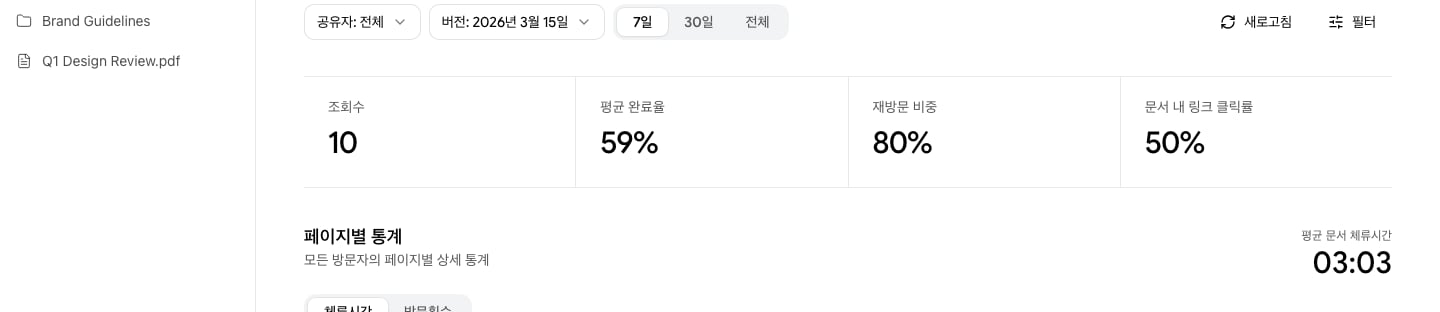
문서를 공유한 뒤, 열람자의 행동 데이터를 실시간으로 확인할 수 있습니다. 문서를 클릭하면 분석 대시보드로 이동합니다.
 ### 열람 데이터 접근 권한
문서가 속한 상위 폴더의 권한에 따라 분석 대시보드에서 조회할 수 있는 데이터 범위가 달라집니다.
| 권한 | 조회 범위 |
| --------------- | --------------------------------------------------------------------------------- |
| **편집 권한 (관리자)** | 문서에 대한 모든 방문자의 열람 데이터를 조회할 수 있습니다. 공유 멤버별 필터를 사용하여 특정 멤버가 공유한 링크의 데이터만 볼 수도 있습니다. |
| **보기 권한** | 본인이 공유한 링크를 통해 발생한 열람 데이터만 조회할 수 있습니다. 다른 멤버의 데이터는 표시되지 않습니다. |
**무료(Free) 플랜 제한**: 무료 플랜에서는 문서 업로드일로부터 **7일간의 데이터**만 조회할 수 있습니다. 날짜 범위 선택이 잠기며, 기간/버전/공유링크 필터 변경이 제한됩니다. 잠긴 항목에는 자물쇠 아이콘이 표시되며 클릭 시 플랜 업그레이드 안내가 나타납니다. Pro 이상 플랜에서는 날짜 범위와 모든 필터를 제한 없이 사용할 수 있습니다.
### 주요 지표
| 지표 | 설명 |
| --------- | ------------------------------------------------------------ |
| **조회수** | 공유 링크를 통해 문서가 열린 총 횟수입니다. |
| **방문자수** | 문서를 열람한 고유 방문자 수입니다. 동일 사용자의 중복 방문은 1회로 집계됩니다. |
| **피드백** | 열람자의 열람 패턴을 기반으로 한 참여도 분류입니다. (Hot/Warm/Cold) |
| **읽은 시간** | 열람자가 문서를 읽는 데 소요한 총 시간입니다. `mm:ss` 또는 `hh:mm:ss` 형식으로 표시됩니다. |
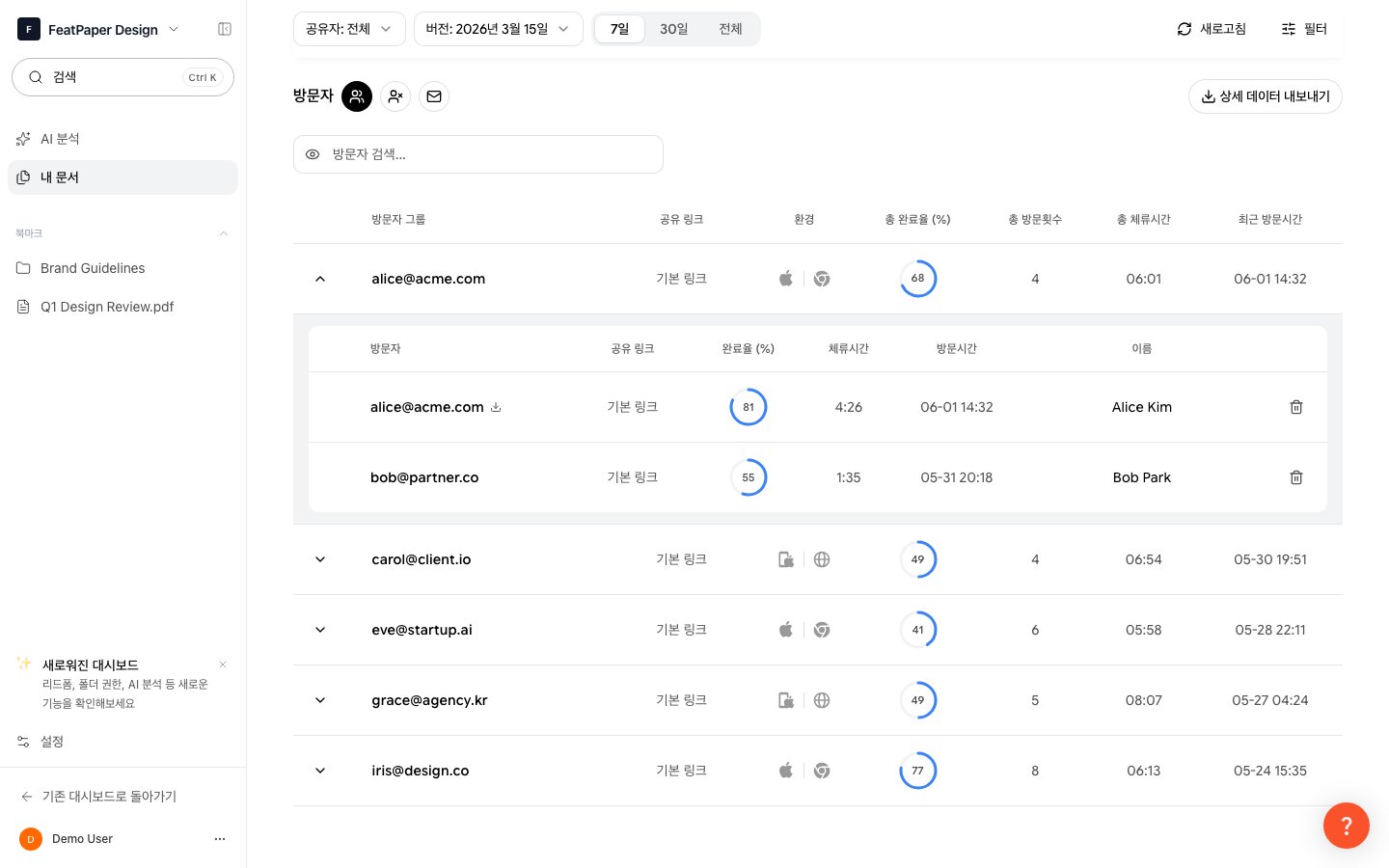
별도 로그인 없이 문서를 열람한 방문자는 **Anonymous**로 표시됩니다.
***
## 필터 기능
분석 대시보드 상단의 필터 패널에서 다양한 조건으로 데이터를 필터링할 수 있습니다.
### 열람 데이터 접근 권한
문서가 속한 상위 폴더의 권한에 따라 분석 대시보드에서 조회할 수 있는 데이터 범위가 달라집니다.
| 권한 | 조회 범위 |
| --------------- | --------------------------------------------------------------------------------- |
| **편집 권한 (관리자)** | 문서에 대한 모든 방문자의 열람 데이터를 조회할 수 있습니다. 공유 멤버별 필터를 사용하여 특정 멤버가 공유한 링크의 데이터만 볼 수도 있습니다. |
| **보기 권한** | 본인이 공유한 링크를 통해 발생한 열람 데이터만 조회할 수 있습니다. 다른 멤버의 데이터는 표시되지 않습니다. |
**무료(Free) 플랜 제한**: 무료 플랜에서는 문서 업로드일로부터 **7일간의 데이터**만 조회할 수 있습니다. 날짜 범위 선택이 잠기며, 기간/버전/공유링크 필터 변경이 제한됩니다. 잠긴 항목에는 자물쇠 아이콘이 표시되며 클릭 시 플랜 업그레이드 안내가 나타납니다. Pro 이상 플랜에서는 날짜 범위와 모든 필터를 제한 없이 사용할 수 있습니다.
### 주요 지표
| 지표 | 설명 |
| --------- | ------------------------------------------------------------ |
| **조회수** | 공유 링크를 통해 문서가 열린 총 횟수입니다. |
| **방문자수** | 문서를 열람한 고유 방문자 수입니다. 동일 사용자의 중복 방문은 1회로 집계됩니다. |
| **피드백** | 열람자의 열람 패턴을 기반으로 한 참여도 분류입니다. (Hot/Warm/Cold) |
| **읽은 시간** | 열람자가 문서를 읽는 데 소요한 총 시간입니다. `mm:ss` 또는 `hh:mm:ss` 형식으로 표시됩니다. |
별도 로그인 없이 문서를 열람한 방문자는 **Anonymous**로 표시됩니다.
***
## 필터 기능
분석 대시보드 상단의 필터 패널에서 다양한 조건으로 데이터를 필터링할 수 있습니다.
 | 필터 | 설명 | 플랜 제한 |
| ----------------------- | ------------------------------------------------------------------------ | --------------- |
| **기간** | 최근 7일, 최근 1개월, 또는 캘린더에서 직접 날짜 범위를 선택합니다. | 무료: 7일 고정, 잠금 |
| **공유자** | 관리자 권한인 경우, 특정 멤버가 공유한 링크의 데이터만 필터링합니다. | 무료: 잠금 |
| **버전** | 문서의 특정 버전에 대한 데이터만 조회합니다. 무료 플랜의 경우 7일 이후 업로드된 버전은 잠금 처리됩니다. | 무료: 7일 초과 버전 잠금 |
| **유입채널 (Referrer)** | 방문자가 어디에서 유입되었는지 필터링합니다. (직접 접속, 이메일, 특정 도메인 등) | — |
| **파라미터 (Query String)** | UTM 파라미터(utm\_medium, utm\_campaign, utm\_content, utm\_term 등)로 필터링합니다. | — |
공유 링크에 UTM 파라미터를 추가하면 마케팅 채널별 성과를 정밀하게 분석할 수 있습니다.
***
## 피드백 분석
열람자의 문서 열람 패턴을 분석하여 참여도를 세 단계로 분류합니다. 열람자가 직접 남기는 피드백이 아니라, **열람율(읽은 페이지 비율)** 기반의 자동 분류입니다.
| 필터 | 설명 | 플랜 제한 |
| ----------------------- | ------------------------------------------------------------------------ | --------------- |
| **기간** | 최근 7일, 최근 1개월, 또는 캘린더에서 직접 날짜 범위를 선택합니다. | 무료: 7일 고정, 잠금 |
| **공유자** | 관리자 권한인 경우, 특정 멤버가 공유한 링크의 데이터만 필터링합니다. | 무료: 잠금 |
| **버전** | 문서의 특정 버전에 대한 데이터만 조회합니다. 무료 플랜의 경우 7일 이후 업로드된 버전은 잠금 처리됩니다. | 무료: 7일 초과 버전 잠금 |
| **유입채널 (Referrer)** | 방문자가 어디에서 유입되었는지 필터링합니다. (직접 접속, 이메일, 특정 도메인 등) | — |
| **파라미터 (Query String)** | UTM 파라미터(utm\_medium, utm\_campaign, utm\_content, utm\_term 등)로 필터링합니다. | — |
공유 링크에 UTM 파라미터를 추가하면 마케팅 채널별 성과를 정밀하게 분석할 수 있습니다.
***
## 피드백 분석
열람자의 문서 열람 패턴을 분석하여 참여도를 세 단계로 분류합니다. 열람자가 직접 남기는 피드백이 아니라, **열람율(읽은 페이지 비율)** 기반의 자동 분류입니다.
 | 등급 | 조건 | 의미 |
| -------- | ----------------------------------------------- | -------------- |
| **Hot** | 전체 페이지의 70% 이상 열람, 또는 50% 이상 열람 + 3개 이상 페이지 재방문 | 높은 관심을 보인 열람자 |
| **Warm** | 전체 페이지의 50% 이상 열람 | 적당한 관심을 보인 열람자 |
| **Cold** | 50% 미만 열람 | 관심이 낮은 열람자 |
페이지별 열람 기준은 0.5초 이상 체류한 경우에만 유효한 열람으로 집계됩니다.
***
## 분석 항목
분석 대시보드에서는 다음 항목을 확인할 수 있습니다.
### 유입 경로 (Sources)
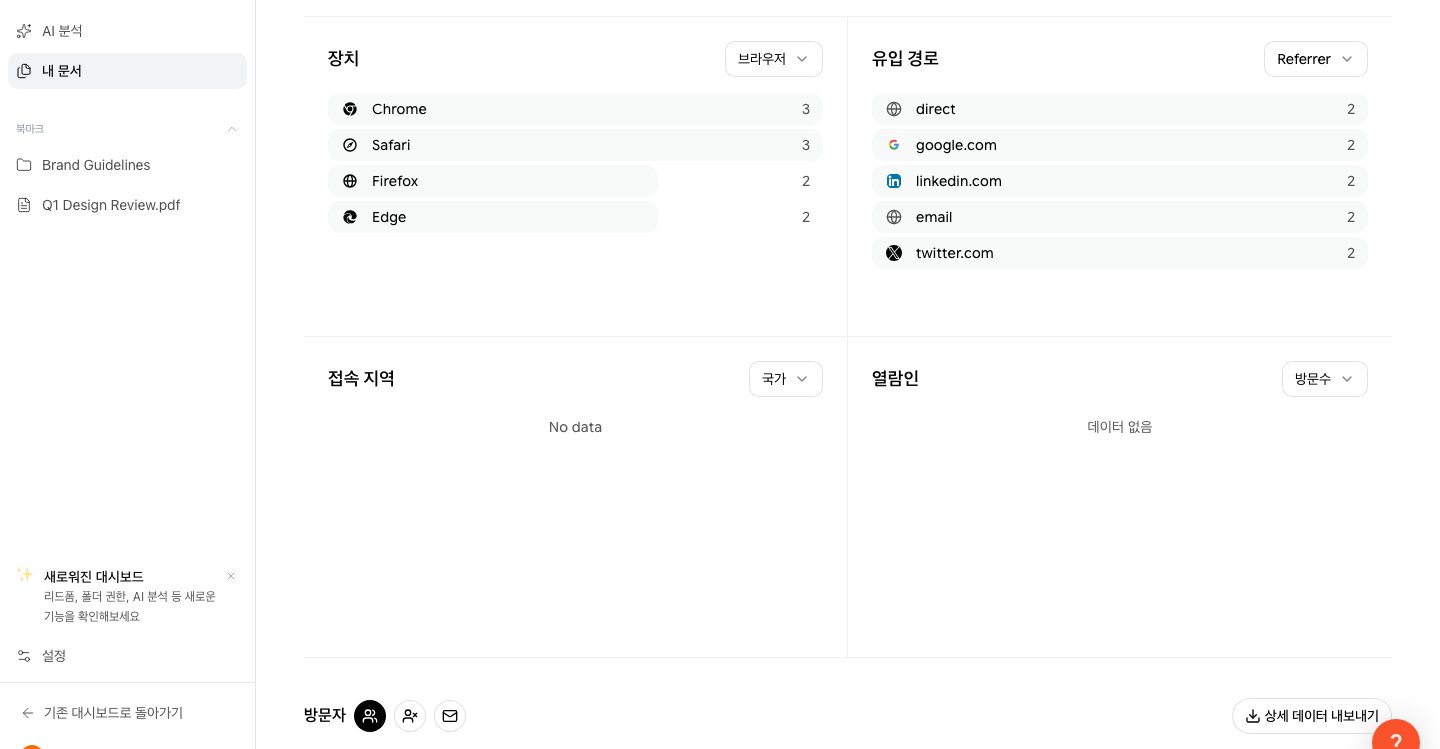
방문자가 문서에 어디에서 유입되었는지 확인합니다. 직접 접속, 이메일, 특정 웹사이트 등 레퍼러 도메인별로 집계됩니다.
### 지역 (Geography)
방문자의 GeoIP 정보를 기반으로 **국가** 및 **도시** 단위로 접속 분포를 확인합니다.
### 접속 환경 (Devices)
방문자의 접속 환경을 세 가지 기준으로 확인합니다.
| 등급 | 조건 | 의미 |
| -------- | ----------------------------------------------- | -------------- |
| **Hot** | 전체 페이지의 70% 이상 열람, 또는 50% 이상 열람 + 3개 이상 페이지 재방문 | 높은 관심을 보인 열람자 |
| **Warm** | 전체 페이지의 50% 이상 열람 | 적당한 관심을 보인 열람자 |
| **Cold** | 50% 미만 열람 | 관심이 낮은 열람자 |
페이지별 열람 기준은 0.5초 이상 체류한 경우에만 유효한 열람으로 집계됩니다.
***
## 분석 항목
분석 대시보드에서는 다음 항목을 확인할 수 있습니다.
### 유입 경로 (Sources)
방문자가 문서에 어디에서 유입되었는지 확인합니다. 직접 접속, 이메일, 특정 웹사이트 등 레퍼러 도메인별로 집계됩니다.
### 지역 (Geography)
방문자의 GeoIP 정보를 기반으로 **국가** 및 **도시** 단위로 접속 분포를 확인합니다.
### 접속 환경 (Devices)
방문자의 접속 환경을 세 가지 기준으로 확인합니다.
 | 기준 | 예시 |
| --------- | ------------------------------ |
| **브라우저** | Chrome, Safari, Edge 등 |
| **운영체제** | Windows, macOS, iOS, Android 등 |
| **기기 유형** | Desktop, Mobile, Tablet |
### 페이지별 분석
각 페이지의 열람 패턴을 분석합니다. 어떤 페이지에 가장 관심을 보였는지, 어떤 페이지에서 이탈했는지 파악할 수 있습니다.
***
## AI Analytics
사이드바의 **AI Analytics** 메뉴에서 AI가 분석한 문서 인사이트를 확인할 수 있습니다.
| 기준 | 예시 |
| --------- | ------------------------------ |
| **브라우저** | Chrome, Safari, Edge 등 |
| **운영체제** | Windows, macOS, iOS, Android 등 |
| **기기 유형** | Desktop, Mobile, Tablet |
### 페이지별 분석
각 페이지의 열람 패턴을 분석합니다. 어떤 페이지에 가장 관심을 보였는지, 어떤 페이지에서 이탈했는지 파악할 수 있습니다.
***
## AI Analytics
사이드바의 **AI Analytics** 메뉴에서 AI가 분석한 문서 인사이트를 확인할 수 있습니다.
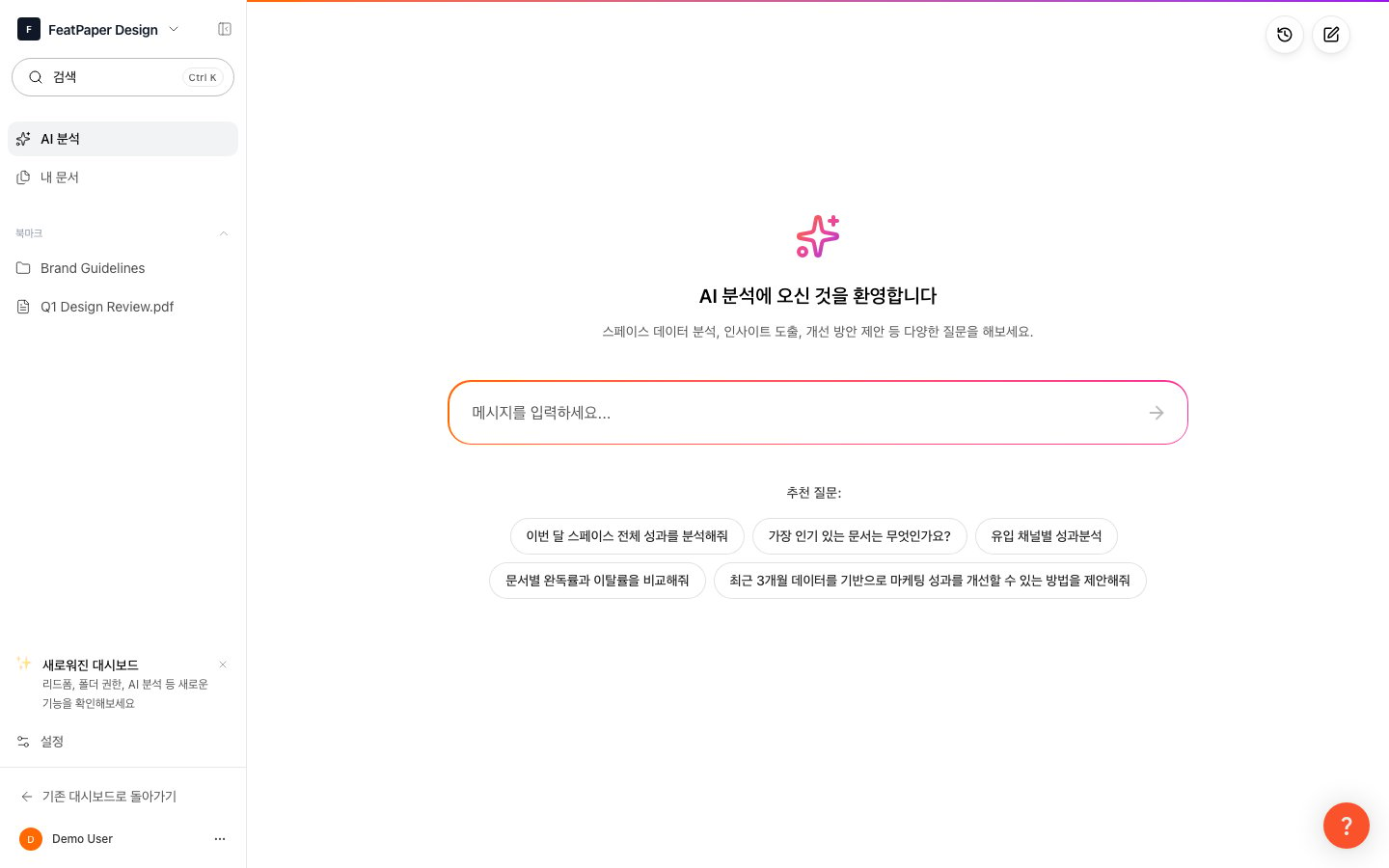 사이드바에서 **AI Analytics**를 클릭합니다.
AI가 열람 데이터를 기반으로 문서 성과를 요약합니다. 주요 트렌드, 관심 페이지, 열람 패턴 등을 한눈에 파악할 수 있습니다.
AI에게 추가 질문을 할 수 있습니다. 예를 들어 "어떤 페이지가 가장 인기 있나요?" 또는 "열람 시간이 가장 긴 방문자는 누구인가요?"와 같은 질문이 가능합니다.
AI Analytics는 **Pro 이상 플랜**에서 사용 가능하며, 사용 시 크레딧이 차감됩니다.
***
## 분석 데이터 보존 기간
| 플랜 | 보존 기간 |
| -------------- | ----- |
| **Free** | 7일 |
| **Pro** | 무제한 |
| **Business** | 무제한 |
| **Enterprise** | 무제한 |
Free 플랜에서는 문서 업로드일로부터 7일이 지난 데이터 조회가 제한됩니다. 날짜 범위 선택, 기간 필터, 버전 필터가 잠기며 잠긴 항목 클릭 시 플랜 업그레이드 화면이 나타납니다. 장기 분석이 필요하다면 Pro 이상 플랜으로 업그레이드하세요.
***
## 다음 단계
문서를 공유하여 열람 데이터를 수집하는 방법을 알아보세요.
문서를 업데이트하면서 분석 데이터를 유지하는 방법을 확인하세요.
사이드바에서 **AI Analytics**를 클릭합니다.
AI가 열람 데이터를 기반으로 문서 성과를 요약합니다. 주요 트렌드, 관심 페이지, 열람 패턴 등을 한눈에 파악할 수 있습니다.
AI에게 추가 질문을 할 수 있습니다. 예를 들어 "어떤 페이지가 가장 인기 있나요?" 또는 "열람 시간이 가장 긴 방문자는 누구인가요?"와 같은 질문이 가능합니다.
AI Analytics는 **Pro 이상 플랜**에서 사용 가능하며, 사용 시 크레딧이 차감됩니다.
***
## 분석 데이터 보존 기간
| 플랜 | 보존 기간 |
| -------------- | ----- |
| **Free** | 7일 |
| **Pro** | 무제한 |
| **Business** | 무제한 |
| **Enterprise** | 무제한 |
Free 플랜에서는 문서 업로드일로부터 7일이 지난 데이터 조회가 제한됩니다. 날짜 범위 선택, 기간 필터, 버전 필터가 잠기며 잠긴 항목 클릭 시 플랜 업그레이드 화면이 나타납니다. 장기 분석이 필요하다면 Pro 이상 플랜으로 업그레이드하세요.
***
## 다음 단계
문서를 공유하여 열람 데이터를 수집하는 방법을 알아보세요.
문서를 업데이트하면서 분석 데이터를 유지하는 방법을 확인하세요.