> ## Documentation Index
> Fetch the complete documentation index at: https://docs.featpaper.com/llms.txt
> Use this file to discover all available pages before exploring further.
# 모션 효과 추가하기
> 문서에 동영상, GIF, 링크 등 인터랙티브 요소를 추가하는 방법을 안내합니다.
## 모션 에디터란?
모션 에디터는 PDF 문서 위에 동영상, GIF, 링크 등 인터랙티브 요소를 올려놓을 수 있는 전체 화면 에디터입니다. 정적인 문서를 역동적인 콘텐츠로 변환하여 열람자의 참여를 높일 수 있습니다.
***
## 모션 에디터 열기
대시보드에서 모션을 추가할 문서를 클릭하여 문서 상세(분석) 페이지로 이동합니다.
**Edit document** 버튼을 클릭하면 전체 화면 모션 에디터가 열립니다.
***
## 화면 구성
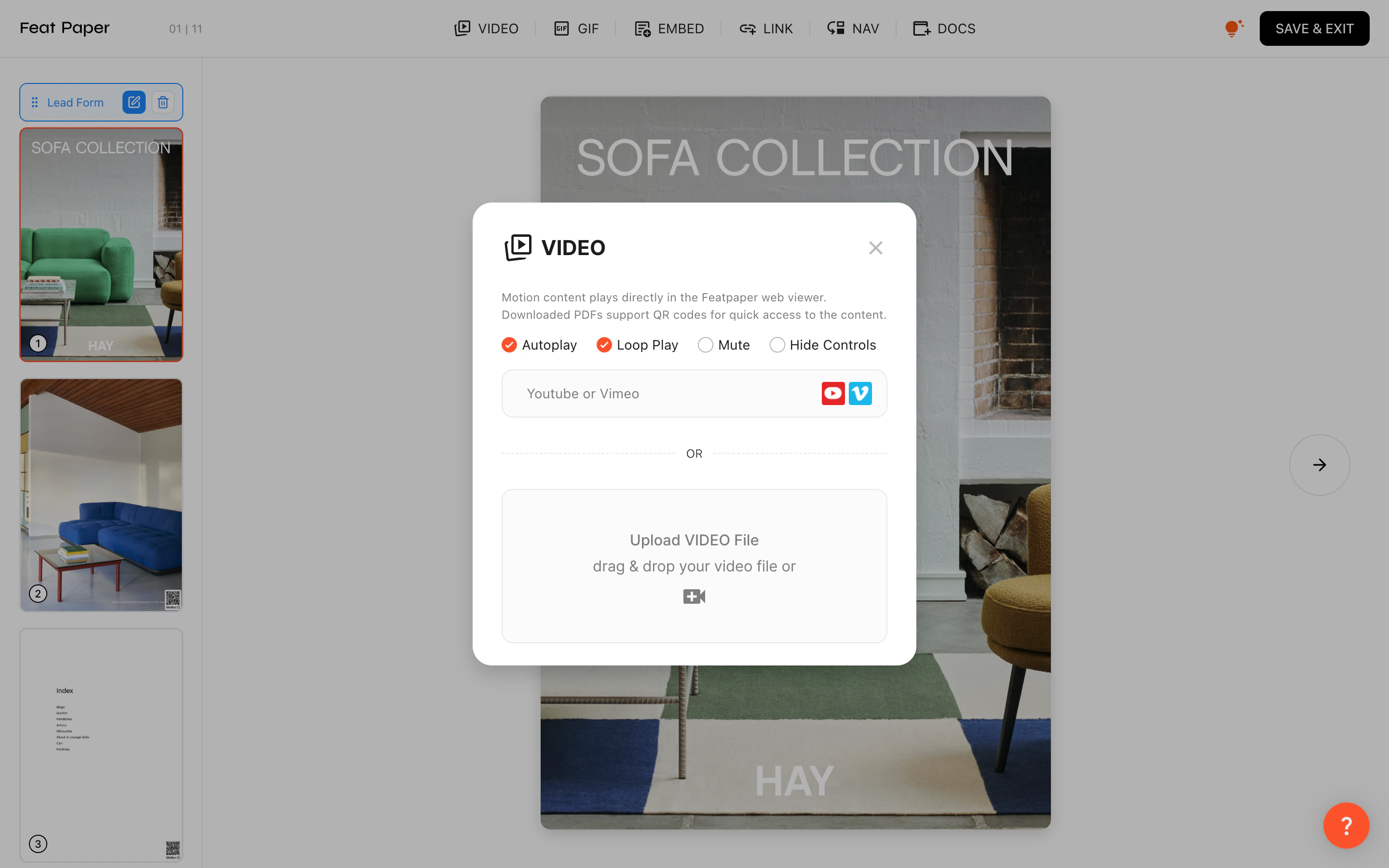 모션 에디터는 다음 영역으로 구성됩니다.
* **헤더**: FeatPaper 로고, 모션 타입 탭(VIDEO, GIF, EMBED, LINK, NAV, DOCS), 도움말 아이콘, **SAVE & EXIT** 버튼
* **좌측 사이드바**: 페이지 썸네일 목록과 리드 폼 마커(드래그 가능)
* **캔버스**: PDF 페이지 위에 모션 요소를 배치하고 편집하는 메인 영역
***
## 모션 타입
| 타입 | 설명 |
| --------- | ------------------------------------------------------------------------ |
| **VIDEO** | 동영상 파일을 업로드하거나 YouTube/Vimeo URL을 붙여넣어 문서에 삽입합니다. |
| **GIF** | GIF 파일을 업로드하거나 URL을 붙여넣어 애니메이션 이미지를 삽입합니다. |
| **EMBED** | iframe 임베드 코드를 붙여넣어 외부 콘텐츠를 삽입합니다. |
| **LINK** | 페이지 위에 클릭 가능한 영역을 만들어 외부 URL 또는 다른 FeatPaper 문서로 연결합니다. |
| **NAV** | 페이지 위에 클릭 가능한 영역을 만들어 문서 내 다른 페이지로 이동합니다. |
| **DOCS** | 다른 FeatPaper 문서를 연결합니다. Pro 플랜 이상(Pro, Business, Enterprise)에서 사용 가능합니다. |
***
## 모션 추가하기
헤더에서 추가하려는 모션 타입 탭을 클릭합니다.
파일을 업로드하거나, URL/임베드 코드를 입력합니다. LINK/NAV 타입은 대상 URL 또는 페이지 번호를 지정합니다.
캔버스에서 모션 요소를 드래그하여 원하는 위치로 이동하고, 모서리 핸들을 드래그하여 크기를 조정합니다. 비율 잠금 기능을 사용할 수 있습니다.
***
## 동영상 설정
VIDEO 타입을 선택하면 다음 옵션을 설정할 수 있습니다.
| 옵션 | 설명 |
| ----------------- | ---------------------- |
| **AutoPlay** | 페이지가 표시되면 자동으로 재생합니다. |
| **Loop** | 영상이 끝나면 처음부터 반복 재생합니다. |
| **Mute** | 음소거 상태로 재생합니다. |
| **Hide Controls** | 재생 컨트롤을 숨깁니다. |
***
## 링크 및 내비게이션 설정
LINK와 NAV 타입은 페이지 위에 클릭 가능한 영역을 생성합니다.
* **클릭 영역**: 드래그로 위치와 크기를 지정합니다.
* **모서리 둥글기**: 영역의 모서리를 둥글게 조정할 수 있습니다.
* **대상 지정**: LINK는 이동할 URL을, NAV는 이동할 페이지 번호를 지정합니다.
***
## 편집 단축키
| 단축키 | 동작 |
| ---------------------------------------------------------- | ------------------- |
| **방향키** | 선택한 요소를 1px 단위로 이동 |
| **Shift + 방향키** | 선택한 요소를 10px 단위로 이동 |
| **Backspace** | 선택한 요소를 삭제 |
| **Cmd + Z** (Mac) / **Ctrl + Z** (Windows) | 실행 취소 |
| **Cmd + Shift + Z** (Mac) / **Ctrl + Shift + Z** (Windows) | 다시 실행 |
| **Cmd + Y** (Mac) / **Ctrl + Y** (Windows) | 다시 실행 |
| **Cmd + C** (Mac) / **Ctrl + C** (Windows) | 복사 |
| **Cmd + V** (Mac) / **Ctrl + V** (Windows) | 붙여넣기 |
***
## 저장 및 나가기
편집이 완료되면 헤더의 **SAVE & EXIT** 버튼을 클릭합니다. 모든 모션 변경사항이 저장되고, 업데이트된 문서가 생성됩니다. 이후 공유 링크를 통해 열람자가 모션이 적용된 문서를 확인할 수 있습니다.
모션 요소는 여러 페이지에 각각 추가할 수 있습니다. 좌측 사이드바에서 원하는 페이지를 클릭하여 전환하세요.
모션 에디터는 다음 영역으로 구성됩니다.
* **헤더**: FeatPaper 로고, 모션 타입 탭(VIDEO, GIF, EMBED, LINK, NAV, DOCS), 도움말 아이콘, **SAVE & EXIT** 버튼
* **좌측 사이드바**: 페이지 썸네일 목록과 리드 폼 마커(드래그 가능)
* **캔버스**: PDF 페이지 위에 모션 요소를 배치하고 편집하는 메인 영역
***
## 모션 타입
| 타입 | 설명 |
| --------- | ------------------------------------------------------------------------ |
| **VIDEO** | 동영상 파일을 업로드하거나 YouTube/Vimeo URL을 붙여넣어 문서에 삽입합니다. |
| **GIF** | GIF 파일을 업로드하거나 URL을 붙여넣어 애니메이션 이미지를 삽입합니다. |
| **EMBED** | iframe 임베드 코드를 붙여넣어 외부 콘텐츠를 삽입합니다. |
| **LINK** | 페이지 위에 클릭 가능한 영역을 만들어 외부 URL 또는 다른 FeatPaper 문서로 연결합니다. |
| **NAV** | 페이지 위에 클릭 가능한 영역을 만들어 문서 내 다른 페이지로 이동합니다. |
| **DOCS** | 다른 FeatPaper 문서를 연결합니다. Pro 플랜 이상(Pro, Business, Enterprise)에서 사용 가능합니다. |
***
## 모션 추가하기
헤더에서 추가하려는 모션 타입 탭을 클릭합니다.
파일을 업로드하거나, URL/임베드 코드를 입력합니다. LINK/NAV 타입은 대상 URL 또는 페이지 번호를 지정합니다.
캔버스에서 모션 요소를 드래그하여 원하는 위치로 이동하고, 모서리 핸들을 드래그하여 크기를 조정합니다. 비율 잠금 기능을 사용할 수 있습니다.
***
## 동영상 설정
VIDEO 타입을 선택하면 다음 옵션을 설정할 수 있습니다.
| 옵션 | 설명 |
| ----------------- | ---------------------- |
| **AutoPlay** | 페이지가 표시되면 자동으로 재생합니다. |
| **Loop** | 영상이 끝나면 처음부터 반복 재생합니다. |
| **Mute** | 음소거 상태로 재생합니다. |
| **Hide Controls** | 재생 컨트롤을 숨깁니다. |
***
## 링크 및 내비게이션 설정
LINK와 NAV 타입은 페이지 위에 클릭 가능한 영역을 생성합니다.
* **클릭 영역**: 드래그로 위치와 크기를 지정합니다.
* **모서리 둥글기**: 영역의 모서리를 둥글게 조정할 수 있습니다.
* **대상 지정**: LINK는 이동할 URL을, NAV는 이동할 페이지 번호를 지정합니다.
***
## 편집 단축키
| 단축키 | 동작 |
| ---------------------------------------------------------- | ------------------- |
| **방향키** | 선택한 요소를 1px 단위로 이동 |
| **Shift + 방향키** | 선택한 요소를 10px 단위로 이동 |
| **Backspace** | 선택한 요소를 삭제 |
| **Cmd + Z** (Mac) / **Ctrl + Z** (Windows) | 실행 취소 |
| **Cmd + Shift + Z** (Mac) / **Ctrl + Shift + Z** (Windows) | 다시 실행 |
| **Cmd + Y** (Mac) / **Ctrl + Y** (Windows) | 다시 실행 |
| **Cmd + C** (Mac) / **Ctrl + C** (Windows) | 복사 |
| **Cmd + V** (Mac) / **Ctrl + V** (Windows) | 붙여넣기 |
***
## 저장 및 나가기
편집이 완료되면 헤더의 **SAVE & EXIT** 버튼을 클릭합니다. 모든 모션 변경사항이 저장되고, 업데이트된 문서가 생성됩니다. 이후 공유 링크를 통해 열람자가 모션이 적용된 문서를 확인할 수 있습니다.
모션 요소는 여러 페이지에 각각 추가할 수 있습니다. 좌측 사이드바에서 원하는 페이지를 클릭하여 전환하세요.