> ## Documentation Index
> Fetch the complete documentation index at: https://docs.featpaper.com/llms.txt
> Use this file to discover all available pages before exploring further.
# 문서 올리기
> FeatPaper에 문서를 업로드하는 방법과 지원 형식을 안내합니다.
## 문서 업로드 방법
사이드바에서 **Documents**를 클릭하고, 원하는 폴더로 이동합니다. 폴더 안에 문서가 없을 경우 중앙에 점선 테두리의 업로드 영역이 표시됩니다.
파일을 업로드 영역에 **드래그 앤 드롭**하거나, 업로드 영역을 **클릭**하여 파일 탐색기에서 선택합니다.
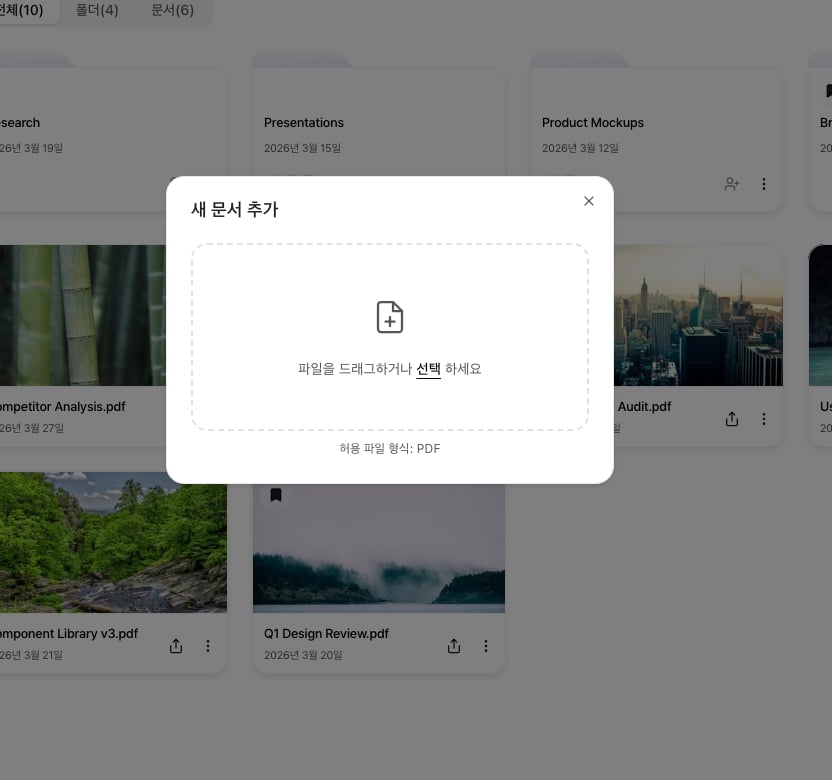 업로드가 완료되면 문서 목록에 표시됩니다. 변환 처리가 진행되며, 완료 후 공유 링크를 생성할 수 있습니다.
***
## 지원 형식
| 형식 | 확장자 | 설명 |
| -------------- | --------------- | ----------------------------- |
| **PDF** | `.pdf` | 가장 일반적인 문서 형식. 그대로 뷰어에 표시됩니다. |
| **PowerPoint** | `.ppt`, `.pptx` | 업로드 시 PDF로 자동 변환되어 뷰어에 표시됩니다. |
PPT/PPTX 파일은 업로드 후 서버에서 PDF로 자동 변환됩니다. 변환에는 파일 크기에 따라 수초에서 수분이 소요될 수 있습니다.
***
## 플러그인 업로드
외부 도구에서 직접 FeatPaper로 업로드할 수 있습니다. 빈 폴더의 업로드 영역 하단에는 Figma, Adobe Express, PowerPoint 플러그인 아이콘이 표시되며, 클릭하면 각 플러그인 설치 페이지로 바로 이동합니다.
PowerPoint 애드인에서 바로 업로드합니다.
Figma 플러그인으로 디자인 파일을 PDF로 변환하여 업로드합니다.
Express 플러그인으로 빠르게 업로드합니다.
***
## 파일 크기 제한
구독 플랜에 따라 업로드 가능한 최대 파일 크기가 다릅니다.
| 플랜 | 최대 파일 크기 |
| -------------- | -------- |
| **Free** | 50MB |
| **Pro** | 100MB |
| **Business** | 300MB |
| **Enterprise** | 10GB |
파일 크기가 제한을 초과하면 업로드가 거부됩니다. 대용량 파일이 필요한 경우 상위 플랜으로 업그레이드하세요.
***
## 업로드 후 처리 과정
업로드된 파일의 형식과 크기를 검증합니다.
PPT/PPTX 파일은 PDF로 자동 변환됩니다. PDF 파일은 이 단계를 건너뜁니다.
각 페이지를 이미지로 변환하여 빠른 뷰어 로딩을 준비합니다.
처리가 완료되면 공유 링크를 생성하고 열람 분석을 시작할 수 있습니다.
업로드 중에도 다른 문서를 탐색하거나 관리할 수 있습니다. 처리가 완료되면 문서 목록에서 상태가 업데이트됩니다.
업로드가 완료되면 문서 목록에 표시됩니다. 변환 처리가 진행되며, 완료 후 공유 링크를 생성할 수 있습니다.
***
## 지원 형식
| 형식 | 확장자 | 설명 |
| -------------- | --------------- | ----------------------------- |
| **PDF** | `.pdf` | 가장 일반적인 문서 형식. 그대로 뷰어에 표시됩니다. |
| **PowerPoint** | `.ppt`, `.pptx` | 업로드 시 PDF로 자동 변환되어 뷰어에 표시됩니다. |
PPT/PPTX 파일은 업로드 후 서버에서 PDF로 자동 변환됩니다. 변환에는 파일 크기에 따라 수초에서 수분이 소요될 수 있습니다.
***
## 플러그인 업로드
외부 도구에서 직접 FeatPaper로 업로드할 수 있습니다. 빈 폴더의 업로드 영역 하단에는 Figma, Adobe Express, PowerPoint 플러그인 아이콘이 표시되며, 클릭하면 각 플러그인 설치 페이지로 바로 이동합니다.
PowerPoint 애드인에서 바로 업로드합니다.
Figma 플러그인으로 디자인 파일을 PDF로 변환하여 업로드합니다.
Express 플러그인으로 빠르게 업로드합니다.
***
## 파일 크기 제한
구독 플랜에 따라 업로드 가능한 최대 파일 크기가 다릅니다.
| 플랜 | 최대 파일 크기 |
| -------------- | -------- |
| **Free** | 50MB |
| **Pro** | 100MB |
| **Business** | 300MB |
| **Enterprise** | 10GB |
파일 크기가 제한을 초과하면 업로드가 거부됩니다. 대용량 파일이 필요한 경우 상위 플랜으로 업그레이드하세요.
***
## 업로드 후 처리 과정
업로드된 파일의 형식과 크기를 검증합니다.
PPT/PPTX 파일은 PDF로 자동 변환됩니다. PDF 파일은 이 단계를 건너뜁니다.
각 페이지를 이미지로 변환하여 빠른 뷰어 로딩을 준비합니다.
처리가 완료되면 공유 링크를 생성하고 열람 분석을 시작할 수 있습니다.
업로드 중에도 다른 문서를 탐색하거나 관리할 수 있습니다. 처리가 완료되면 문서 목록에서 상태가 업데이트됩니다.