> ## Documentation Index
> Fetch the complete documentation index at: https://docs.featpaper.com/llms.txt
> Use this file to discover all available pages before exploring further.
# FeatPaper 시작하기
> FeatPaper에 가입하고 첫 문서를 업로드하는 방법을 안내합니다.
## FeatPaper란?
FeatPaper는 PDF, PPT 문서를 안전하게 공유하고, 누가 언제 어떤 페이지를 열람했는지 분석할 수 있는 **문서 관리 SaaS**입니다.
* 문서를 업로드하고 공유 링크를 생성
* 열람자의 행동을 실시간으로 분석
* AI 기반 인사이트로 문서 성과를 파악
* 팀 워크스페이스에서 멤버와 함께 관리
이 가이드에서는 **가입 → 대시보드 진입 → 첫 문서 업로드**까지의 흐름을 안내합니다.
***
## 전체 흐름
Google 계정으로 간편하게 시작합니다.
사이드바 구조와 주요 메뉴를 확인합니다.
폴더를 만들고, 문서를 업로드하고, 공유 링크를 생성합니다.
***
## 1. 회원가입 및 로그인
브라우저에서 [featpaper.com](https://featpaper.com)에 접속합니다.
**Continue with Google** 버튼을 클릭하면 Google 계정 인증 화면으로 이동합니다. 계정을 선택하면 가입과 로그인이 동시에 완료됩니다.
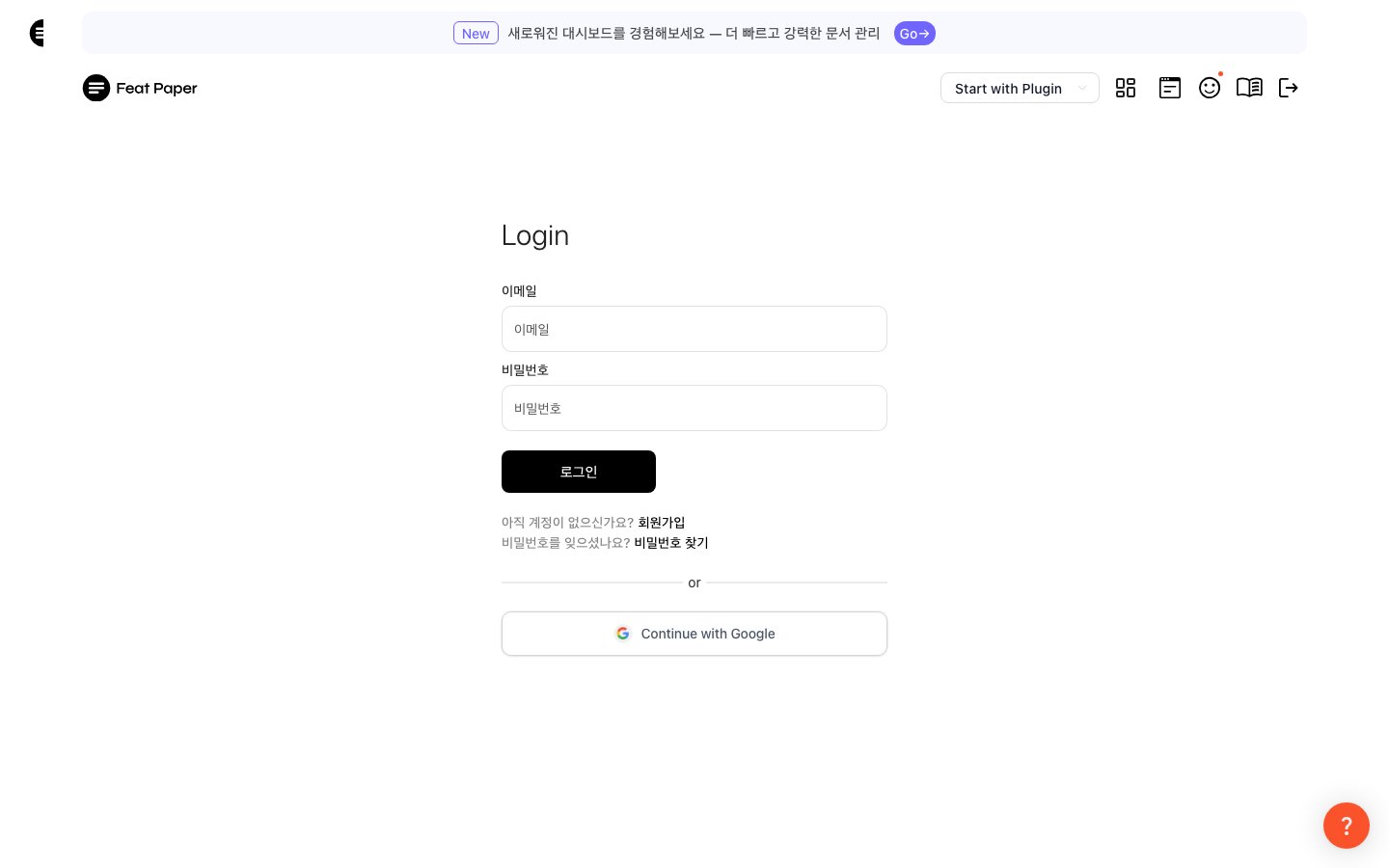 최초 로그인 시 워크스페이스(Space)를 생성합니다. 워크스페이스는 팀 또는 프로젝트 단위로 문서를 관리하는 공간입니다.
팀원이 초대 링크를 보냈다면, 해당 링크를 통해 기존 워크스페이스에 바로 참여할
수 있습니다.
***
## 2. 대시보드 둘러보기
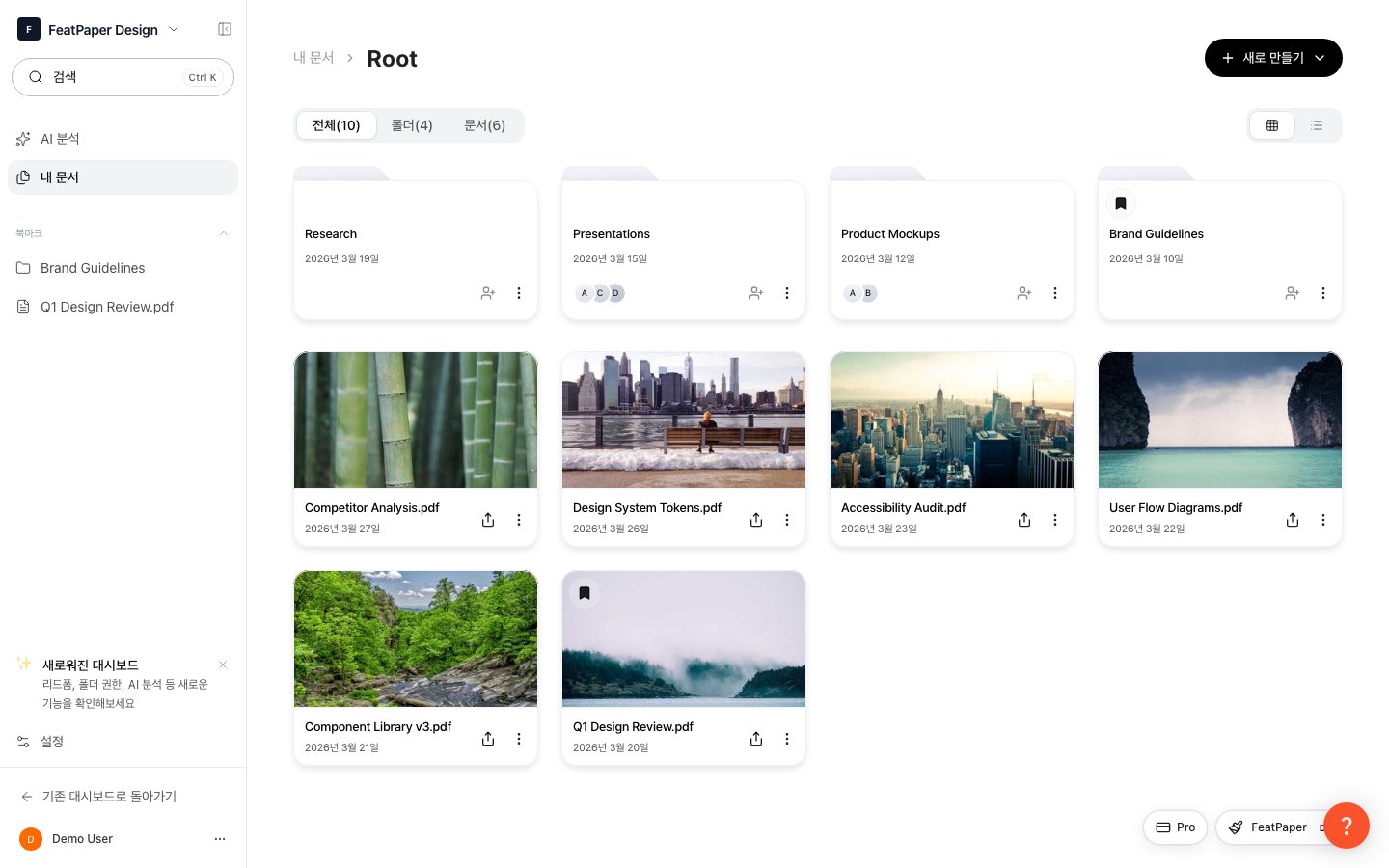
로그인하면 대시보드로 이동합니다. 왼쪽 사이드바를 통해 모든 기능에 접근할 수 있습니다.
최초 로그인 시 워크스페이스(Space)를 생성합니다. 워크스페이스는 팀 또는 프로젝트 단위로 문서를 관리하는 공간입니다.
팀원이 초대 링크를 보냈다면, 해당 링크를 통해 기존 워크스페이스에 바로 참여할
수 있습니다.
***
## 2. 대시보드 둘러보기
로그인하면 대시보드로 이동합니다. 왼쪽 사이드바를 통해 모든 기능에 접근할 수 있습니다.
 ### 사이드바 구조
사이드바는 위에서 아래로 다음과 같이 구성되어 있습니다.
| 영역 | 메뉴 | 설명 |
| ------ | ------------ | ------------------------------------------ |
| **상단** | 워크스페이스 전환 | 현재 워크스페이스를 확인하고 다른 워크스페이스로 전환하거나 새로 생성합니다. |
| **메인** | AI Analytics | AI 기반 문서 열람 분석 및 인사이트를 확인합니다. |
| **메인** | Documents | 업로드한 문서를 폴더별로 관리합니다. |
| **하단** | Settings | 워크스페이스 설정, 멤버 관리, 브랜딩, 결제 등을 관리합니다. |
| **하단** | 계정 메뉴 | 프로필, 알림 설정, 로그아웃 등 개인 계정을 관리합니다. |
### 역할별 접근 권한
모든 기능에 접근할 수 있습니다. AI Analytics, Documents, Settings(멤버 관리,
브랜딩, 결제, 커스텀 도메인 등) 전체를 사용할 수 있습니다.
Documents와 기본 Settings에 접근할 수 있습니다. AI Analytics, 브랜딩, 결제
등 관리 기능은 관리자만 사용 가능합니다.
워크스페이스 전환 메뉴에서 여러 워크스페이스를 오가며 작업할 수 있습니다.
***
## 3. 첫 문서 업로드
Documents 화면에서 우측 상단의 **+ Create** 버튼을 클릭하면 폴더 또는 문서를 생성할 수 있습니다.
### 사이드바 구조
사이드바는 위에서 아래로 다음과 같이 구성되어 있습니다.
| 영역 | 메뉴 | 설명 |
| ------ | ------------ | ------------------------------------------ |
| **상단** | 워크스페이스 전환 | 현재 워크스페이스를 확인하고 다른 워크스페이스로 전환하거나 새로 생성합니다. |
| **메인** | AI Analytics | AI 기반 문서 열람 분석 및 인사이트를 확인합니다. |
| **메인** | Documents | 업로드한 문서를 폴더별로 관리합니다. |
| **하단** | Settings | 워크스페이스 설정, 멤버 관리, 브랜딩, 결제 등을 관리합니다. |
| **하단** | 계정 메뉴 | 프로필, 알림 설정, 로그아웃 등 개인 계정을 관리합니다. |
### 역할별 접근 권한
모든 기능에 접근할 수 있습니다. AI Analytics, Documents, Settings(멤버 관리,
브랜딩, 결제, 커스텀 도메인 등) 전체를 사용할 수 있습니다.
Documents와 기본 Settings에 접근할 수 있습니다. AI Analytics, 브랜딩, 결제
등 관리 기능은 관리자만 사용 가능합니다.
워크스페이스 전환 메뉴에서 여러 워크스페이스를 오가며 작업할 수 있습니다.
***
## 3. 첫 문서 업로드
Documents 화면에서 우측 상단의 **+ Create** 버튼을 클릭하면 폴더 또는 문서를 생성할 수 있습니다.
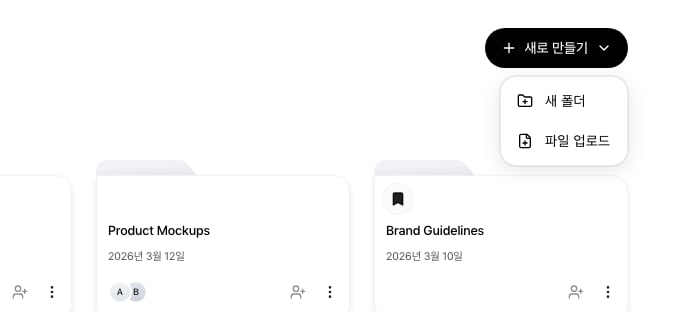 폴더를 사용하면 프로젝트나 고객별로 문서를 정리할 수 있습니다.
폴더를 클릭하여 폴더 안으로 이동한 뒤, 우측 상단의 **+ Create** 버튼을 클릭하거나 파일을 드래그 앤 드롭하여 업로드합니다.
지원 형식: **PDF**
폴더를 사용하면 프로젝트나 고객별로 문서를 정리할 수 있습니다.
폴더를 클릭하여 폴더 안으로 이동한 뒤, 우측 상단의 **+ Create** 버튼을 클릭하거나 파일을 드래그 앤 드롭하여 업로드합니다.
지원 형식: **PDF**
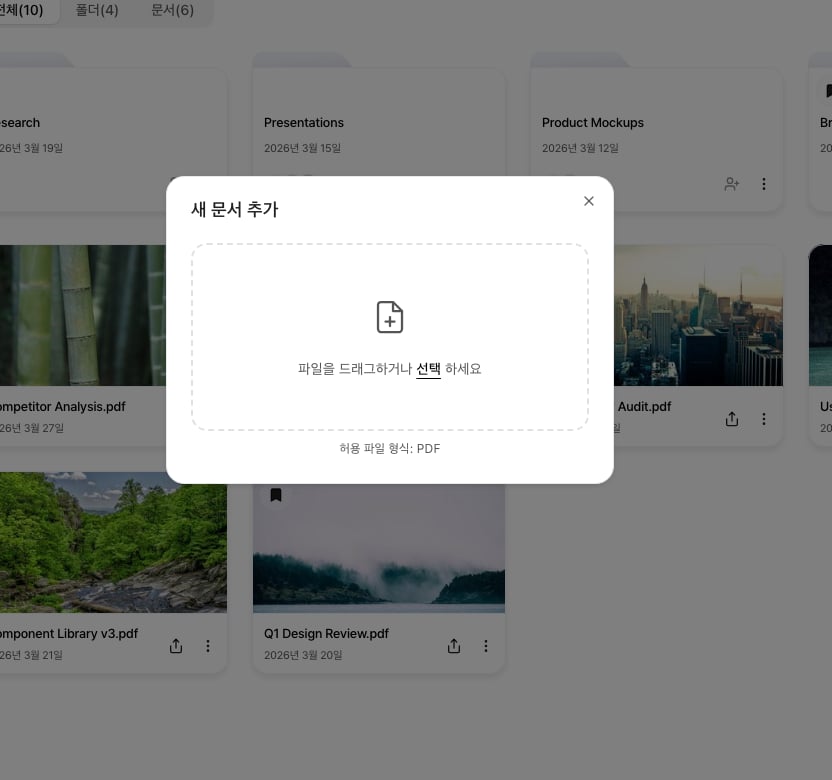 업로드가 완료되면 문서 목록에 표시됩니다. 문서를 클릭하면 공유 링크를 생성하고, 열람 분석 설정을 할 수 있습니다.
파일 크기 제한은 구독 플랜에 따라 다릅니다. 무료 플랜에서는 기본 용량이
제공됩니다.
***
## 다음 단계
문서 업로드, 공유 링크 생성, 열람 분석까지의 흐름을 알아보세요.
문서를 안전하게 공유하는 방법을 알아보세요.
문서 열람 데이터와 AI 인사이트를 활용하는 방법을 확인하세요.
워크스페이스 관리와 팀 설정 방법을 알아보세요.
PowerPoint, Figma 등 외부 도구와 연동하는 방법을 알아보세요.
업로드가 완료되면 문서 목록에 표시됩니다. 문서를 클릭하면 공유 링크를 생성하고, 열람 분석 설정을 할 수 있습니다.
파일 크기 제한은 구독 플랜에 따라 다릅니다. 무료 플랜에서는 기본 용량이
제공됩니다.
***
## 다음 단계
문서 업로드, 공유 링크 생성, 열람 분석까지의 흐름을 알아보세요.
문서를 안전하게 공유하는 방법을 알아보세요.
문서 열람 데이터와 AI 인사이트를 활용하는 방법을 확인하세요.
워크스페이스 관리와 팀 설정 방법을 알아보세요.
PowerPoint, Figma 등 외부 도구와 연동하는 방법을 알아보세요.