> ## Documentation Index
> Fetch the complete documentation index at: https://docs.featpaper.com/llms.txt
> Use this file to discover all available pages before exploring further.
# 첫 문서 올리기
> FeatPaper에서 첫 문서를 업로드하고 공유 링크를 만드는 과정을 안내합니다.
## 폴더 생성하기
문서를 업로드하기 전에 폴더를 만들어 문서를 체계적으로 관리할 수 있습니다.
사이드바에서 **Documents**를 클릭하여 문서 관리 화면으로 이동합니다.
우측 상단의 **+ Create** 버튼을 클릭하고 **New Folder**를 선택한 뒤 폴더 이름을 입력합니다.
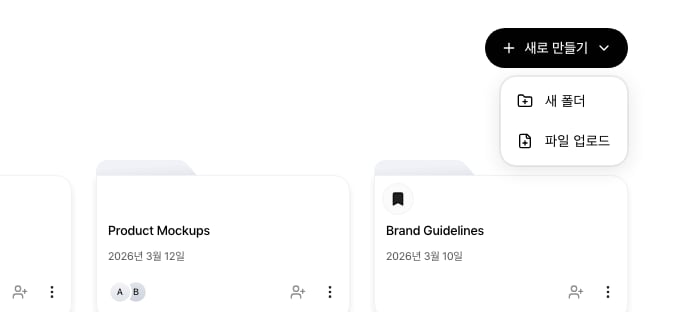 고객사, 프로젝트, 캠페인 등 목적에 따라 폴더를 나누면 문서를 효율적으로 관리할
수 있습니다.
***
## 파일 업로드
폴더 안에서 파일을 업로드합니다. 폴더에 문서가 없으면 중앙에 점선 테두리의 업로드 영역이 표시됩니다.
고객사, 프로젝트, 캠페인 등 목적에 따라 폴더를 나누면 문서를 효율적으로 관리할
수 있습니다.
***
## 파일 업로드
폴더 안에서 파일을 업로드합니다. 폴더에 문서가 없으면 중앙에 점선 테두리의 업로드 영역이 표시됩니다.
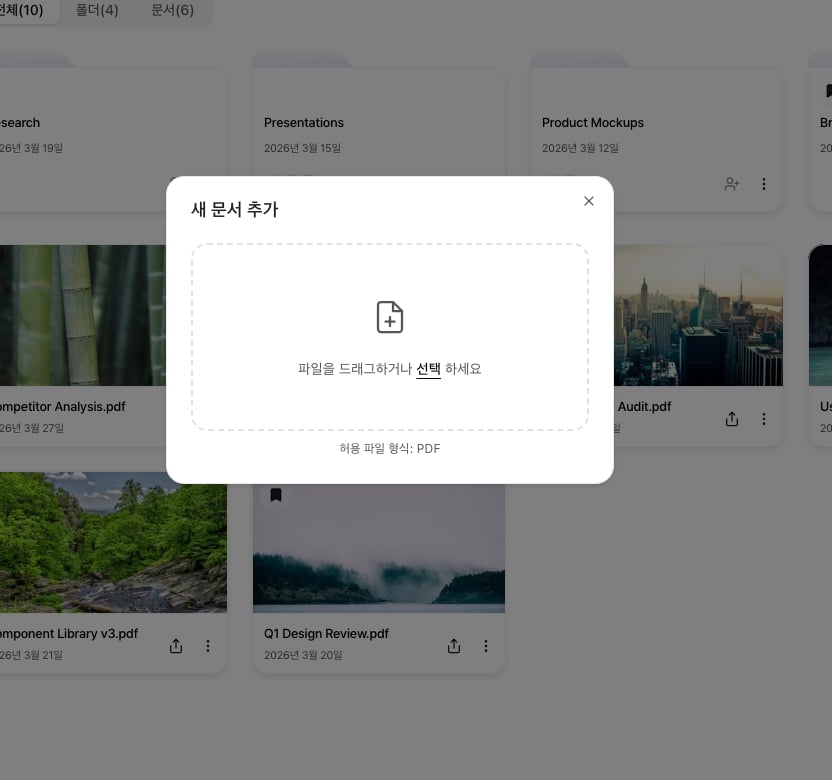 업로드 영역에 파일을 **드래그 앤 드롭**하거나, 영역을 **클릭**하여 파일을
선택합니다.
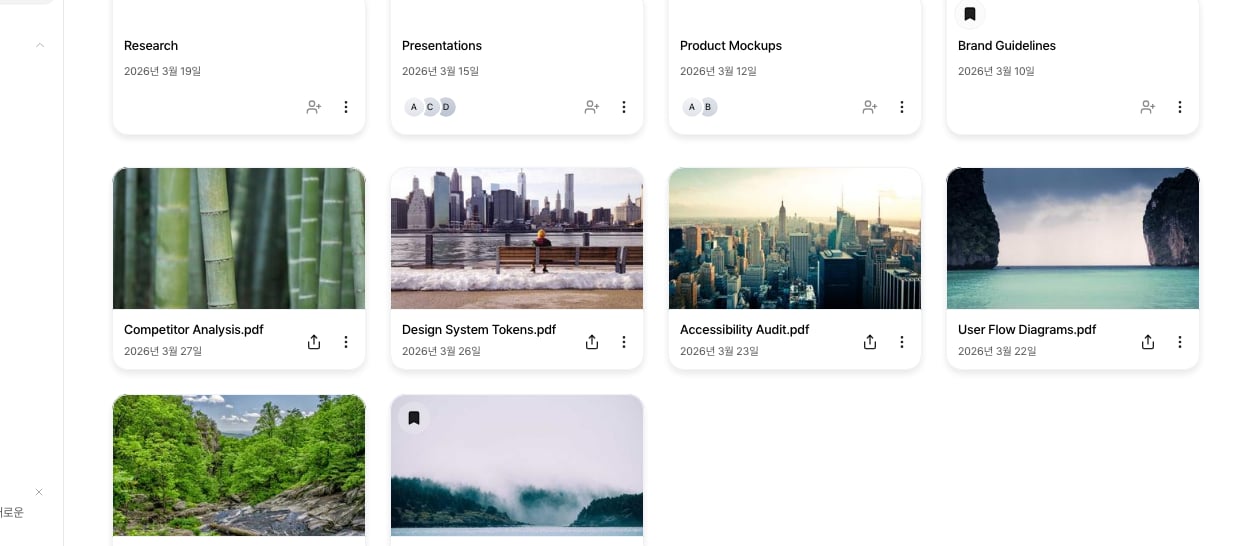
파일이 업로드되며 진행 상황이 표시됩니다. 업로드가 완료되면 문서 목록에
추가됩니다.
지원하는 파일 형식은 다음과 같습니다.
| 형식 | 확장자 |
| -------------- | --------------- |
| **PDF** | `.pdf` |
| **PowerPoint** | `.ppt`, `.pptx` |
파일 크기 제한은 구독 플랜에 따라 다릅니다.
| 플랜 | 최대 파일 크기 |
| ---------- | --------- |
| Free | **50MB** |
| Pro | **100MB** |
| Business | **300MB** |
| Enterprise | **10GB** |
***
## 업로드 완료 후
업로드가 완료되면 문서 상세 페이지에서 다음 작업을 진행할 수 있습니다.
업로드 영역에 파일을 **드래그 앤 드롭**하거나, 영역을 **클릭**하여 파일을
선택합니다.
파일이 업로드되며 진행 상황이 표시됩니다. 업로드가 완료되면 문서 목록에
추가됩니다.
지원하는 파일 형식은 다음과 같습니다.
| 형식 | 확장자 |
| -------------- | --------------- |
| **PDF** | `.pdf` |
| **PowerPoint** | `.ppt`, `.pptx` |
파일 크기 제한은 구독 플랜에 따라 다릅니다.
| 플랜 | 최대 파일 크기 |
| ---------- | --------- |
| Free | **50MB** |
| Pro | **100MB** |
| Business | **300MB** |
| Enterprise | **10GB** |
***
## 업로드 완료 후
업로드가 완료되면 문서 상세 페이지에서 다음 작업을 진행할 수 있습니다.
 * **공유 링크 생성**: 문서를 외부에 안전하게 공유할 수 있는 링크를 만듭니다.
* **열람 설정**: 다운로드 허용, CTA 버튼, 리드 폼 등을 설정합니다.
* **분석 확인**: 누가 언제 어떤 페이지를 열람했는지 확인합니다.
공유 링크를 만드는 자세한 방법은 [공유 링크 만들기](/ko/sharing/share-link)
가이드를 참고하세요.
***
## 다음 단계
업로드한 문서의 열람 분석과 관리 방법을 알아보세요.
문서를 안전하게 공유하고 열람 권한을 설정하는 방법을 알아보세요.
* **공유 링크 생성**: 문서를 외부에 안전하게 공유할 수 있는 링크를 만듭니다.
* **열람 설정**: 다운로드 허용, CTA 버튼, 리드 폼 등을 설정합니다.
* **분석 확인**: 누가 언제 어떤 페이지를 열람했는지 확인합니다.
공유 링크를 만드는 자세한 방법은 [공유 링크 만들기](/ko/sharing/share-link)
가이드를 참고하세요.
***
## 다음 단계
업로드한 문서의 열람 분석과 관리 방법을 알아보세요.
문서를 안전하게 공유하고 열람 권한을 설정하는 방법을 알아보세요.