> ## Documentation Index
> Fetch the complete documentation index at: https://docs.featpaper.com/llms.txt
> Use this file to discover all available pages before exploring further.
# 대시보드 2.0 달라진 점
> 기존 대시보드에서 새 대시보드로 전환할 때 알아야 할 주요 변경사항을 안내합니다.
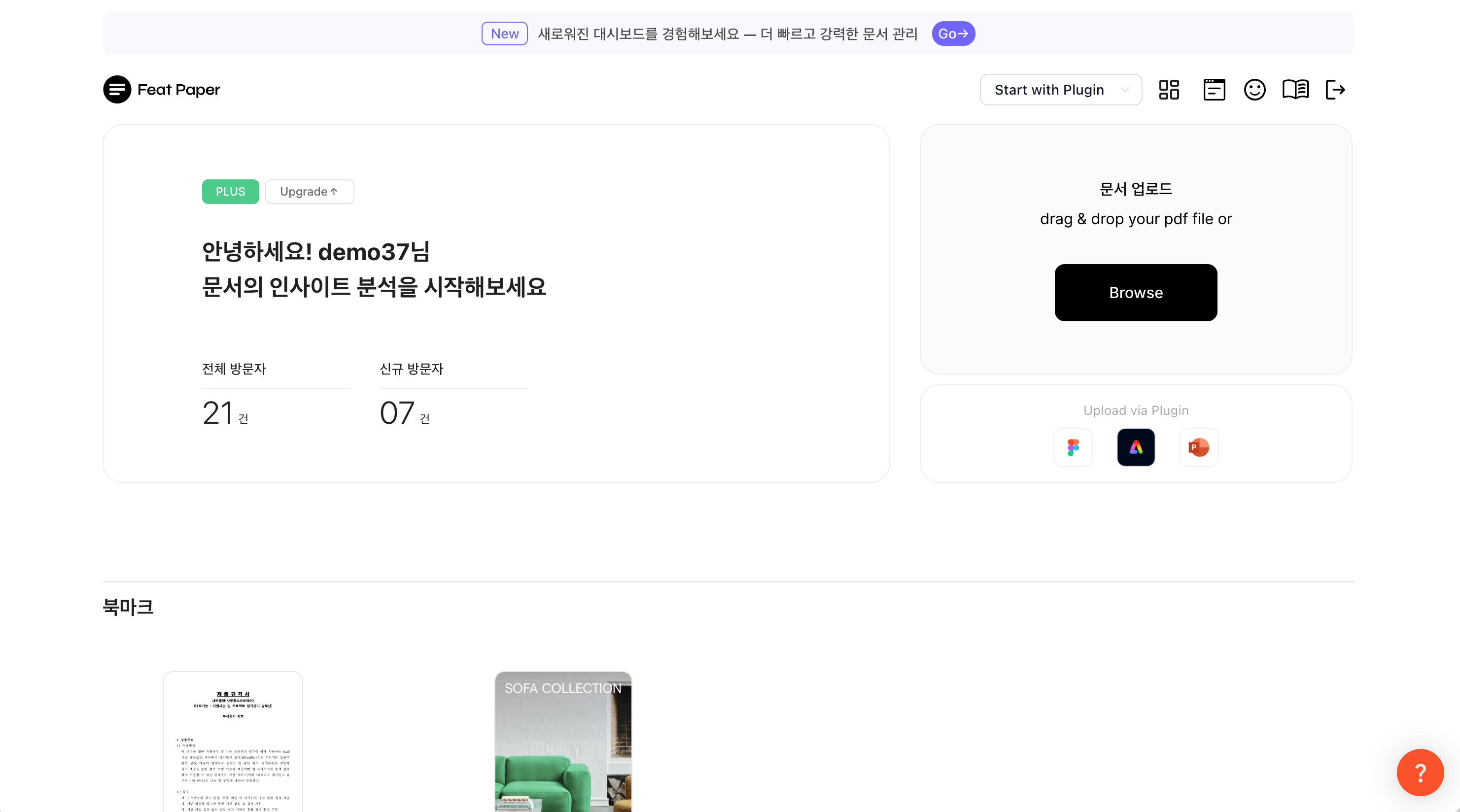
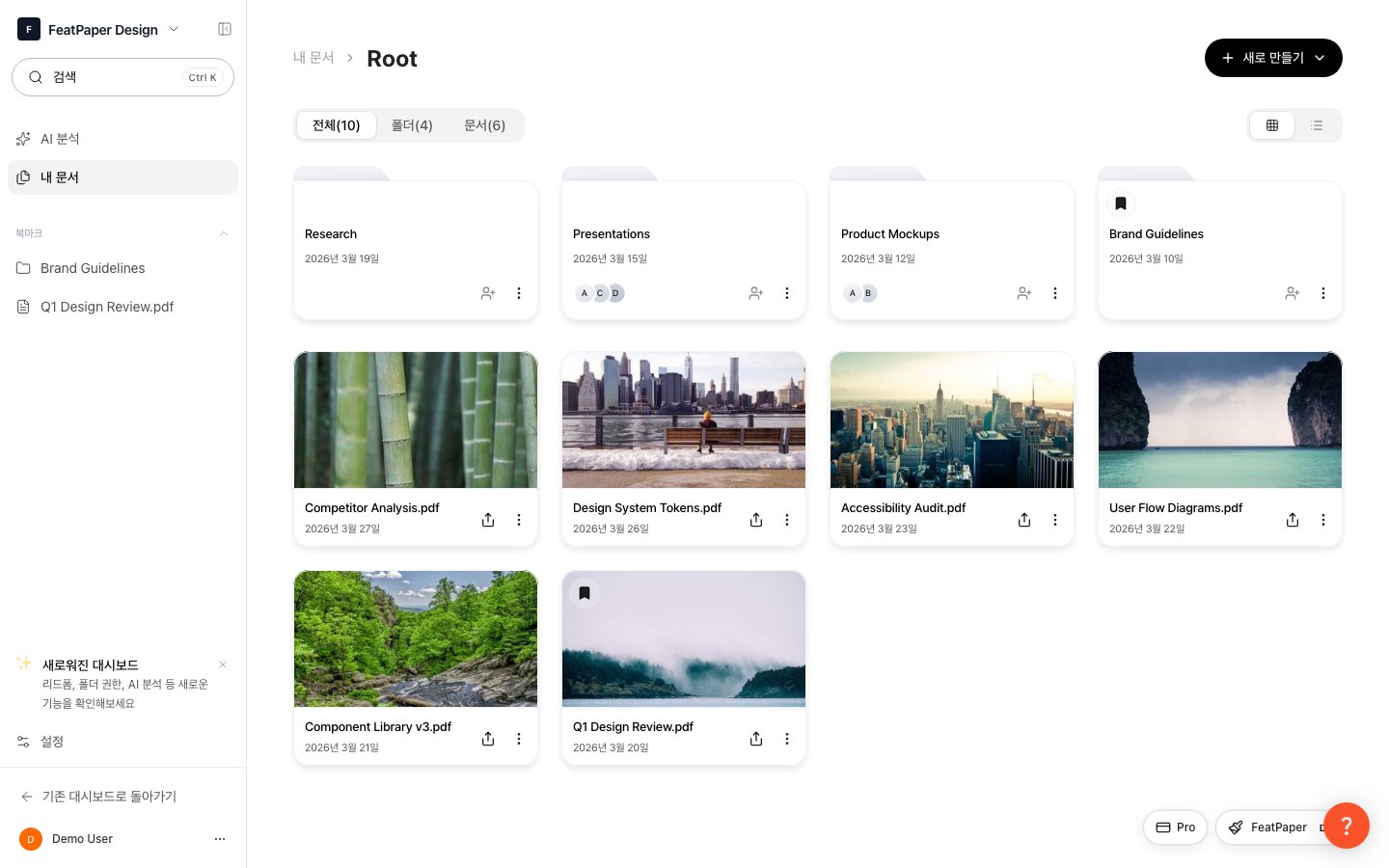
FeatPaper가 사용자 기반 대시보드에서 스페이스 기반 대시보드로 전환되었습니다. 팀 협업, 문서 관리, 고객 데이터 수집 방식이 전면 개편되었으며, 새로운 AI 분석 기능도 추가되었습니다.
## 한눈에 보기
| 기능 | 기존 (1.0) | 새 대시보드 (2.0) |
| ------------ | ------------- | ------------------- |
| 리드폼 | 사용자 단위, 전역 적용 | 문서별 설정, 템플릿 중앙 관리 |
| CTA 설정 | 사용자별 개별 설정 | 스페이스 멤버 단위 |
| 폴더 권한 | 없음 | 편집/뷰어 권한 분리 |
| AI Analytics | 없음 | AI 기반 문서 인사이트 |
| 아키텍처 | 사용자(User) 기반 | 스페이스(Space) 기반 팀 협업 |
 ***
## 대시보드 전환 방법
### 기존 대시보드 → 새 대시보드
기존 대시보드 상단 헤더의 대시보드 전환 아이콘(첫 번째 아이콘)을 클릭합니다. 아직 전환하지 않은 경우 빨간 알림점이 표시됩니다.
***
## 대시보드 전환 방법
### 기존 대시보드 → 새 대시보드
기존 대시보드 상단 헤더의 대시보드 전환 아이콘(첫 번째 아이콘)을 클릭합니다. 아직 전환하지 않은 경우 빨간 알림점이 표시됩니다.
 ### 새 대시보드 → 기존 대시보드
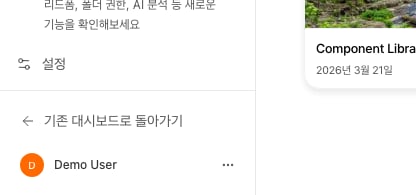
새 대시보드의 사이드바 하단에 있는 **기존 대시보드로 돌아가기** 버튼을 클릭합니다.
### 새 대시보드 → 기존 대시보드
새 대시보드의 사이드바 하단에 있는 **기존 대시보드로 돌아가기** 버튼을 클릭합니다.
 한번 전환하면 다음 로그인부터 선택한 대시보드가 기본으로 표시됩니다. URL로 직접 접근해도 설정에 따라 자동으로 리다이렉트됩니다.
***
## 리드폼 (Lead Form)
고객 정보 수집을 위한 리드폼 설정 방식이 크게 변경되었습니다.
기존에는 사용자 레벨에서 리드폼을 설정하면 모든 문서에 동일하게 적용되었고, 선택 가능한 항목이 제한적이었습니다.
한번 전환하면 다음 로그인부터 선택한 대시보드가 기본으로 표시됩니다. URL로 직접 접근해도 설정에 따라 자동으로 리다이렉트됩니다.
***
## 리드폼 (Lead Form)
고객 정보 수집을 위한 리드폼 설정 방식이 크게 변경되었습니다.
기존에는 사용자 레벨에서 리드폼을 설정하면 모든 문서에 동일하게 적용되었고, 선택 가능한 항목이 제한적이었습니다.
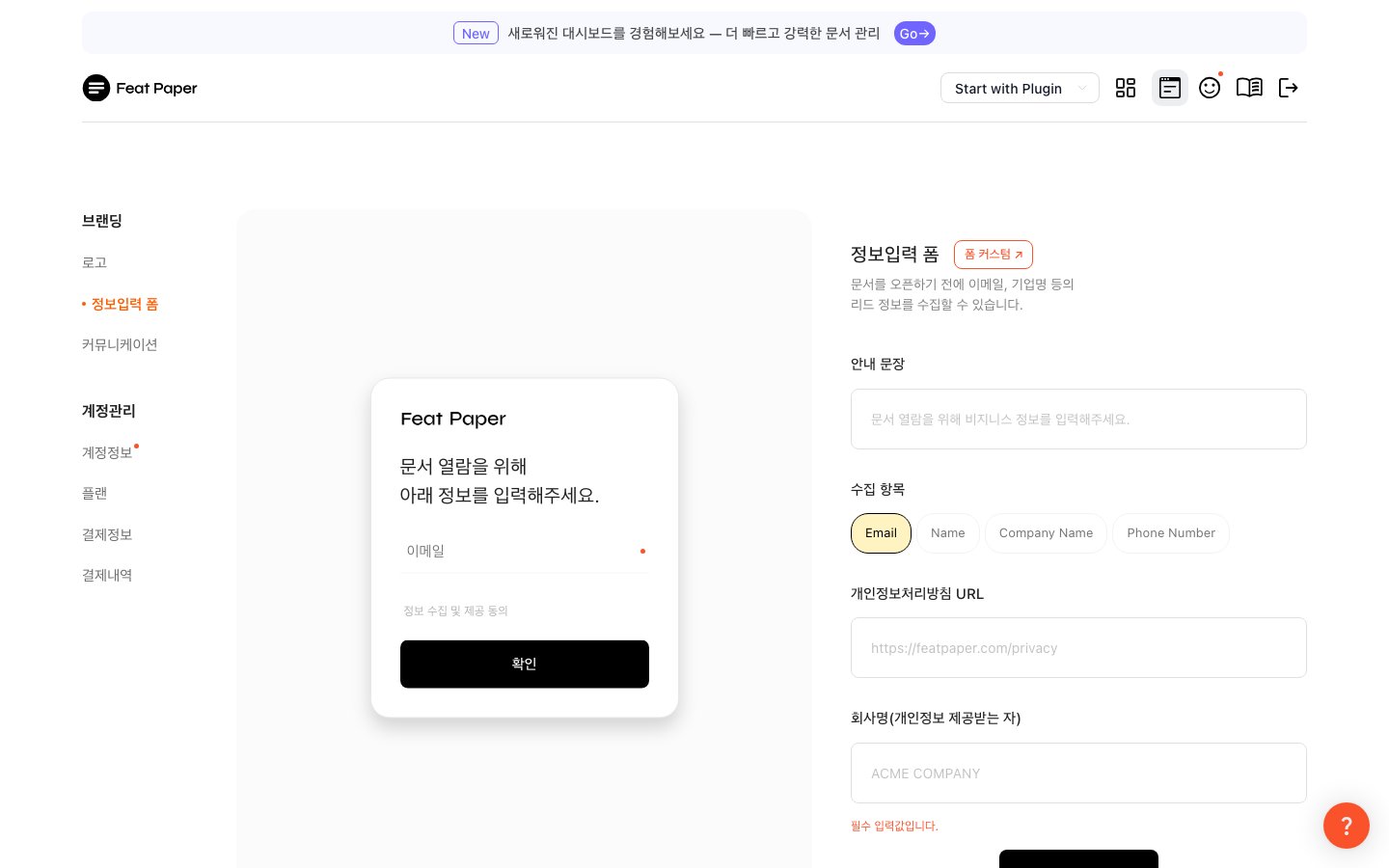 이제 모션 에디터에서 문서마다 개별적으로 리드폼을 설정할 수 있습니다. 자주 사용하는 구성은 스페이스 템플릿으로 저장하여 재사용할 수 있습니다.
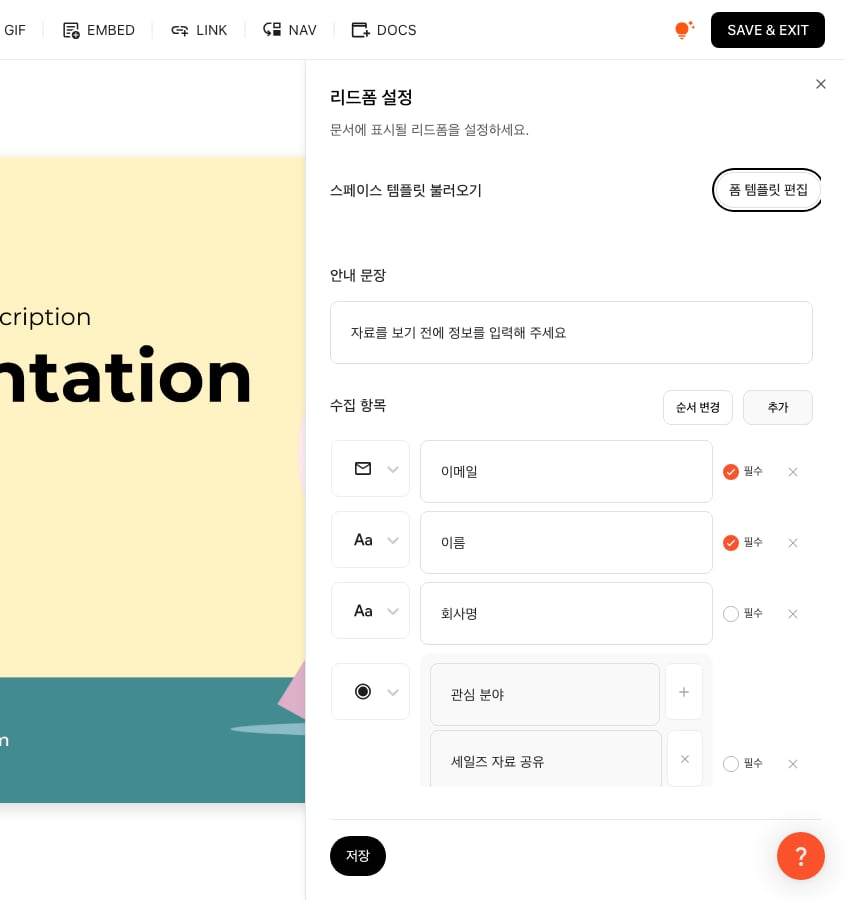 주요 변경 포인트:
* **문서별 리드폼**: 각 문서의 모션 에디터에서 개별 설정
* **다양한 필드 타입**: Email, Text, Checkbox, Radio 등 선택 가능
* **템플릿 중앙 관리**: 스페이스에 저장된 템플릿을 불러와 재사용
* **폼 위치 설정**: 드래그로 원하는 페이지 사이에 배치
자세한 내용은 [리드폼 설정 가이드](/ko/documents/leadform)를 참고하세요.
***
## CTA 설정
CTA(Call-to-Action) 버튼 설정이 스페이스 멤버 단위로 변경되었습니다.
**기존 방식**: 사용자별로 이메일, 슬랙, 카카오톡 등 개별 CTA 채널을 각자 설정했습니다.
**새 방식**: Settings의 커뮤니케이션 설정에서 스페이스 멤버 단위로 설정합니다. 해당 스페이스에서 공유하는 모든 문서에 동일한 CTA가 적용됩니다.
문서 설정에서 이 문서에만 적용되는 CTA 개별 설정(Custom CTA)도 지원합니다. 문서별로 다른 CTA를 사용하고 싶다면 문서 설정에서 별도로 구성할 수 있습니다.
***
## 폴더 접근 권한
새 대시보드에서는 폴더별로 접근 권한을 세밀하게 관리할 수 있습니다.
주요 변경 포인트:
* **문서별 리드폼**: 각 문서의 모션 에디터에서 개별 설정
* **다양한 필드 타입**: Email, Text, Checkbox, Radio 등 선택 가능
* **템플릿 중앙 관리**: 스페이스에 저장된 템플릿을 불러와 재사용
* **폼 위치 설정**: 드래그로 원하는 페이지 사이에 배치
자세한 내용은 [리드폼 설정 가이드](/ko/documents/leadform)를 참고하세요.
***
## CTA 설정
CTA(Call-to-Action) 버튼 설정이 스페이스 멤버 단위로 변경되었습니다.
**기존 방식**: 사용자별로 이메일, 슬랙, 카카오톡 등 개별 CTA 채널을 각자 설정했습니다.
**새 방식**: Settings의 커뮤니케이션 설정에서 스페이스 멤버 단위로 설정합니다. 해당 스페이스에서 공유하는 모든 문서에 동일한 CTA가 적용됩니다.
문서 설정에서 이 문서에만 적용되는 CTA 개별 설정(Custom CTA)도 지원합니다. 문서별로 다른 CTA를 사용하고 싶다면 문서 설정에서 별도로 구성할 수 있습니다.
***
## 폴더 접근 권한
새 대시보드에서는 폴더별로 접근 권한을 세밀하게 관리할 수 있습니다.
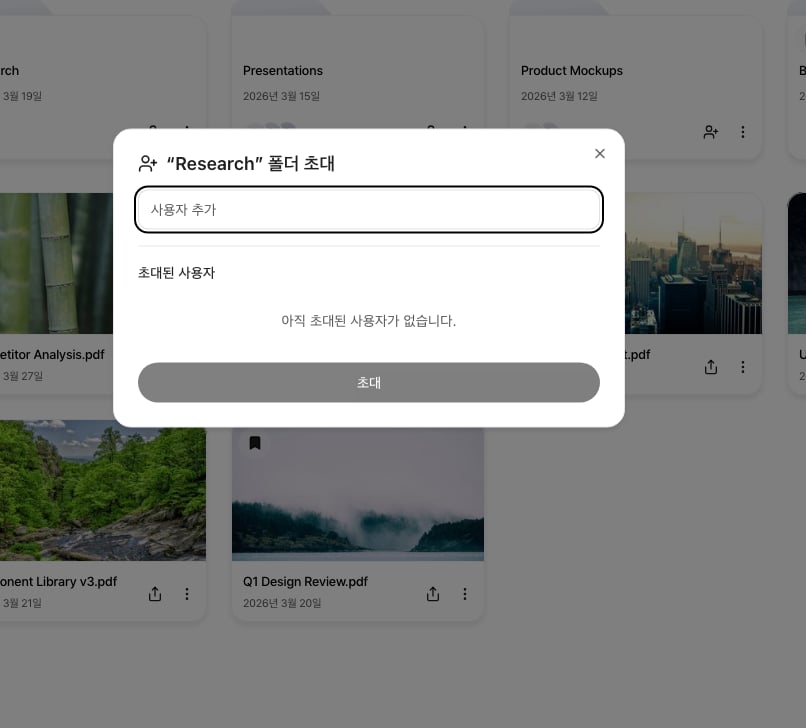 | 권한 | 설명 | 열람 가능한 데이터 |
| ----------- | ----------------- | -------------------------------- |
| 편집 (Editor) | 폴더에 편집 권한을 가진 사용자 | 폴더 하위 모든 문서의 **모든 공유자**의 트래킹 데이터 |
| 뷰어 (Viewer) | 폴더에 뷰어 권한만 가진 사용자 | **자신이 공유한 문서**의 트래킹 데이터만 |
폴더 편집 권한을 부여하면 해당 폴더 내 모든 문서의 공유 데이터가 공개됩니다. 민감한 고객 데이터가 포함된 경우 권한 설정에 주의하세요.
관련 가이드: [폴더 초대](/ko/sharing/share-folder), [문서 분석](/ko/documents/analytics)
***
## AI Analytics
AI가 문서 열람 데이터를 분석하여 인사이트를 제공하는 새로운 기능입니다.
| 권한 | 설명 | 열람 가능한 데이터 |
| ----------- | ----------------- | -------------------------------- |
| 편집 (Editor) | 폴더에 편집 권한을 가진 사용자 | 폴더 하위 모든 문서의 **모든 공유자**의 트래킹 데이터 |
| 뷰어 (Viewer) | 폴더에 뷰어 권한만 가진 사용자 | **자신이 공유한 문서**의 트래킹 데이터만 |
폴더 편집 권한을 부여하면 해당 폴더 내 모든 문서의 공유 데이터가 공개됩니다. 민감한 고객 데이터가 포함된 경우 권한 설정에 주의하세요.
관련 가이드: [폴더 초대](/ko/sharing/share-folder), [문서 분석](/ko/documents/analytics)
***
## AI Analytics
AI가 문서 열람 데이터를 분석하여 인사이트를 제공하는 새로운 기능입니다.
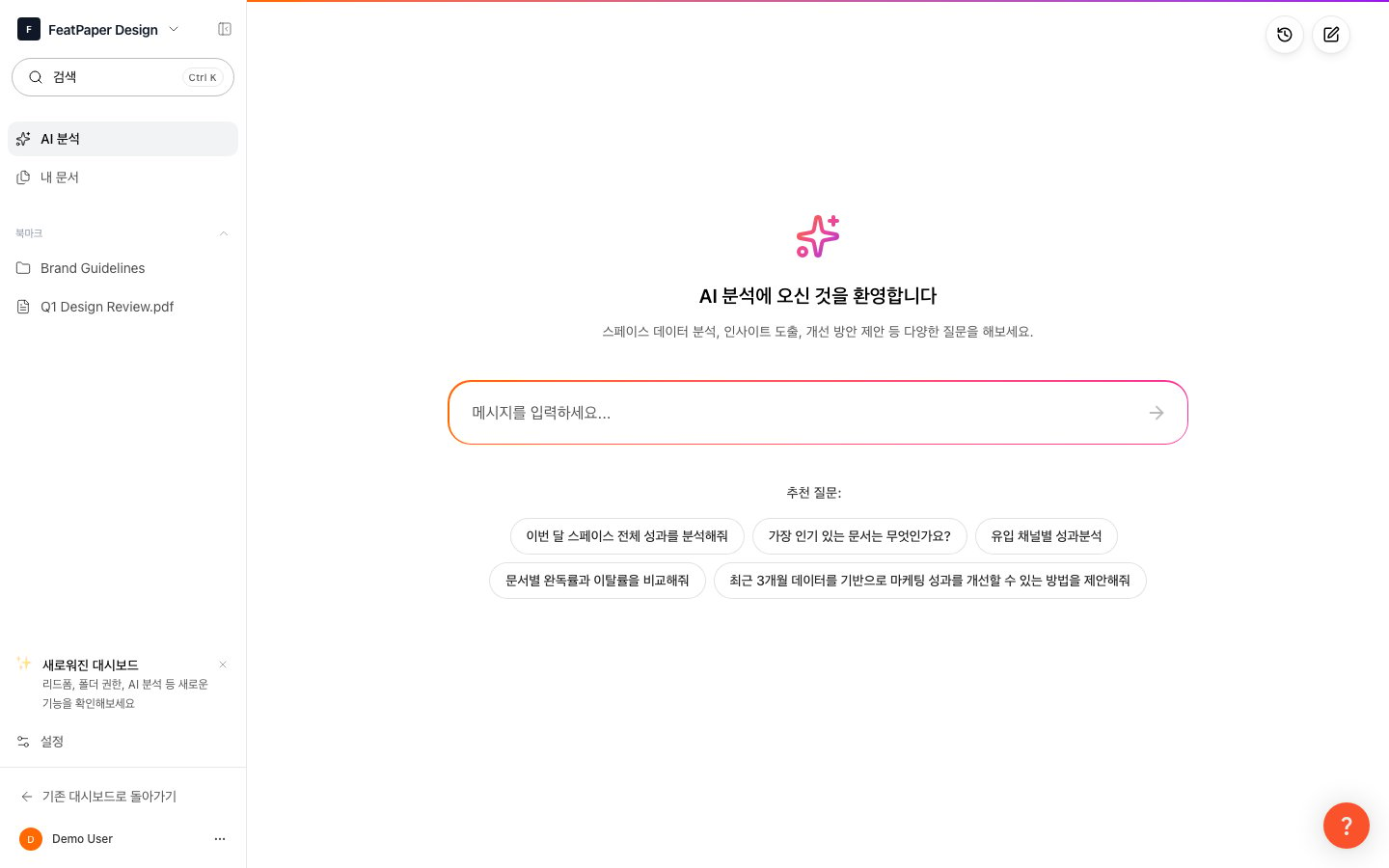 * 사이드바의 **AI Analytics** 메뉴에서 접근합니다 (관리자 전용)
* 문서별 또는 스페이스 전체 단위로 분석합니다
* 자연어로 질문하면 AI가 데이터를 조회하여 답변합니다
* 후속 질문으로 심화 분석이 가능합니다
AI Analytics는 Pro 이상 요금제에서 사용할 수 있으며, 질문당 1크레딧이 차감됩니다.
***
## 기타 변경사항
워크스페이스 단위로 팀원을 초대하고 역할(관리자/팀원)을 관리합니다.
멤버 관리에서 팀원을 초대하고 역할을 변경할 수 있습니다.
스페이스 단위 구독으로 변경되어 좌석 수에 따라 요금이 책정됩니다.
자주 사용하는 문서를 북마크하여 사이드바에서 바로 접근합니다.
사이드바 상단에서 Cmd+K / Ctrl+K로 문서를 빠르게 검색합니다.
***
## 기존 문서 가져오기
기존 대시보드(1.0)에만 있던 문서를 새 대시보드(2.0)의 워크스페이스로 가져올 수 있습니다.
새 대시보드 사이드바 하단의 **기존 문서 가져오기** 버튼을 클릭합니다.
확인 다이얼로그에서 **가져오기**를 클릭합니다.
진행 바가 표시되며 문서가 이동됩니다. 완료까지 잠시 기다려 주세요.
완료 후 버튼이 자동으로 사라지고, 가져온 문서가 Documents에 표시됩니다.
기존 문서 가져오기가 완료된 후, 향후 기존 대시보드(1.0)에 대한 접근이 차단될 예정입니다. 아직 가져오지 않으셨다면 먼저 문서 가져오기를 진행해 주세요.
이 기능은 스페이스 소유자(관리자)에게만 표시됩니다.
* 사이드바의 **AI Analytics** 메뉴에서 접근합니다 (관리자 전용)
* 문서별 또는 스페이스 전체 단위로 분석합니다
* 자연어로 질문하면 AI가 데이터를 조회하여 답변합니다
* 후속 질문으로 심화 분석이 가능합니다
AI Analytics는 Pro 이상 요금제에서 사용할 수 있으며, 질문당 1크레딧이 차감됩니다.
***
## 기타 변경사항
워크스페이스 단위로 팀원을 초대하고 역할(관리자/팀원)을 관리합니다.
멤버 관리에서 팀원을 초대하고 역할을 변경할 수 있습니다.
스페이스 단위 구독으로 변경되어 좌석 수에 따라 요금이 책정됩니다.
자주 사용하는 문서를 북마크하여 사이드바에서 바로 접근합니다.
사이드바 상단에서 Cmd+K / Ctrl+K로 문서를 빠르게 검색합니다.
***
## 기존 문서 가져오기
기존 대시보드(1.0)에만 있던 문서를 새 대시보드(2.0)의 워크스페이스로 가져올 수 있습니다.
새 대시보드 사이드바 하단의 **기존 문서 가져오기** 버튼을 클릭합니다.
확인 다이얼로그에서 **가져오기**를 클릭합니다.
진행 바가 표시되며 문서가 이동됩니다. 완료까지 잠시 기다려 주세요.
완료 후 버튼이 자동으로 사라지고, 가져온 문서가 Documents에 표시됩니다.
기존 문서 가져오기가 완료된 후, 향후 기존 대시보드(1.0)에 대한 접근이 차단될 예정입니다. 아직 가져오지 않으셨다면 먼저 문서 가져오기를 진행해 주세요.
이 기능은 스페이스 소유자(관리자)에게만 표시됩니다.