> ## Documentation Index
> Fetch the complete documentation index at: https://docs.featpaper.com/llms.txt
> Use this file to discover all available pages before exploring further.
# Figma에서 바로 올리기
> Figma에서 직접 FeatPaper로 디자인을 내보내는 방법을 안내합니다.
## Figma 플러그인이란?
Figma 플러그인을 사용하면 Figma에서 작업한 디자인을 FeatPaper로 바로 내보낼 수 있습니다.
디자인 파일을 PDF로 변환하거나 별도로 다운로드할 필요 없이, Figma 안에서 한 번에 공유 가능한 문서로 변환됩니다.
Figma 플러그인은 **Pro 플랜** 이상에서 사용할 수 있습니다.
***
## 설치하기
아래 링크에서 FeatPaper 플러그인 페이지로 바로 이동할 수 있습니다.
**[FeatPaper Figma 플러그인 설치 페이지](https://www.figma.com/community/plugin/1326016838560913134/interactive-pdf-featpaper-presentations-pitchdeck-slides-proposal-portfolios-pptx-decks)**
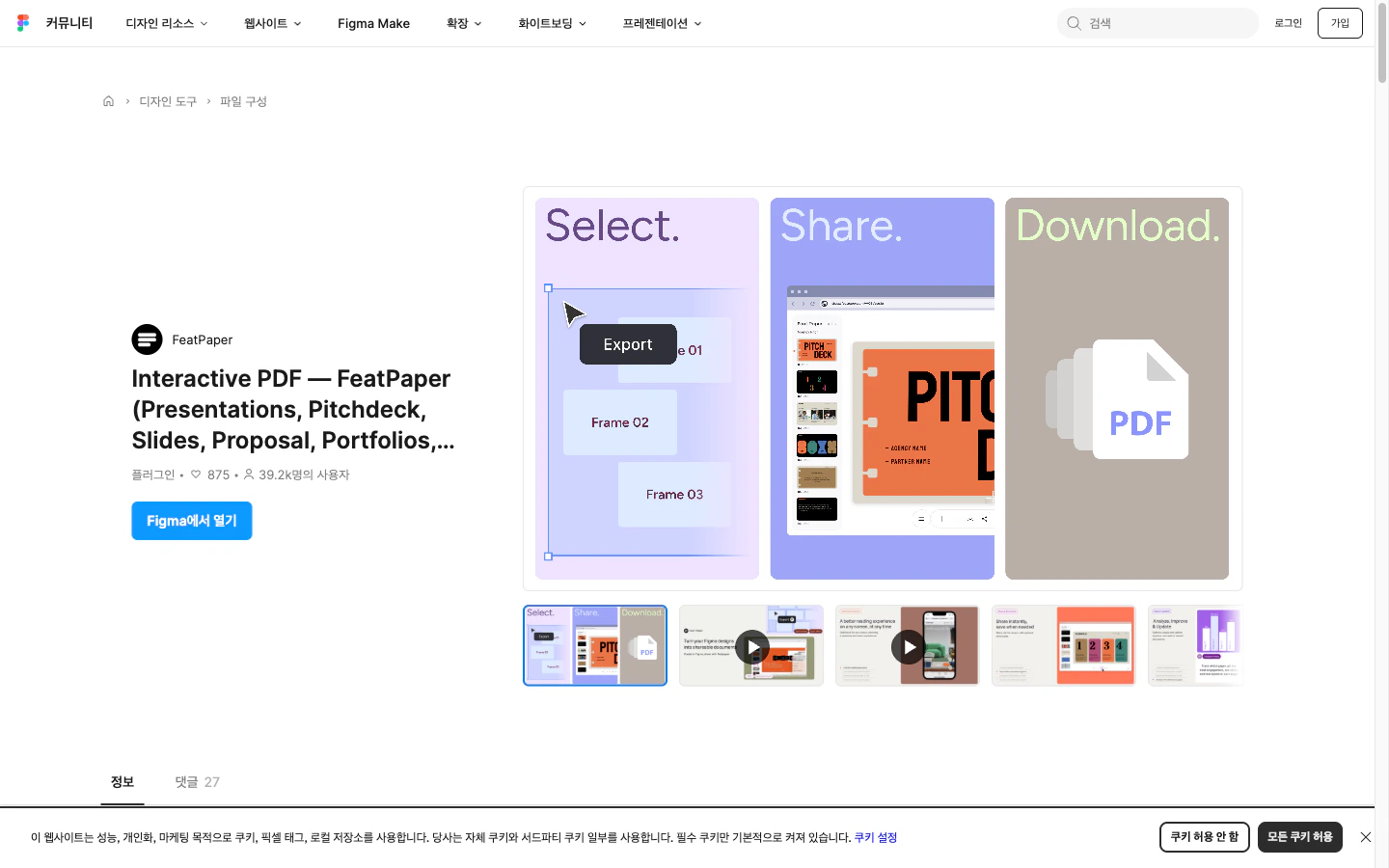 FeatPaper 플러그인 페이지에서 **Install** 버튼을 클릭합니다.
Figma 파일을 열고 우클릭 > **Plugins**에서 FeatPaper가 목록에 나타나는지 확인합니다.
자주 사용하는 플러그인으로 등록해 두면 빠르게 접근할 수 있습니다.
***
## 사용 방법
FeatPaper로 내보낼 프레임 또는 페이지를 선택합니다.
우클릭 > **Plugins > FeatPaper**를 선택하거나, 상단 메뉴에서 플러그인을 실행합니다.
FeatPaper 계정으로 로그인하고, 업로드할 워크스페이스와 폴더를 선택합니다.
**내보내기** 버튼을 클릭하면 선택한 프레임이 FeatPaper에 문서로 업로드됩니다.
***
## 지원 콘텐츠
Figma 플러그인으로 다양한 유형의 디자인을 FeatPaper 문서로 변환할 수 있습니다.
| 콘텐츠 유형 | 활용 예시 |
| ------------- | ------------------- |
| **프레젠테이션** | 디자인 시안 발표, 클라이언트 리뷰 |
| **포트폴리오** | 작업물 모음을 링크로 공유 |
| **UI/UX 디자인** | 화면 설계서, 와이어프레임 공유 |
| **브랜드 가이드** | 브랜드 에셋 및 가이드라인 문서화 |
| **마케팅 자료** | 배너, 카드뉴스 등 시각 자료 공유 |
각 프레임이 문서의 한 페이지로 변환됩니다. 프레임 순서는 Figma의 레이어 순서를 따릅니다.
***
## 문제 해결
* Figma 데스크톱 앱 또는 브라우저를 새로고침해 보세요.
* 플러그인을 제거 후 다시 설치해 보세요.
* Figma 계정의 플러그인 권한을 확인하세요.
* 내보낼 프레임이 올바르게 선택되었는지 확인하세요.
* 숨겨진(hidden) 레이어는 내보내기에서 제외됩니다.
***
## 다음 단계
Adobe Express에서 콘텐츠를 내보내는 방법을 알아보세요.
PowerPoint에서 문서를 내보내는 방법을 알아보세요.
FeatPaper 플러그인 페이지에서 **Install** 버튼을 클릭합니다.
Figma 파일을 열고 우클릭 > **Plugins**에서 FeatPaper가 목록에 나타나는지 확인합니다.
자주 사용하는 플러그인으로 등록해 두면 빠르게 접근할 수 있습니다.
***
## 사용 방법
FeatPaper로 내보낼 프레임 또는 페이지를 선택합니다.
우클릭 > **Plugins > FeatPaper**를 선택하거나, 상단 메뉴에서 플러그인을 실행합니다.
FeatPaper 계정으로 로그인하고, 업로드할 워크스페이스와 폴더를 선택합니다.
**내보내기** 버튼을 클릭하면 선택한 프레임이 FeatPaper에 문서로 업로드됩니다.
***
## 지원 콘텐츠
Figma 플러그인으로 다양한 유형의 디자인을 FeatPaper 문서로 변환할 수 있습니다.
| 콘텐츠 유형 | 활용 예시 |
| ------------- | ------------------- |
| **프레젠테이션** | 디자인 시안 발표, 클라이언트 리뷰 |
| **포트폴리오** | 작업물 모음을 링크로 공유 |
| **UI/UX 디자인** | 화면 설계서, 와이어프레임 공유 |
| **브랜드 가이드** | 브랜드 에셋 및 가이드라인 문서화 |
| **마케팅 자료** | 배너, 카드뉴스 등 시각 자료 공유 |
각 프레임이 문서의 한 페이지로 변환됩니다. 프레임 순서는 Figma의 레이어 순서를 따릅니다.
***
## 문제 해결
* Figma 데스크톱 앱 또는 브라우저를 새로고침해 보세요.
* 플러그인을 제거 후 다시 설치해 보세요.
* Figma 계정의 플러그인 권한을 확인하세요.
* 내보낼 프레임이 올바르게 선택되었는지 확인하세요.
* 숨겨진(hidden) 레이어는 내보내기에서 제외됩니다.
***
## 다음 단계
Adobe Express에서 콘텐츠를 내보내는 방법을 알아보세요.
PowerPoint에서 문서를 내보내는 방법을 알아보세요.