> ## Documentation Index
> Fetch the complete documentation index at: https://docs.featpaper.com/llms.txt
> Use this file to discover all available pages before exploring further.
# PowerPoint에서 바로 올리기
> PowerPoint에서 직접 FeatPaper로 문서를 내보내는 방법을 안내합니다.
## PowerPoint 플러그인이란?
PowerPoint 플러그인을 사용하면 프레젠테이션 파일을 PowerPoint에서 바로 FeatPaper에 업로드할 수 있습니다.
별도로 파일을 저장하고 웹에서 업로드하는 과정 없이, 작업 중인 문서를 즉시 내보낼 수 있습니다.
PowerPoint 플러그인은 **Pro 플랜** 이상에서 사용할 수 있습니다.
***
## 설치하기
아래 링크에서 FeatPaper 플러그인 페이지로 바로 이동할 수 있습니다.
**[FeatPaper PowerPoint 플러그인 설치 페이지](https://marketplace.microsoft.com/ko-kr/product/office/wa200006521?tab=overview)**
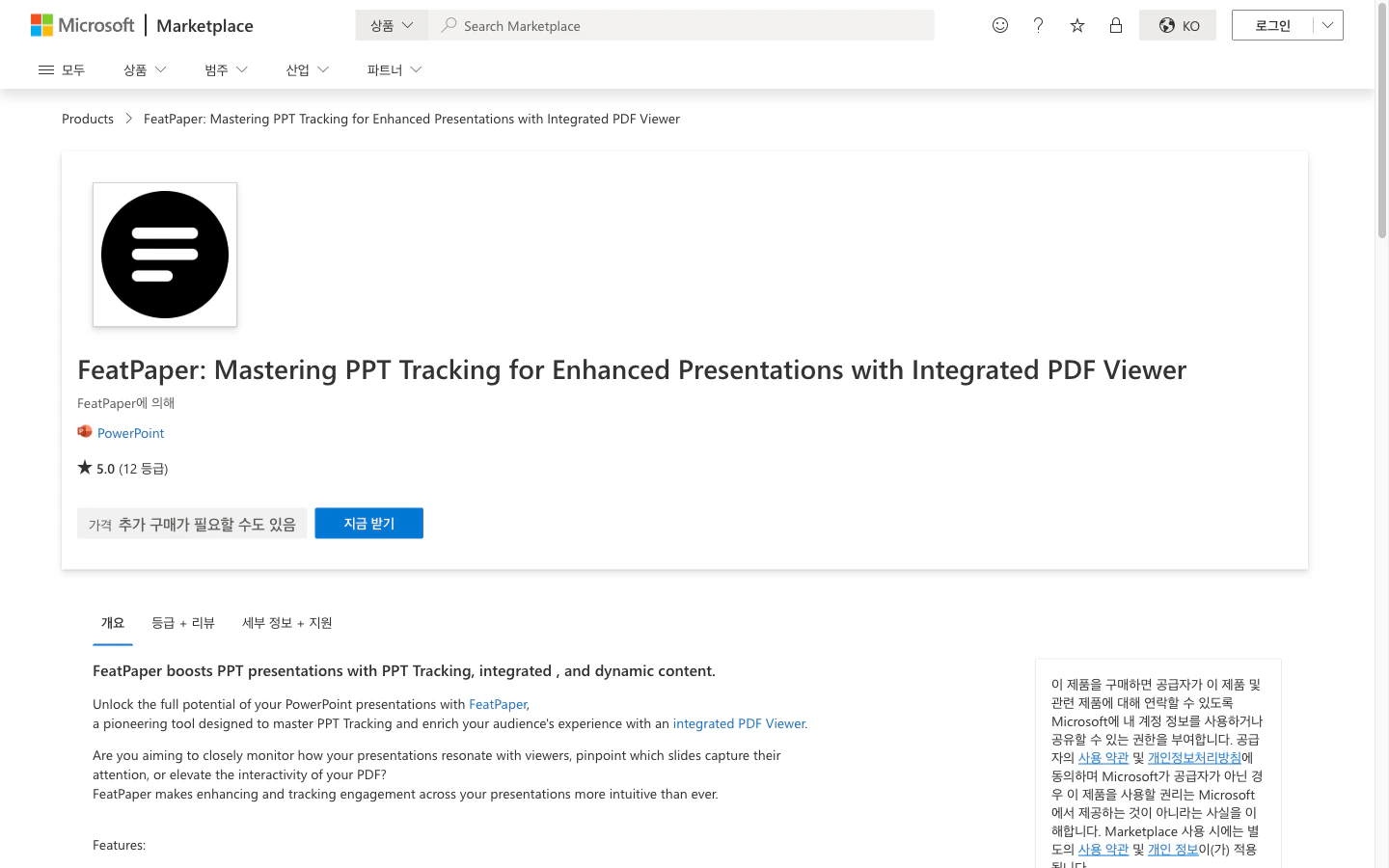 FeatPaper 플러그인 페이지에서 **지금 받기** 버튼을 클릭하여 설치합니다.
PowerPoint를 열고 **삽입 > 추가 기능**에서 FeatPaper가 설치되었는지 확인합니다.
Microsoft 365(웹 버전)와 데스크톱 버전 모두에서 사용할 수 있습니다.
***
## 사용 방법
PowerPoint 리본 메뉴에서 **FeatPaper** 플러그인을 클릭합니다.
FeatPaper 계정으로 로그인합니다. 이미 로그인되어 있다면 이 단계는 건너뜁니다.
문서를 업로드할 워크스페이스와 폴더를 선택합니다.
**내보내기** 버튼을 클릭하면 현재 프레젠테이션이 FeatPaper에 업로드됩니다.
***
## 지원 기능
| 기능 | 설명 |
| ------------- | ------------------------------- |
| **직접 업로드** | PowerPoint에서 FeatPaper로 바로 내보내기 |
| **폴더 선택** | 업로드할 대상 폴더를 플러그인 내에서 선택 |
| **워크스페이스 전환** | 여러 워크스페이스 중 대상을 선택 가능 |
내보내기 후 FeatPaper 대시보드에서 공유 링크 생성, 열람 설정 등 추가 작업을 진행할 수 있습니다.
***
## 문제 해결
* PowerPoint를 종료 후 다시 시작해 보세요.
* **삽입 > 추가 기능 > 내 추가 기능**에서 FeatPaper가 활성화되어 있는지 확인하세요.
* 조직 관리자가 추가 기능 설치를 제한한 경우 IT 관리자에게 문의하세요.
* 인터넷 연결 상태를 확인하세요.
* 파일 크기가 플랜의 업로드 제한을 초과하지 않는지 확인하세요.
* 플러그인에서 로그아웃 후 다시 로그인해 보세요.
***
## 다음 단계
Figma에서 디자인을 FeatPaper로 내보내는 방법을 알아보세요.
웹에서 직접 문서를 업로드하는 방법도 확인해 보세요.
FeatPaper 플러그인 페이지에서 **지금 받기** 버튼을 클릭하여 설치합니다.
PowerPoint를 열고 **삽입 > 추가 기능**에서 FeatPaper가 설치되었는지 확인합니다.
Microsoft 365(웹 버전)와 데스크톱 버전 모두에서 사용할 수 있습니다.
***
## 사용 방법
PowerPoint 리본 메뉴에서 **FeatPaper** 플러그인을 클릭합니다.
FeatPaper 계정으로 로그인합니다. 이미 로그인되어 있다면 이 단계는 건너뜁니다.
문서를 업로드할 워크스페이스와 폴더를 선택합니다.
**내보내기** 버튼을 클릭하면 현재 프레젠테이션이 FeatPaper에 업로드됩니다.
***
## 지원 기능
| 기능 | 설명 |
| ------------- | ------------------------------- |
| **직접 업로드** | PowerPoint에서 FeatPaper로 바로 내보내기 |
| **폴더 선택** | 업로드할 대상 폴더를 플러그인 내에서 선택 |
| **워크스페이스 전환** | 여러 워크스페이스 중 대상을 선택 가능 |
내보내기 후 FeatPaper 대시보드에서 공유 링크 생성, 열람 설정 등 추가 작업을 진행할 수 있습니다.
***
## 문제 해결
* PowerPoint를 종료 후 다시 시작해 보세요.
* **삽입 > 추가 기능 > 내 추가 기능**에서 FeatPaper가 활성화되어 있는지 확인하세요.
* 조직 관리자가 추가 기능 설치를 제한한 경우 IT 관리자에게 문의하세요.
* 인터넷 연결 상태를 확인하세요.
* 파일 크기가 플랜의 업로드 제한을 초과하지 않는지 확인하세요.
* 플러그인에서 로그아웃 후 다시 로그인해 보세요.
***
## 다음 단계
Figma에서 디자인을 FeatPaper로 내보내는 방법을 알아보세요.
웹에서 직접 문서를 업로드하는 방법도 확인해 보세요.