> ## Documentation Index
> Fetch the complete documentation index at: https://docs.featpaper.com/llms.txt
> Use this file to discover all available pages before exploring further.
# 링크로 공유하기
> 문서의 공유 링크를 생성하고 관리하는 방법을 안내합니다.
## 공유 링크란?
FeatPaper에서는 문서마다 고유한 공유 링크를 생성하여 외부 사용자에게 문서를 전달할 수 있습니다.
공유 링크를 통해 별도의 회원가입 없이도 문서를 열람할 수 있습니다.
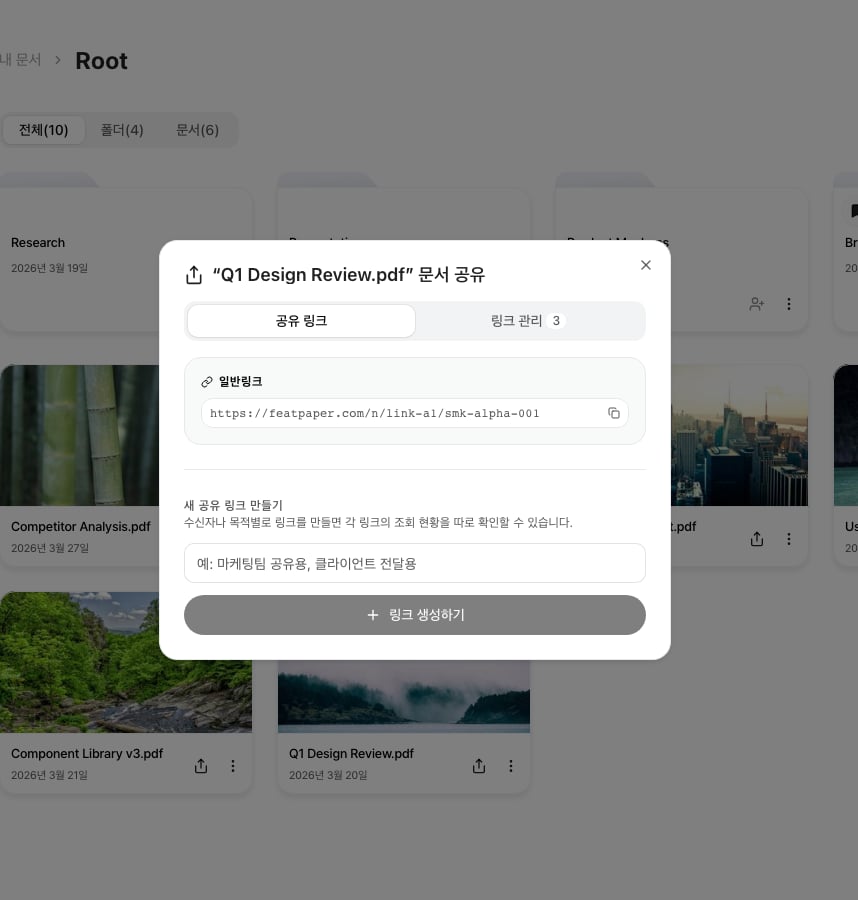
 ## 기본 공유 링크 복사하기
공유하려는 문서를 클릭하여 문서 상세 페이지로 이동합니다.
상단 탭에서 **Share**를 클릭합니다.
Share 탭 상단에 표시된 기본 공유 링크를 클릭하면 URL이 복사됩니다. 이메일, 메신저 등으로 전달할 수 있습니다.
## 맞춤 링크 생성하기
수신자별로 개별 추적이 가능한 **맞춤 링크**를 생성할 수 있습니다. 각 링크에 이름을 붙여 어떤 경로로 유입됐는지 파악하기 쉽습니다.
## 기본 공유 링크 복사하기
공유하려는 문서를 클릭하여 문서 상세 페이지로 이동합니다.
상단 탭에서 **Share**를 클릭합니다.
Share 탭 상단에 표시된 기본 공유 링크를 클릭하면 URL이 복사됩니다. 이메일, 메신저 등으로 전달할 수 있습니다.
## 맞춤 링크 생성하기
수신자별로 개별 추적이 가능한 **맞춤 링크**를 생성할 수 있습니다. 각 링크에 이름을 붙여 어떤 경로로 유입됐는지 파악하기 쉽습니다.
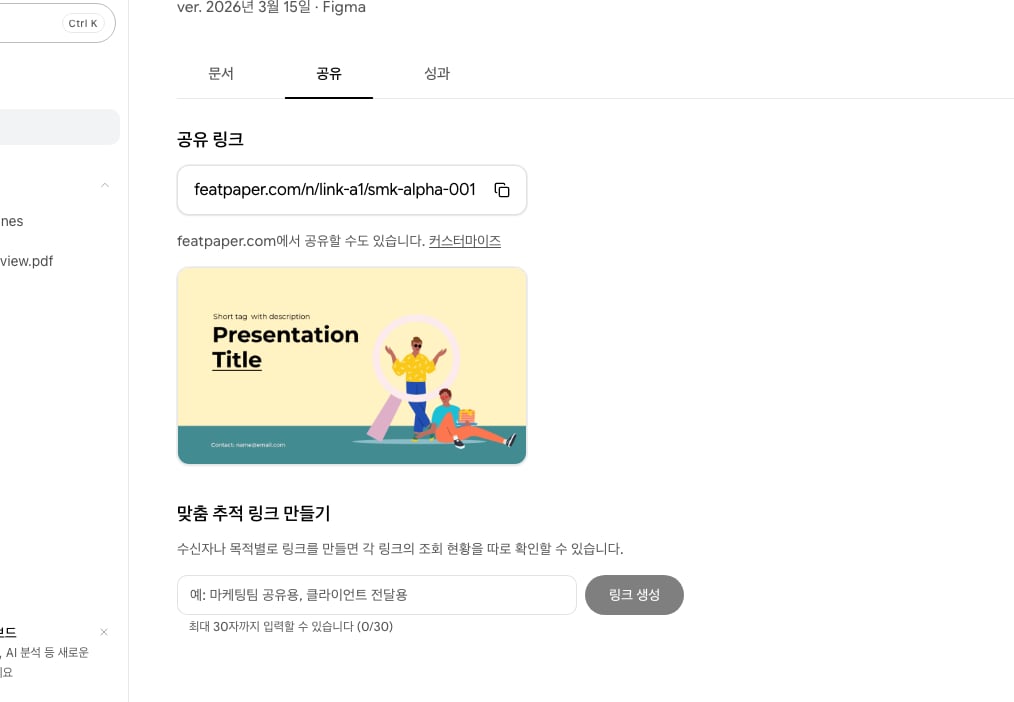 **Create Link** 섹션의 입력란에 링크 이름(예: 마케팅팀, 고객사A)을 입력합니다. 이름은 최대 **30자**까지 입력할 수 있습니다.
**Create** 버튼을 클릭하거나 Enter 키를 누르면 고유한 링크가 생성됩니다.
생성된 링크를 클릭하여 복사하고, 해당 수신자에게 전달합니다.
**무료 플랜 제한**: 무료 플랜에서는 문서당 맞춤 링크를 최대 **3개**까지 생성할 수 있습니다. 3개를 초과하면 생성 버튼에 자물쇠 아이콘이 표시되며, 클릭 시 플랜 업그레이드 안내가 나타납니다. Pro 이상 플랜에서는 무제한으로 생성할 수 있습니다.
***
## 링크 타입 이해하기
FeatPaper의 공유 링크는 공유 방식에 따라 자동으로 적절한 타입이 적용됩니다. 사용자가 직접 링크 타입을 선택할 필요는 없지만, 각 타입의 특징을 이해하면 트래킹 데이터를 분석할 때 도움이 됩니다.
| 링크 타입 | 이름 | 설명 |
| ----- | ----------- | -------------------------------------------------------------------------------------- |
| `/n/` | **스페이스 링크** | 워크스페이스에서 생성되는 기본 공유 링크입니다. 스페이스 기반 트래킹이 적용되어 팀 단위의 문서 공유와 분석에 최적화되어 있습니다. |
| `/u/` | **전용링크** | 수신자별로 고유한 링크가 생성되어 개별 트래킹이 가능합니다. 리드폼 수집, 접근 URL 기반 조회수 집계를 지원합니다. Share 탭에서 직접 생성합니다. |
전용링크(`/u/`)를 활용하면 동일한 문서를 여러 사람에게 공유하더라도 수신자별 열람 데이터를 분리하여 확인할 수 있습니다. 영업 제안서를 여러 고객사에 보낼 때 특히 유용합니다.
기존 `/v/` 전용링크는 하위 호환을 위해 유지됩니다. 새로 생성되는 전용링크는 `/u/` 경로를 사용합니다.
**Create Link** 섹션의 입력란에 링크 이름(예: 마케팅팀, 고객사A)을 입력합니다. 이름은 최대 **30자**까지 입력할 수 있습니다.
**Create** 버튼을 클릭하거나 Enter 키를 누르면 고유한 링크가 생성됩니다.
생성된 링크를 클릭하여 복사하고, 해당 수신자에게 전달합니다.
**무료 플랜 제한**: 무료 플랜에서는 문서당 맞춤 링크를 최대 **3개**까지 생성할 수 있습니다. 3개를 초과하면 생성 버튼에 자물쇠 아이콘이 표시되며, 클릭 시 플랜 업그레이드 안내가 나타납니다. Pro 이상 플랜에서는 무제한으로 생성할 수 있습니다.
***
## 링크 타입 이해하기
FeatPaper의 공유 링크는 공유 방식에 따라 자동으로 적절한 타입이 적용됩니다. 사용자가 직접 링크 타입을 선택할 필요는 없지만, 각 타입의 특징을 이해하면 트래킹 데이터를 분석할 때 도움이 됩니다.
| 링크 타입 | 이름 | 설명 |
| ----- | ----------- | -------------------------------------------------------------------------------------- |
| `/n/` | **스페이스 링크** | 워크스페이스에서 생성되는 기본 공유 링크입니다. 스페이스 기반 트래킹이 적용되어 팀 단위의 문서 공유와 분석에 최적화되어 있습니다. |
| `/u/` | **전용링크** | 수신자별로 고유한 링크가 생성되어 개별 트래킹이 가능합니다. 리드폼 수집, 접근 URL 기반 조회수 집계를 지원합니다. Share 탭에서 직접 생성합니다. |
전용링크(`/u/`)를 활용하면 동일한 문서를 여러 사람에게 공유하더라도 수신자별 열람 데이터를 분리하여 확인할 수 있습니다. 영업 제안서를 여러 고객사에 보낼 때 특히 유용합니다.
기존 `/v/` 전용링크는 하위 호환을 위해 유지됩니다. 새로 생성되는 전용링크는 `/u/` 경로를 사용합니다.