> ## Documentation Index
> Fetch the complete documentation index at: https://docs.featpaper.com/llms.txt
> Use this file to discover all available pages before exploring further.
# 내 브랜드 꾸미기
> 뷰어에 표시되는 로고, 리드 폼, 커뮤니케이션 채널을 설정하는 방법을 안내합니다.
## 브랜딩이란?
브랜딩 설정을 통해 문서 뷰어에 표시되는 로고, 리드 캡처 폼, 커뮤니케이션 채널을 커스터마이징할 수 있습니다.
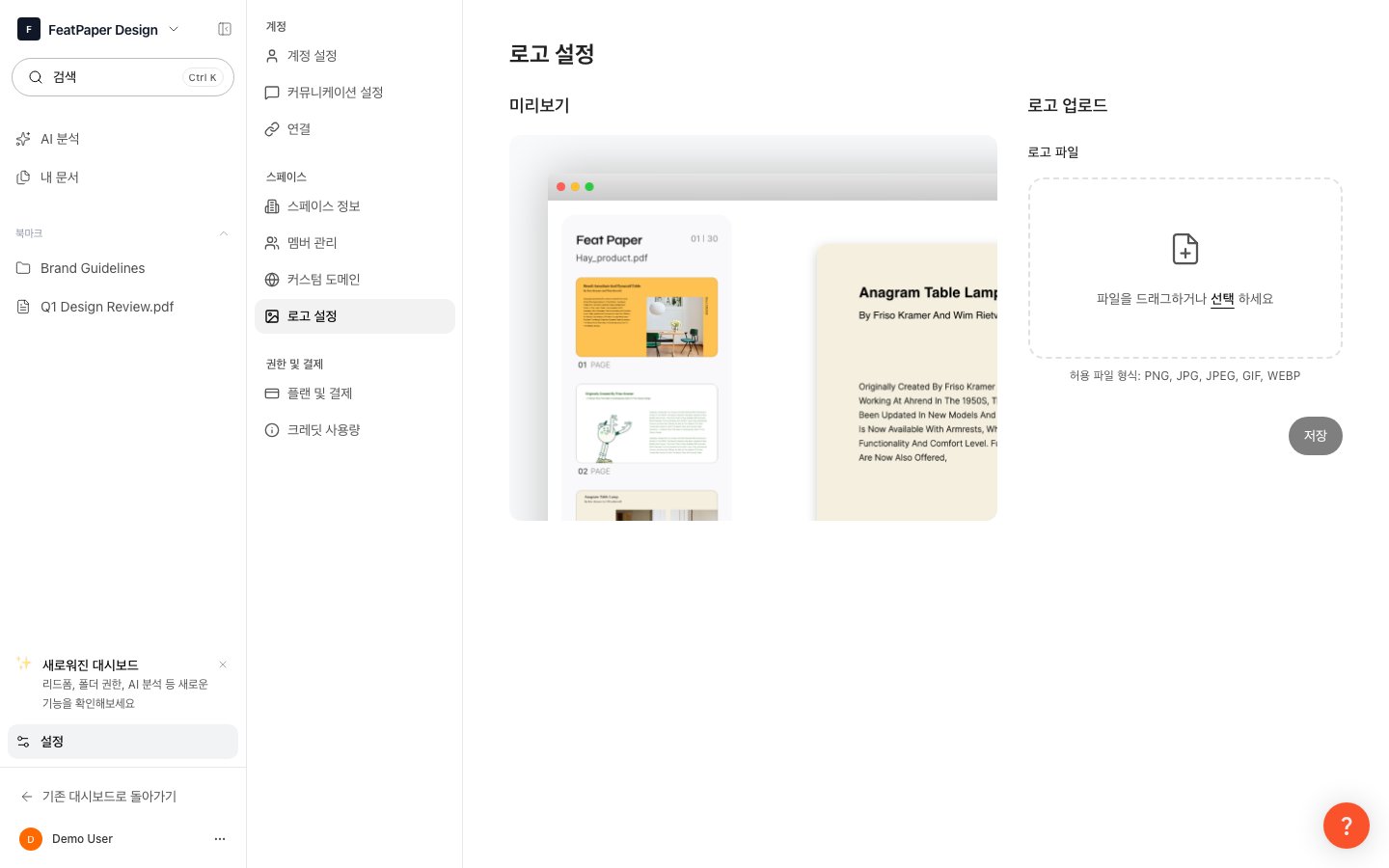
**Settings > Branding**에서 모든 브랜딩 옵션을 관리합니다.
 ***
## 로고 설정
뷰어 화면에 표시되는 커스텀 로고를 등록할 수 있습니다.
사이드바에서 **Settings > Branding**으로 이동합니다.
**Logo** 영역에서 로고 이미지를 업로드합니다. PNG 또는 SVG 형식을 권장합니다.
**저장** 버튼을 클릭하면 이후 생성되는 공유 링크의 뷰어에 로고가 표시됩니다.
투명 배경의 로고를 사용하면 뷰어 디자인과 자연스럽게 어울립니다.
***
## 리드 캡처 폼
문서 열람 전 수신자의 정보를 수집하는 폼을 설정할 수 있습니다.
| 설정 항목 | 설명 |
| ---------- | ---------------------------------- |
| **폼 제목** | 리드 폼 상단에 표시되는 안내 문구 |
| **커스텀 필드** | 이름, 회사명, 직책 등 수집할 필드를 자유롭게 추가 |
| **동의 문구** | 개인정보 수집 동의 등 법적 고지 텍스트 |
| **이메일 옵션** | 기업 이메일만 허용하여 개인 이메일(gmail 등) 차단 가능 |
Branding 설정에서 **리드 캡처 폼**을 활성화합니다.
수집하려는 정보에 맞게 커스텀 필드를 추가하고 필수 여부를 설정합니다.
개인정보 수집에 관한 동의 문구를 입력합니다.
기업 이메일만 허용 옵션을 켜면 gmail.com, naver.com 등 개인 이메일 도메인으로는 폼을 제출할 수 없습니다. B2B 영업 자료에 유용합니다.
***
## 커뮤니케이션 채널
뷰어 화면에 표시되는 연락처 정보를 설정합니다. 수신자가 문서를 열람하면서 바로 연락할 수 있습니다.
| 채널 타입 | 설명 |
| -------- | ----------------------------------- |
| **URL** | 웹사이트, LinkedIn, 캘린더 예약 등 자유로운 링크 추가 |
| **이메일** | 비즈니스 이메일 주소 |
| **전화번호** | 연락 가능한 전화번호 |
***
## CTA 버튼
뷰어 하단에 표시되는 행동 유도(CTA) 버튼을 설정할 수 있습니다.
커뮤니케이션 채널 설정 하단에서 **CTA 버튼 추가**를 클릭합니다.
버튼에 표시할 텍스트와 클릭 시 이동할 URL을 입력합니다.
커뮤니케이션 채널은 플랜별로 등록 가능 개수가 다릅니다.
* **Basic / Plus / Pro**: 최대 **3개**
* **Business**: 최대 **5개**
***
## 다음 단계
자체 도메인을 연결하여 브랜드 경험을 완성하세요.
브랜딩이 적용된 문서를 공유해 보세요.
***
## 로고 설정
뷰어 화면에 표시되는 커스텀 로고를 등록할 수 있습니다.
사이드바에서 **Settings > Branding**으로 이동합니다.
**Logo** 영역에서 로고 이미지를 업로드합니다. PNG 또는 SVG 형식을 권장합니다.
**저장** 버튼을 클릭하면 이후 생성되는 공유 링크의 뷰어에 로고가 표시됩니다.
투명 배경의 로고를 사용하면 뷰어 디자인과 자연스럽게 어울립니다.
***
## 리드 캡처 폼
문서 열람 전 수신자의 정보를 수집하는 폼을 설정할 수 있습니다.
| 설정 항목 | 설명 |
| ---------- | ---------------------------------- |
| **폼 제목** | 리드 폼 상단에 표시되는 안내 문구 |
| **커스텀 필드** | 이름, 회사명, 직책 등 수집할 필드를 자유롭게 추가 |
| **동의 문구** | 개인정보 수집 동의 등 법적 고지 텍스트 |
| **이메일 옵션** | 기업 이메일만 허용하여 개인 이메일(gmail 등) 차단 가능 |
Branding 설정에서 **리드 캡처 폼**을 활성화합니다.
수집하려는 정보에 맞게 커스텀 필드를 추가하고 필수 여부를 설정합니다.
개인정보 수집에 관한 동의 문구를 입력합니다.
기업 이메일만 허용 옵션을 켜면 gmail.com, naver.com 등 개인 이메일 도메인으로는 폼을 제출할 수 없습니다. B2B 영업 자료에 유용합니다.
***
## 커뮤니케이션 채널
뷰어 화면에 표시되는 연락처 정보를 설정합니다. 수신자가 문서를 열람하면서 바로 연락할 수 있습니다.
| 채널 타입 | 설명 |
| -------- | ----------------------------------- |
| **URL** | 웹사이트, LinkedIn, 캘린더 예약 등 자유로운 링크 추가 |
| **이메일** | 비즈니스 이메일 주소 |
| **전화번호** | 연락 가능한 전화번호 |
***
## CTA 버튼
뷰어 하단에 표시되는 행동 유도(CTA) 버튼을 설정할 수 있습니다.
커뮤니케이션 채널 설정 하단에서 **CTA 버튼 추가**를 클릭합니다.
버튼에 표시할 텍스트와 클릭 시 이동할 URL을 입력합니다.
커뮤니케이션 채널은 플랜별로 등록 가능 개수가 다릅니다.
* **Basic / Plus / Pro**: 최대 **3개**
* **Business**: 최대 **5개**
***
## 다음 단계
자체 도메인을 연결하여 브랜드 경험을 완성하세요.
브랜딩이 적용된 문서를 공유해 보세요.