> ## Documentation Index
> Fetch the complete documentation index at: https://docs.featpaper.com/llms.txt
> Use this file to discover all available pages before exploring further.
# 스페이스 설정
> 스페이스 정보를 설정하고 관리하는 방법을 안내합니다.
## 스페이스란?
스페이스는 FeatPaper에서 문서와 팀을 관리하는 독립된 작업 공간입니다.
***
## 스페이스 설정 변경
사이드바에서 **Settings > Workspace**로 이동하면 스페이스 정보를 수정할 수 있습니다.
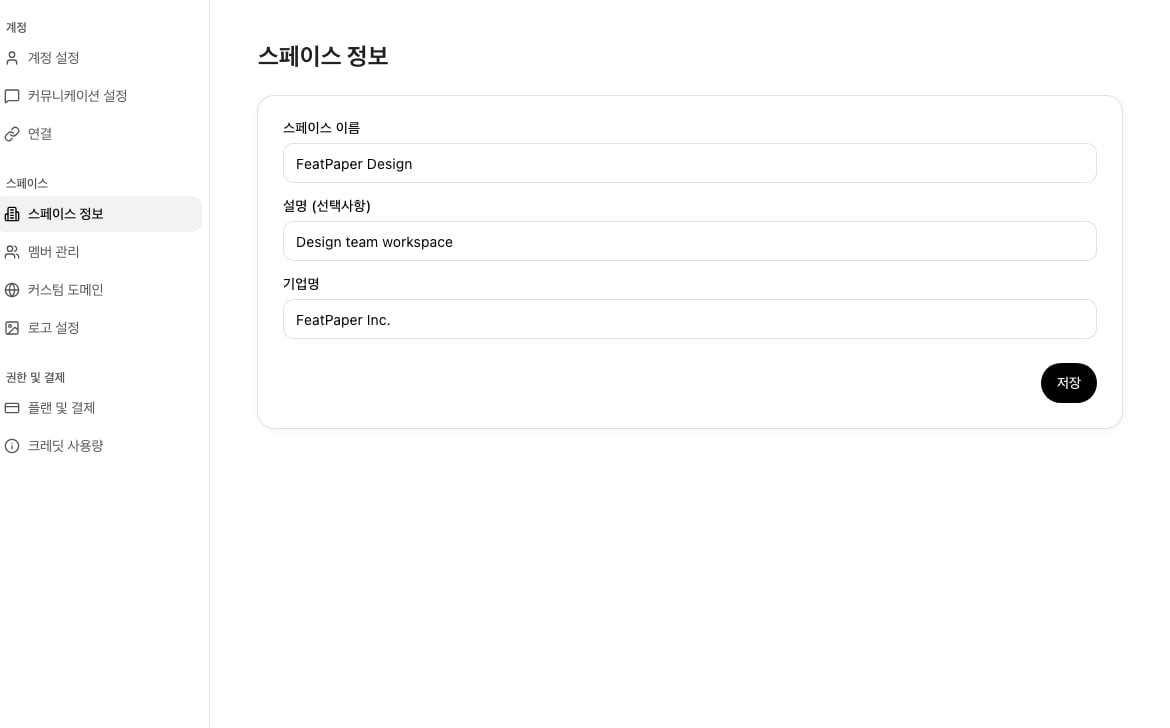 | 설정 항목 | 설명 |
| ----------- | ------------------------- |
| **스페이스 이름** | 사이드바 및 대시보드에 표시되는 이름 |
| **설명** | 스페이스의 용도나 목적을 기술 (선택사항) |
| **회사명** | 문서 뷰어 및 공유 화면에 표시되는 회사 이름 |
회사명은 공유 링크의 뷰어 화면에도 반영되므로, 대외적으로 사용할 정보를 정확히 입력하세요.
***
## 스페이스 전환
사이드바 상단의 현재 스페이스 이름을 클릭하면 참여 중인 스페이스 목록이 표시되며, 선택하면 즉시 전환됩니다.
***
## 다음 단계
뷰어에 표시되는 로고, 리드 폼, 커뮤니케이션 채널을 설정하세요.
자체 도메인을 연결하여 브랜드 일관성을 높이세요.
| 설정 항목 | 설명 |
| ----------- | ------------------------- |
| **스페이스 이름** | 사이드바 및 대시보드에 표시되는 이름 |
| **설명** | 스페이스의 용도나 목적을 기술 (선택사항) |
| **회사명** | 문서 뷰어 및 공유 화면에 표시되는 회사 이름 |
회사명은 공유 링크의 뷰어 화면에도 반영되므로, 대외적으로 사용할 정보를 정확히 입력하세요.
***
## 스페이스 전환
사이드바 상단의 현재 스페이스 이름을 클릭하면 참여 중인 스페이스 목록이 표시되며, 선택하면 즉시 전환됩니다.
***
## 다음 단계
뷰어에 표시되는 로고, 리드 폼, 커뮤니케이션 채널을 설정하세요.
자체 도메인을 연결하여 브랜드 일관성을 높이세요.