
FeatPaper란?
FeatPaper는 PDF, PPT 문서를 안전하게 공유하고, 누가 언제 어떤 페이지를 열람했는지 분석할 수 있는 문서 관리 SaaS입니다.- 문서를 업로드하고 공유 링크를 생성
- 열람자의 행동을 실시간으로 분석
- AI 기반 인사이트로 문서 성과를 파악
- 팀 워크스페이스에서 멤버와 함께 관리
전체 흐름
1
회원가입 및 로그인
Google 계정으로 간편하게 시작합니다.
2
대시보드 둘러보기
사이드바 구조와 주요 메뉴를 확인합니다.
3
첫 문서 업로드
폴더를 만들고, 문서를 업로드하고, 공유 링크를 생성합니다.
1. 회원가입 및 로그인
1
FeatPaper 접속
브라우저에서 featpaper.com에 접속합니다.
2
Google 계정으로 로그인
Continue with Google 버튼을 클릭하면 Google 계정 인증 화면으로 이동합니다. 계정을 선택하면 가입과 로그인이 동시에 완료됩니다.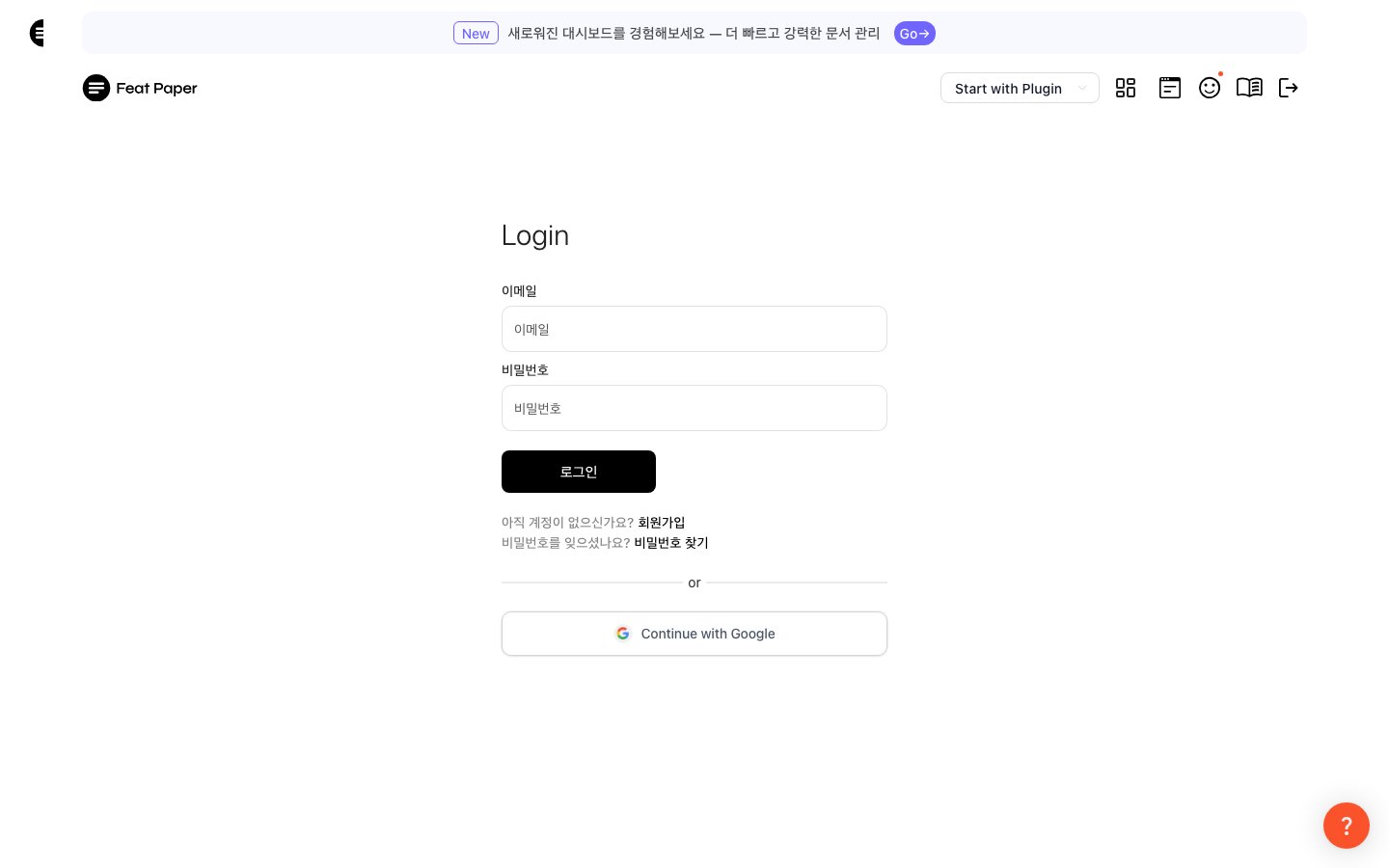
3
워크스페이스 생성
최초 로그인 시 워크스페이스(Space)를 생성합니다. 워크스페이스는 팀 또는 프로젝트 단위로 문서를 관리하는 공간입니다.
2. 대시보드 둘러보기
로그인하면 대시보드로 이동합니다. 왼쪽 사이드바를 통해 모든 기능에 접근할 수 있습니다.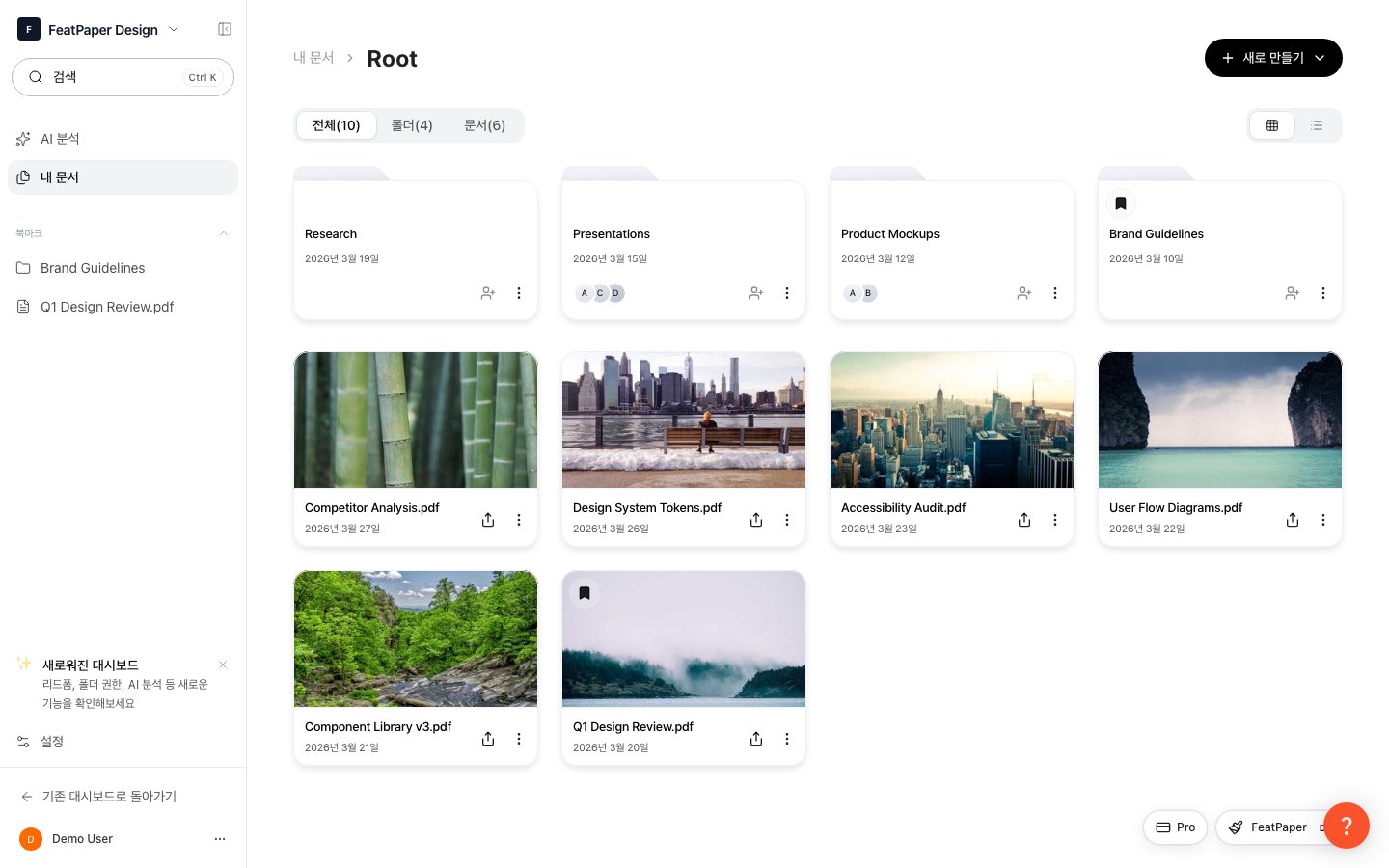
대시보드에서 문서와 팀을 관리합니다
사이드바 구조
사이드바는 위에서 아래로 다음과 같이 구성되어 있습니다.역할별 접근 권한
- 관리자
- 팀원
모든 기능에 접근할 수 있습니다. AI Analytics, Documents, Settings(멤버 관리,
브랜딩, 결제, 커스텀 도메인 등) 전체를 사용할 수 있습니다.
워크스페이스 전환 메뉴에서 여러 워크스페이스를 오가며 작업할 수 있습니다.
3. 첫 문서 업로드
1
폴더 생성
Documents 화면에서 우측 상단의 + Create 버튼을 클릭하면 폴더 또는 문서를 생성할 수 있습니다.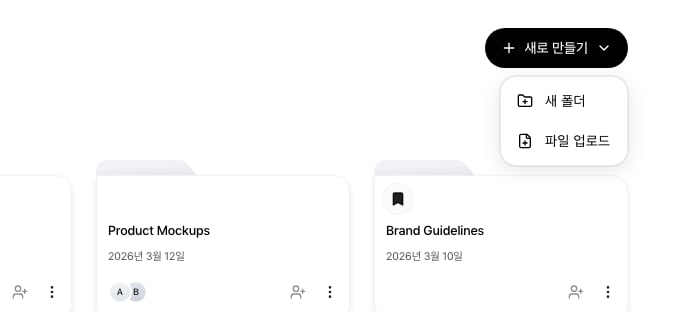
2
문서 업로드
폴더를 클릭하여 폴더 안으로 이동한 뒤, 우측 상단의 + Create 버튼을 클릭하거나 파일을 드래그 앤 드롭하여 업로드합니다.지원 형식: PDF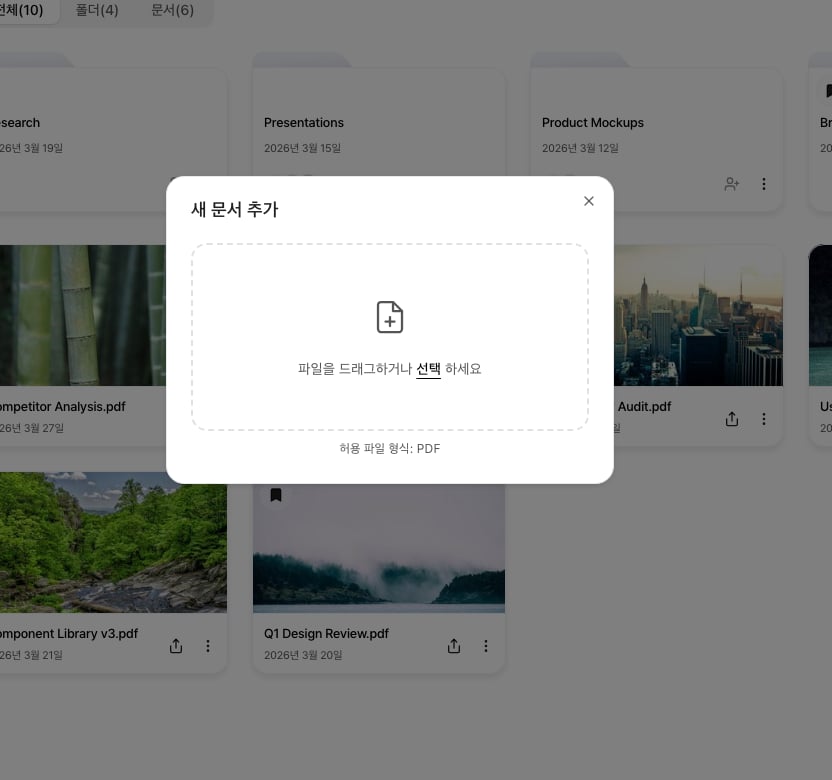
3
업로드 완료
업로드가 완료되면 문서 목록에 표시됩니다. 문서를 클릭하면 공유 링크를 생성하고, 열람 분석 설정을 할 수 있습니다.
다음 단계
첫 문서 관리하기
문서 업로드, 공유 링크 생성, 열람 분석까지의 흐름을 알아보세요.
공유 링크 만들기
문서를 안전하게 공유하는 방법을 알아보세요.
열람 분석
문서 열람 데이터와 AI 인사이트를 활용하는 방법을 확인하세요.
워크스페이스 설정
워크스페이스 관리와 팀 설정 방법을 알아보세요.
플러그인
PowerPoint, Figma 등 외부 도구와 연동하는 방법을 알아보세요.