
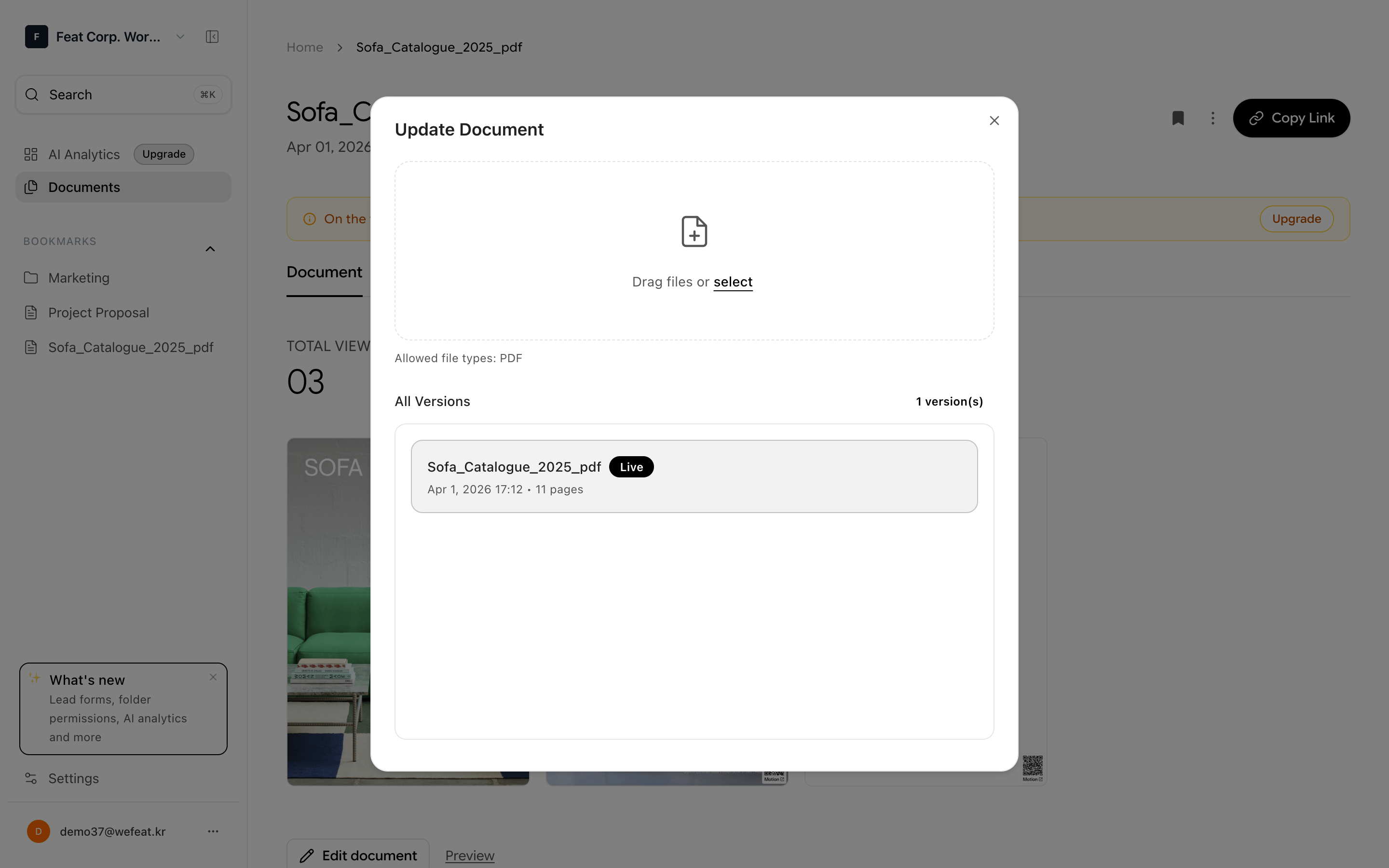
버전 히스토리에서 문서 변경 이력을 확인합니다
버전 히스토리 확인
1
문서 선택
문서 목록에서 버전을 확인할 문서를 클릭합니다.
2
버전 히스토리 열기
문서 상세 화면에서 버전 히스토리 메뉴를 클릭합니다.
3
버전 목록 확인
각 버전의 업로드 날짜, 파일 이름, 페이지 수 등을 확인할 수 있습니다. 버전을 클릭하면 해당 버전의 문서를 미리 볼 수 있습니다.
버전 번호는 업데이트할 때마다 자동으로 증가합니다. 최신 버전이 가장 위에 표시됩니다.
문서 업데이트
기존 문서에 새 파일을 업로드하여 업데이트할 수 있습니다. 기존 공유 링크는 그대로 유지됩니다.1
문서 상세 이동
업데이트할 문서를 클릭하여 상세 화면으로 이동합니다.
2
업데이트 버튼 클릭
문서 업데이트 버튼을 클릭합니다.
3
새 파일 업로드
새로운 파일(PDF, PPT, PPTX)을 선택하여 업로드합니다.
4
업데이트 완료
변환 처리 후 새 버전이 적용됩니다. 기존 공유 링크를 통해 접속하면 최신 버전이 표시됩니다.
이전 버전 복원
1
버전 히스토리 열기
문서 상세 화면에서 버전 히스토리를 엽니다.
2
복원할 버전 선택
복원할 버전의 복원 버튼을 클릭합니다.
3
복원 확인
확인 다이얼로그에서 승인하면 해당 버전이 최신 버전으로 설정됩니다.
열람 분석
문서 열람 데이터와 AI 인사이트를 활용하는 방법을 확인하세요.
공유 링크 설정
공유 링크의 세부 설정 방법을 알아보세요.