
모션 에디터란?

모션 에디터는 PDF 문서 위에 동영상, GIF, 링크 등 인터랙티브 요소를 올려놓을 수 있는 전체 화면 에디터입니다. 정적인 문서를 역동적인 콘텐츠로 변환하여 열람자의 참여를 높일 수 있습니다.

모션 에디터 열기

1

문서 상세 페이지로 이동

대시보드에서 모션을 추가할 문서를 클릭하여 문서 상세(분석) 페이지로 이동합니다.
2

Edit document 버튼 클릭

Edit document 버튼을 클릭하면 전체 화면 모션 에디터가 열립니다.

화면 구성
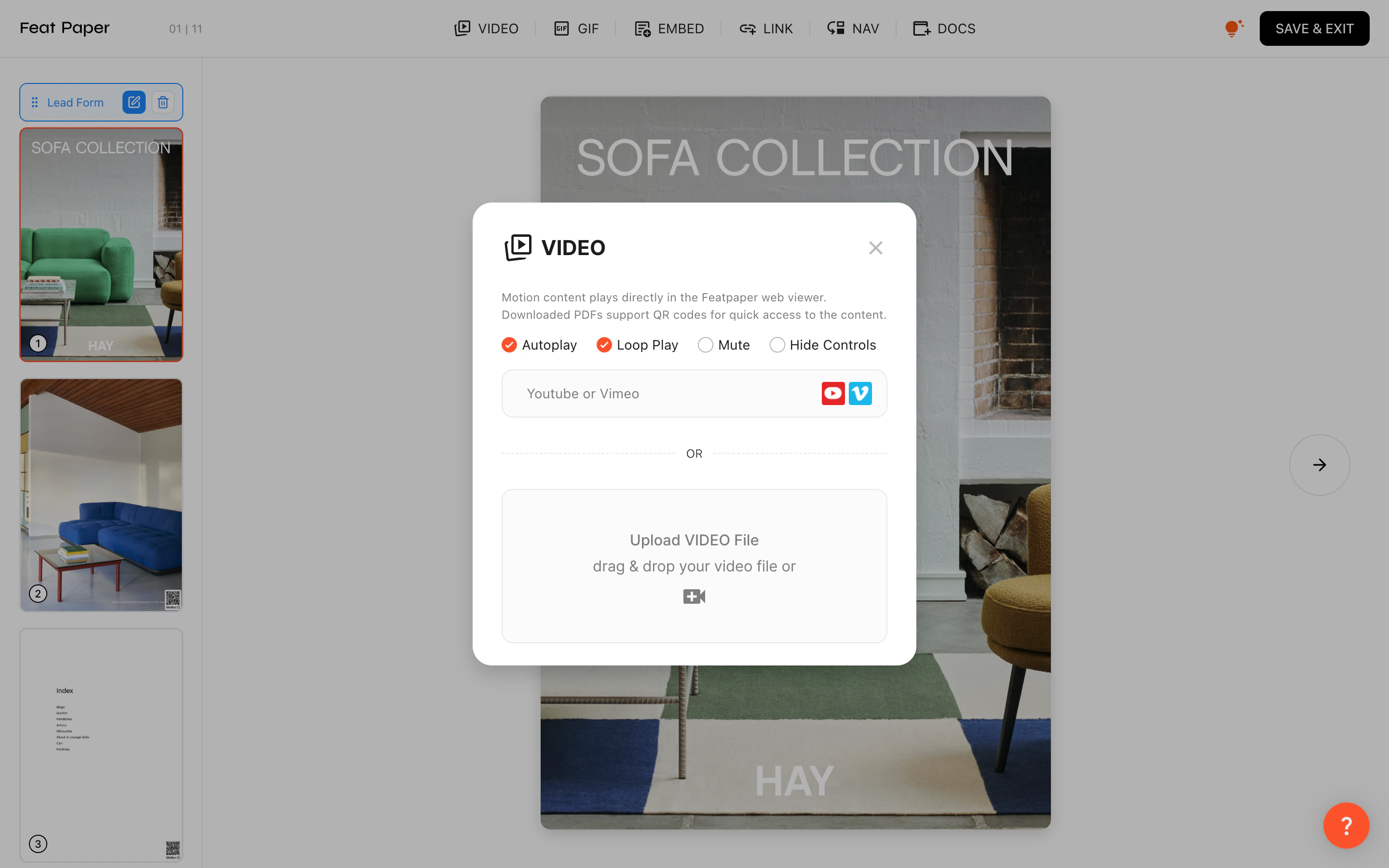
모션 에디터
모션 에디터는 다음 영역으로 구성됩니다.
  • 헤더: FeatPaper 로고, 모션 타입 탭(VIDEO, GIF, EMBED, LINK, NAV, DOCS), 도움말 아이콘, SAVE & EXIT 버튼
  • 좌측 사이드바: 페이지 썸네일 목록과 리드 폼 마커(드래그 가능)
  • 캔버스: PDF 페이지 위에 모션 요소를 배치하고 편집하는 메인 영역

모션 타입

타입설명
VIDEO동영상 파일을 업로드하거나 YouTube/Vimeo URL을 붙여넣어 문서에 삽입합니다.
GIFGIF 파일을 업로드하거나 URL을 붙여넣어 애니메이션 이미지를 삽입합니다.
EMBEDiframe 임베드 코드를 붙여넣어 외부 콘텐츠를 삽입합니다.
LINK페이지 위에 클릭 가능한 영역을 만들어 외부 URL 또는 다른 FeatPaper 문서로 연결합니다.
NAV페이지 위에 클릭 가능한 영역을 만들어 문서 내 다른 페이지로 이동합니다.
DOCS다른 FeatPaper 문서를 연결합니다. Pro 플랜 이상(Pro, Business, Enterprise)에서 사용 가능합니다.

모션 추가하기

1

모션 타입 선택

헤더에서 추가하려는 모션 타입 탭을 클릭합니다.
2

콘텐츠 입력

파일을 업로드하거나, URL/임베드 코드를 입력합니다. LINK/NAV 타입은 대상 URL 또는 페이지 번호를 지정합니다.
3

위치 및 크기 조정

캔버스에서 모션 요소를 드래그하여 원하는 위치로 이동하고, 모서리 핸들을 드래그하여 크기를 조정합니다. 비율 잠금 기능을 사용할 수 있습니다.

동영상 설정

VIDEO 타입을 선택하면 다음 옵션을 설정할 수 있습니다.
옵션설명
AutoPlay페이지가 표시되면 자동으로 재생합니다.
Loop영상이 끝나면 처음부터 반복 재생합니다.
Mute음소거 상태로 재생합니다.
Hide Controls재생 컨트롤을 숨깁니다.

링크 및 내비게이션 설정

LINK와 NAV 타입은 페이지 위에 클릭 가능한 영역을 생성합니다.
  • 클릭 영역: 드래그로 위치와 크기를 지정합니다.
  • 모서리 둥글기: 영역의 모서리를 둥글게 조정할 수 있습니다.
  • 대상 지정: LINK는 이동할 URL을, NAV는 이동할 페이지 번호를 지정합니다.

편집 단축키

단축키동작
방향키선택한 요소를 1px 단위로 이동
Shift + 방향키선택한 요소를 10px 단위로 이동
Backspace선택한 요소를 삭제
Cmd + Z (Mac) / Ctrl + Z (Windows)실행 취소
Cmd + Shift + Z (Mac) / Ctrl + Shift + Z (Windows)다시 실행
Cmd + Y (Mac) / Ctrl + Y (Windows)다시 실행
Cmd + C (Mac) / Ctrl + C (Windows)복사
Cmd + V (Mac) / Ctrl + V (Windows)붙여넣기

저장 및 나가기

편집이 완료되면 헤더의 SAVE & EXIT 버튼을 클릭합니다. 모든 모션 변경사항이 저장되고, 업데이트된 문서가 생성됩니다. 이후 공유 링크를 통해 열람자가 모션이 적용된 문서를 확인할 수 있습니다.
모션 요소는 여러 페이지에 각각 추가할 수 있습니다. 좌측 사이드바에서 원하는 페이지를 클릭하여 전환하세요.