
Adobe Express 플러그인이란?
Adobe Express 플러그인을 사용하면 Adobe Express에서 제작한 콘텐츠를 FeatPaper로 바로 내보낼 수 있습니다. 소셜 미디어 게시물, 전단지, 프레젠테이션 등 다양한 콘텐츠를 별도 다운로드 없이 즉시 공유 가능한 문서로 변환됩니다.설치하기
1
Adobe Express Add-ons 방문
아래 링크에서 FeatPaper Add-on 페이지로 바로 이동할 수 있습니다.FeatPaper Adobe Express Add-on 설치 페이지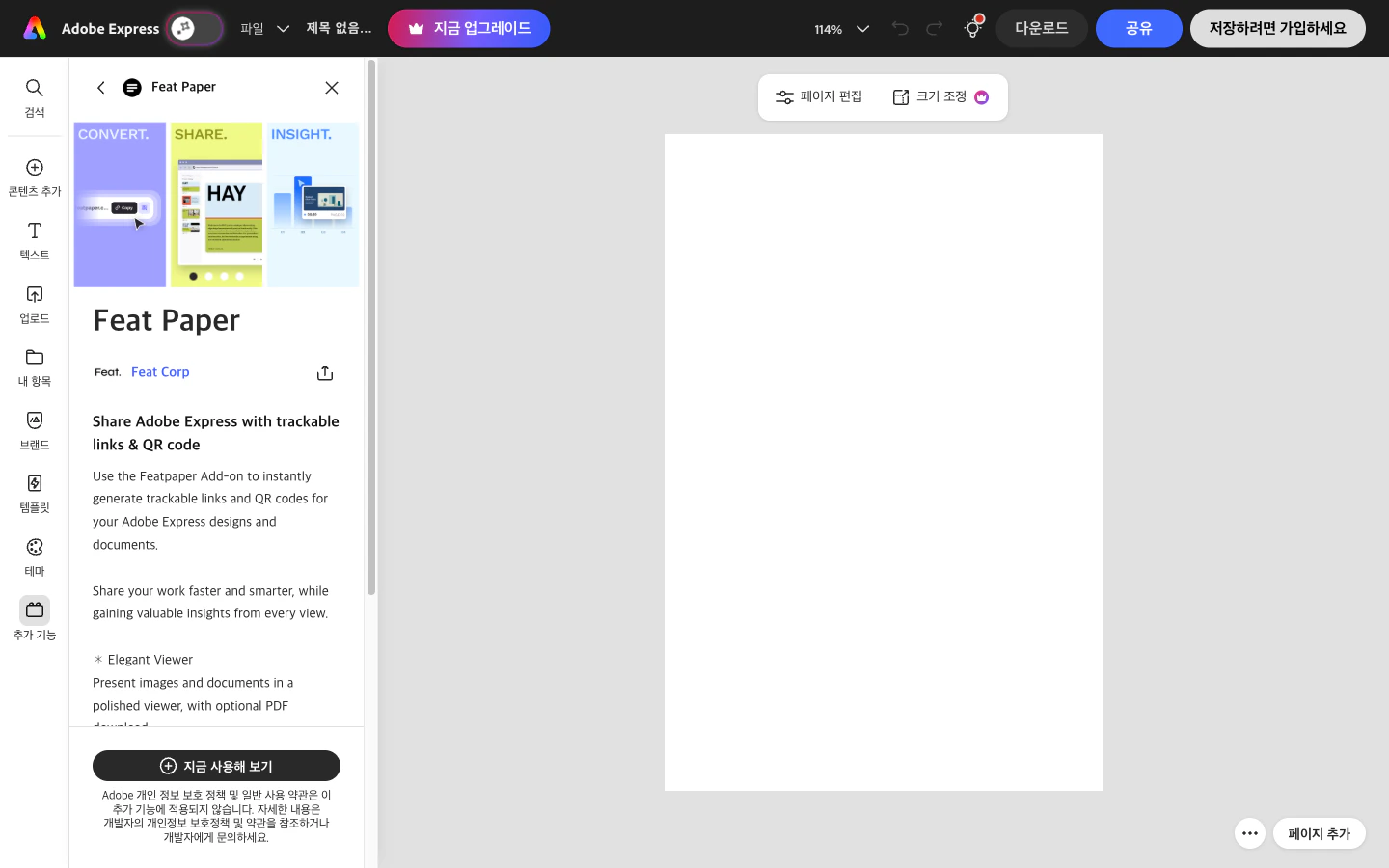
Adobe Express Add-ons의 FeatPaper 페이지
2
Add-on 설치
FeatPaper 페이지에서 Add 버튼을 클릭하여 설치합니다.
3
설치 확인
Adobe Express 편집 화면의 사이드바에서 FeatPaper 아이콘이 나타나는지 확인합니다.
사용 방법
1
콘텐츠 준비
Adobe Express에서 내보낼 콘텐츠를 완성합니다.
2
플러그인 실행
사이드바에서 FeatPaper Add-on을 클릭하여 실행합니다.
3
로그인
FeatPaper 계정으로 로그인합니다. 이미 로그인되어 있다면 이 단계는 건너뜁니다.
4
워크스페이스 및 폴더 선택
문서를 업로드할 워크스페이스와 폴더를 선택합니다.
5
내보내기
내보내기 버튼을 클릭하면 현재 콘텐츠가 FeatPaper에 업로드됩니다.
지원 콘텐츠
Adobe Express에서 제작한 다양한 콘텐츠 유형을 FeatPaper로 내보낼 수 있습니다.여러 페이지로 구성된 콘텐츠는 각 페이지가 FeatPaper 문서의 개별 페이지로 변환됩니다.
문제 해결
- Add-on이 보이지 않는 경우
- 내보내기가 실패하는 경우
- 브라우저를 새로고침하거나 Adobe Express에 다시 로그인해 보세요.
- Add-ons 메뉴에서 FeatPaper를 검색하여 설치 상태를 확인하세요.
다음 단계
Figma 플러그인
Figma에서 디자인을 FeatPaper로 내보내는 방법을 알아보세요.
PowerPoint 플러그인
PowerPoint에서 문서를 내보내는 방법을 알아보세요.