
분석 대시보드
문서를 공유한 뒤, 열람자의 행동 데이터를 실시간으로 확인할 수 있습니다. 문서를 클릭하면 분석 대시보드로 이동합니다.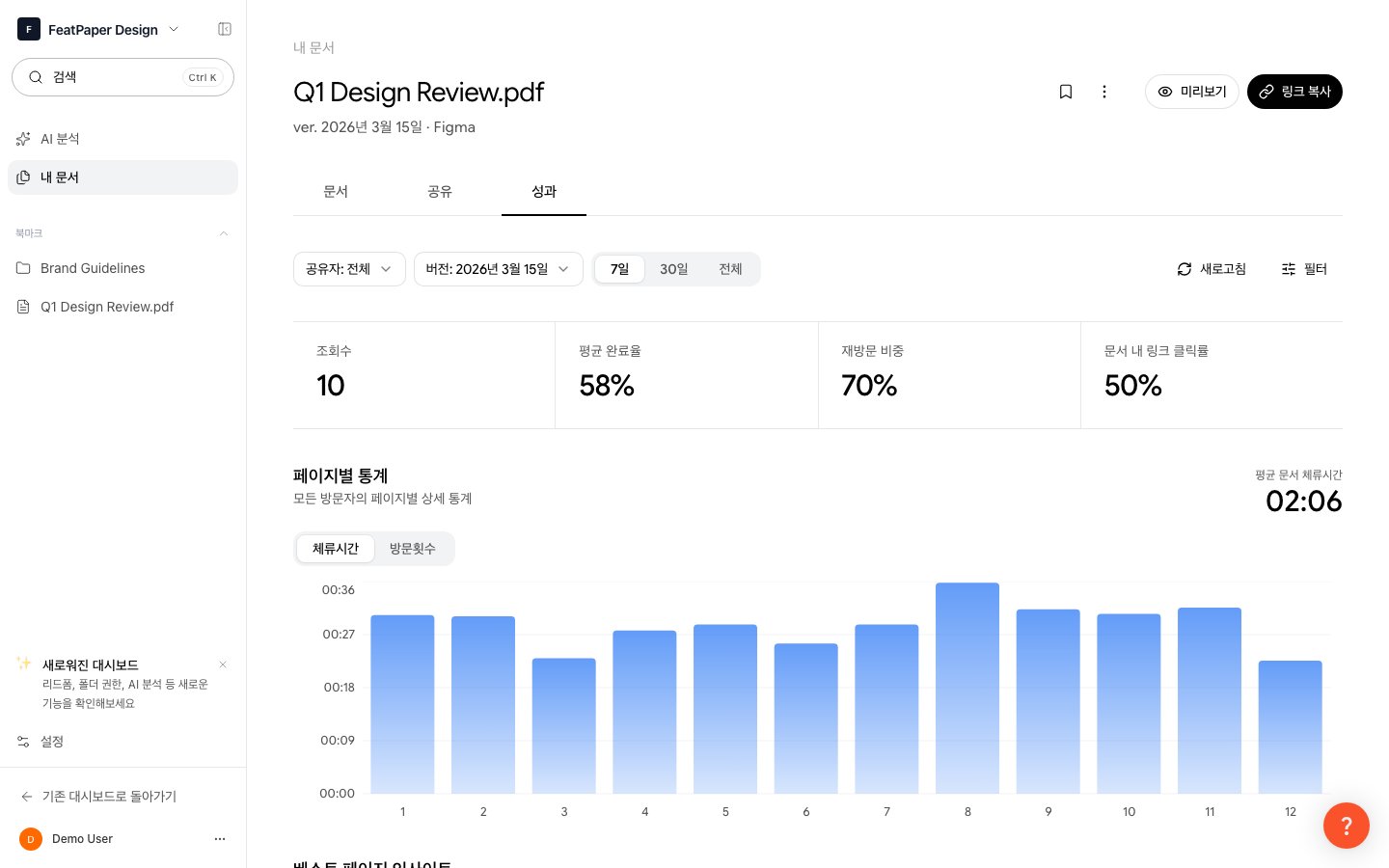
문서 열람 분석 대시보드
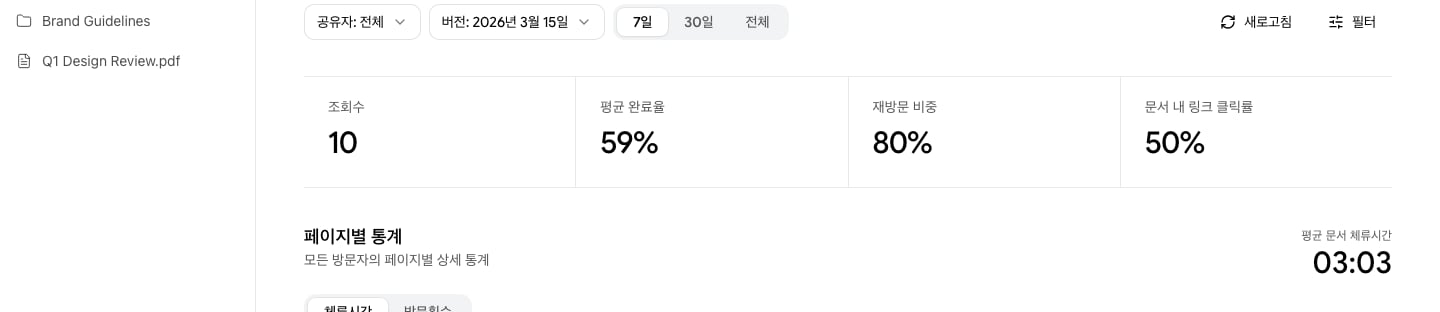
조회수, 방문자수, 읽은 시간 등 핵심 지표를 한 화면에서 확인합니다
열람 데이터 접근 권한
문서가 속한 상위 폴더의 권한에 따라 분석 대시보드에서 조회할 수 있는 데이터 범위가 달라집니다.주요 지표
별도 로그인 없이 문서를 열람한 방문자는 Anonymous로 표시됩니다.
필터 기능
분석 대시보드 상단의 필터 패널에서 다양한 조건으로 데이터를 필터링할 수 있습니다.
기간, 공유자, 버전, 유입채널 조건으로 데이터를 좁혀봅니다
피드백 분석
열람자의 문서 열람 패턴을 분석하여 참여도를 세 단계로 분류합니다. 열람자가 직접 남기는 피드백이 아니라, 열람율(읽은 페이지 비율) 기반의 자동 분류입니다.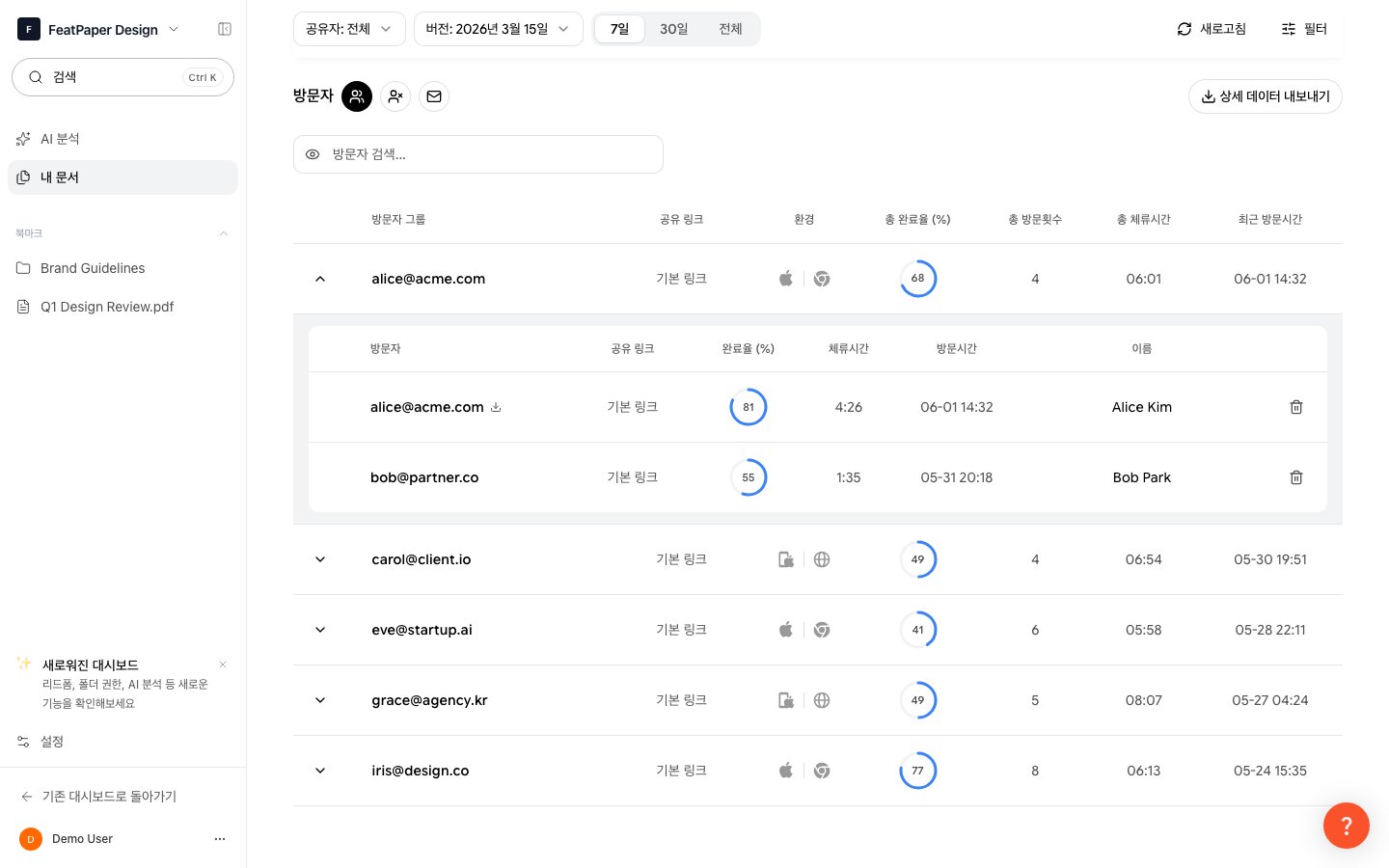
방문자별 열람 상태와 참여도 분류를 확인합니다
페이지별 열람 기준은 0.5초 이상 체류한 경우에만 유효한 열람으로 집계됩니다.
분석 항목
분석 대시보드에서는 다음 항목을 확인할 수 있습니다.유입 경로 (Sources)
방문자가 문서에 어디에서 유입되었는지 확인합니다. 직접 접속, 이메일, 특정 웹사이트 등 레퍼러 도메인별로 집계됩니다.지역 (Geography)
방문자의 GeoIP 정보를 기반으로 국가 및 도시 단위로 접속 분포를 확인합니다.접속 환경 (Devices)
방문자의 접속 환경을 세 가지 기준으로 확인합니다.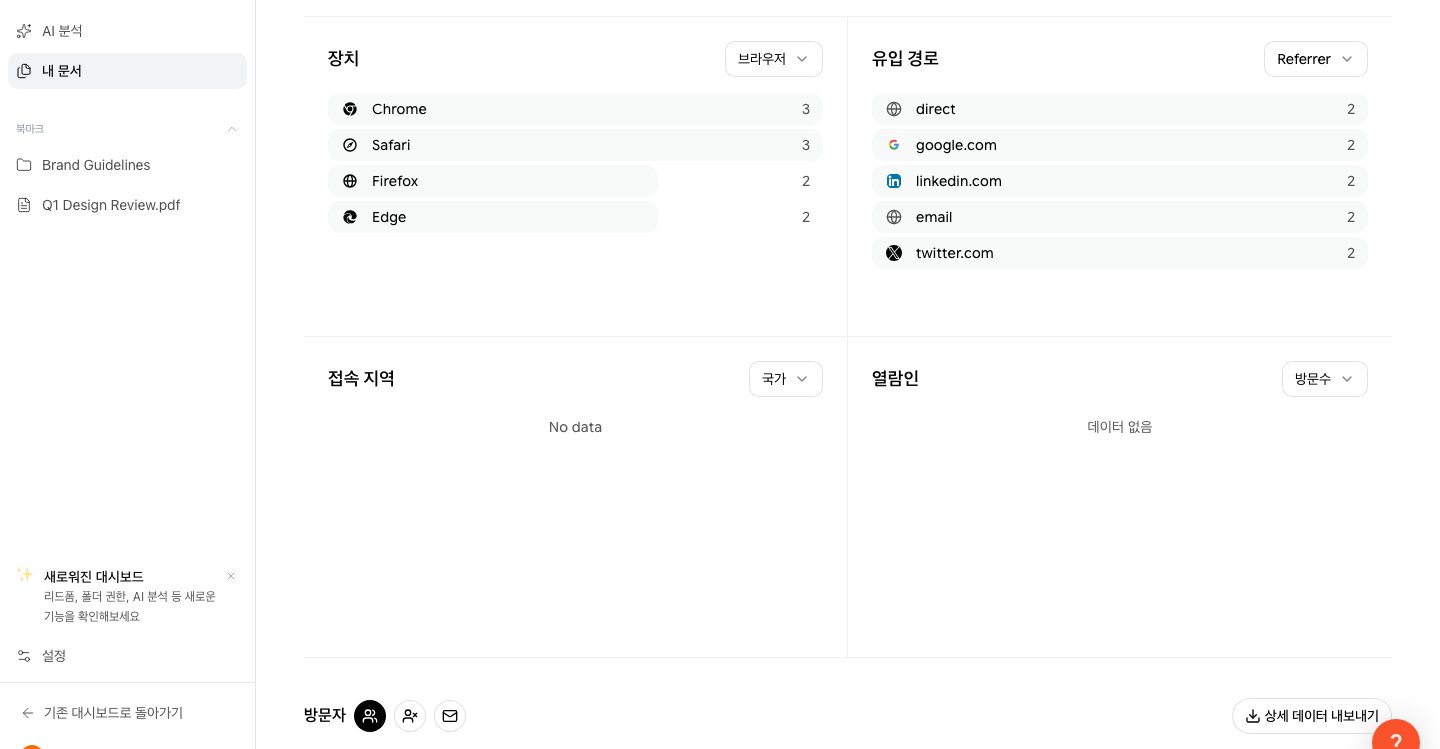
브라우저, 운영체제, 기기 유형별 접속 환경을 확인합니다
페이지별 분석
각 페이지의 열람 패턴을 분석합니다. 어떤 페이지에 가장 관심을 보였는지, 어떤 페이지에서 이탈했는지 파악할 수 있습니다.AI Analytics
사이드바의 AI Analytics 메뉴에서 AI가 분석한 문서 인사이트를 확인할 수 있습니다.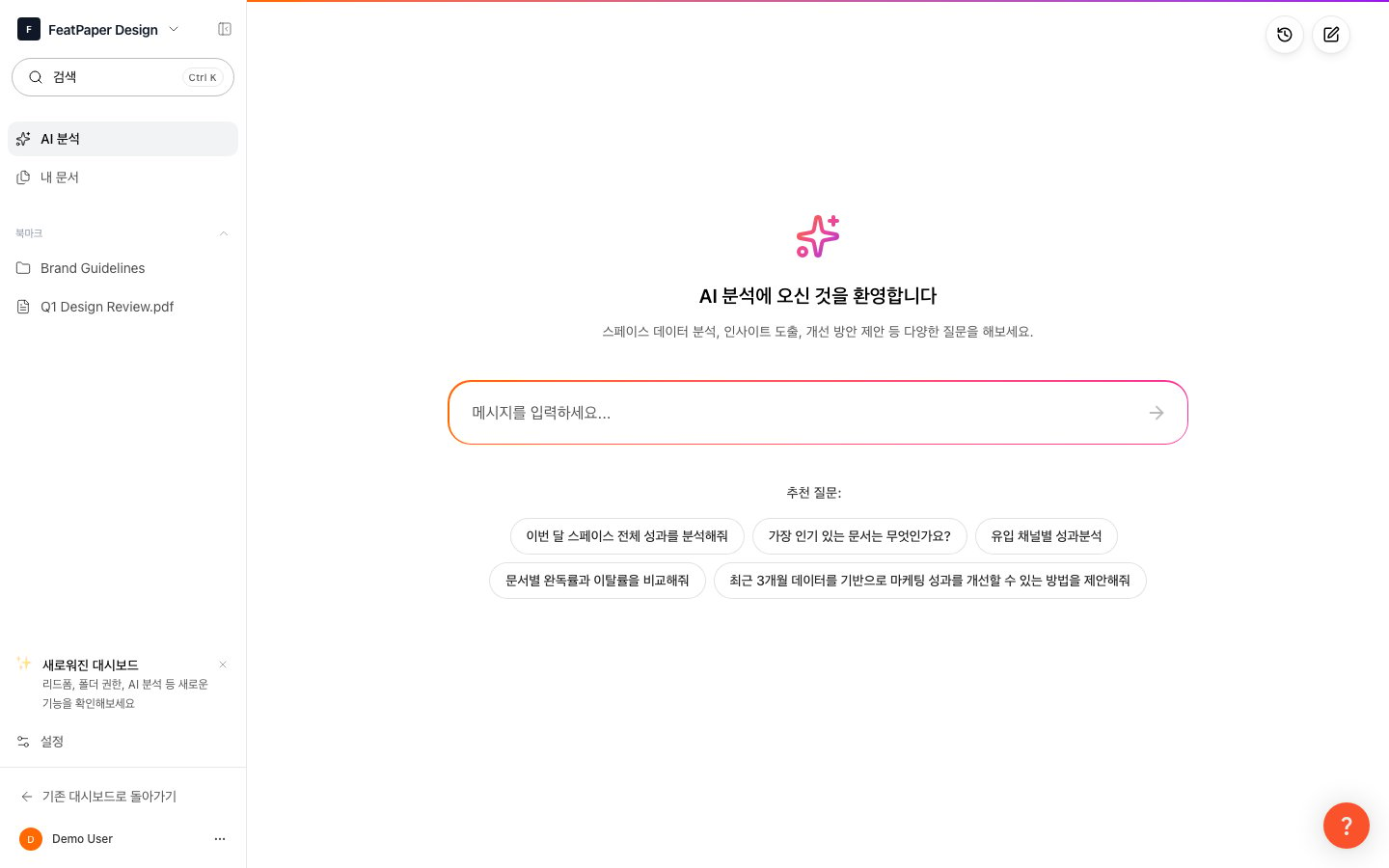
AI Analytics에서 문서 성과 요약과 후속 질문을 확인합니다
1
AI Analytics 이동
사이드바에서 AI Analytics를 클릭합니다.
2
분석 요약 확인
AI가 열람 데이터를 기반으로 문서 성과를 요약합니다. 주요 트렌드, 관심 페이지, 열람 패턴 등을 한눈에 파악할 수 있습니다.
3
후속 질문
AI에게 추가 질문을 할 수 있습니다. 예를 들어 “어떤 페이지가 가장 인기 있나요?” 또는 “열람 시간이 가장 긴 방문자는 누구인가요?”와 같은 질문이 가능합니다.
AI Analytics는 Pro 이상 플랜에서 사용 가능하며, 사용 시 크레딧이 차감됩니다.
분석 데이터 보존 기간
다음 단계
공유 링크 만들기
문서를 공유하여 열람 데이터를 수집하는 방법을 알아보세요.
버전 관리
문서를 업데이트하면서 분석 데이터를 유지하는 방법을 확인하세요.