
한눈에 보기
- 기존 대시보드
- 새 대시보드
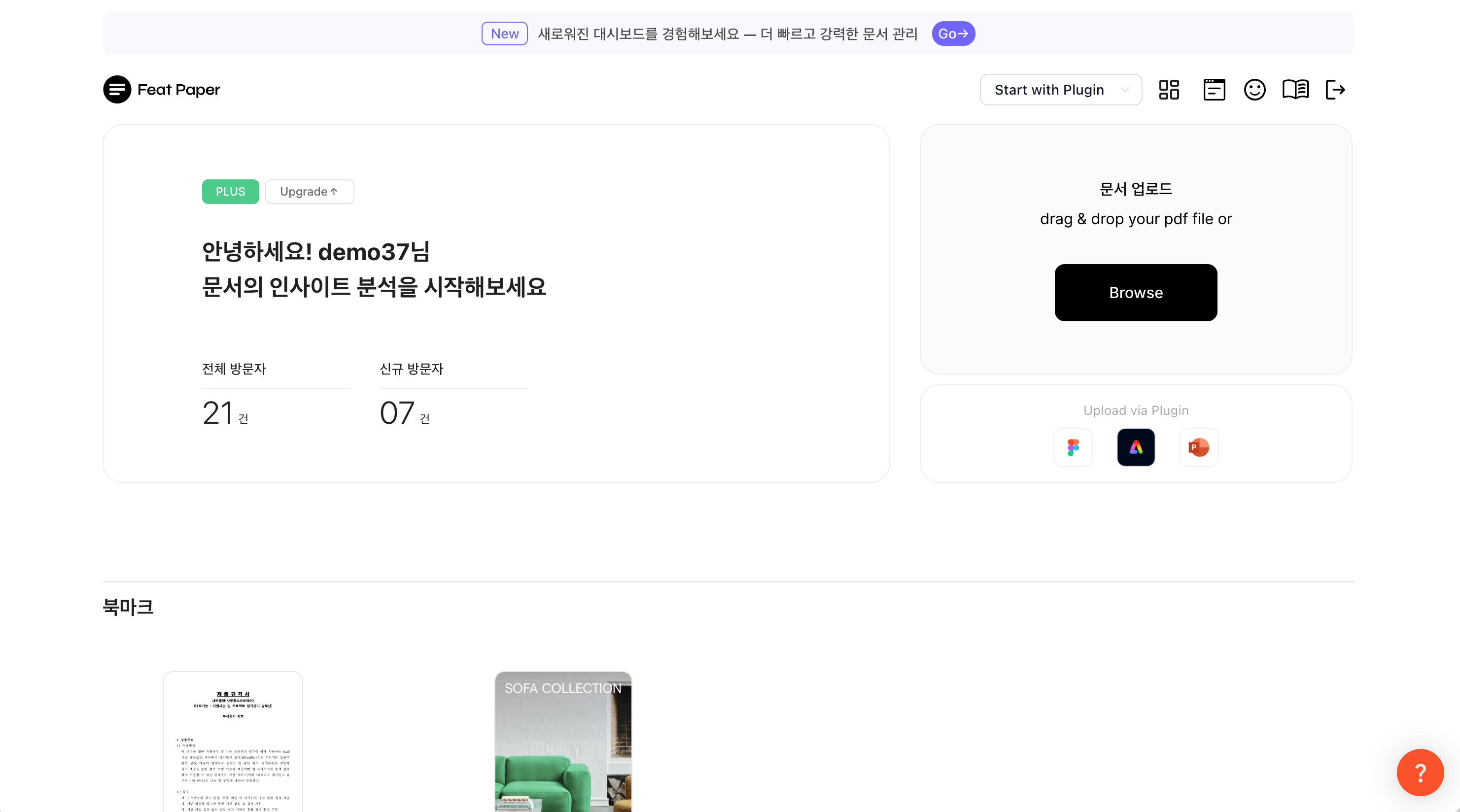
기존 대시보드 메인 화면
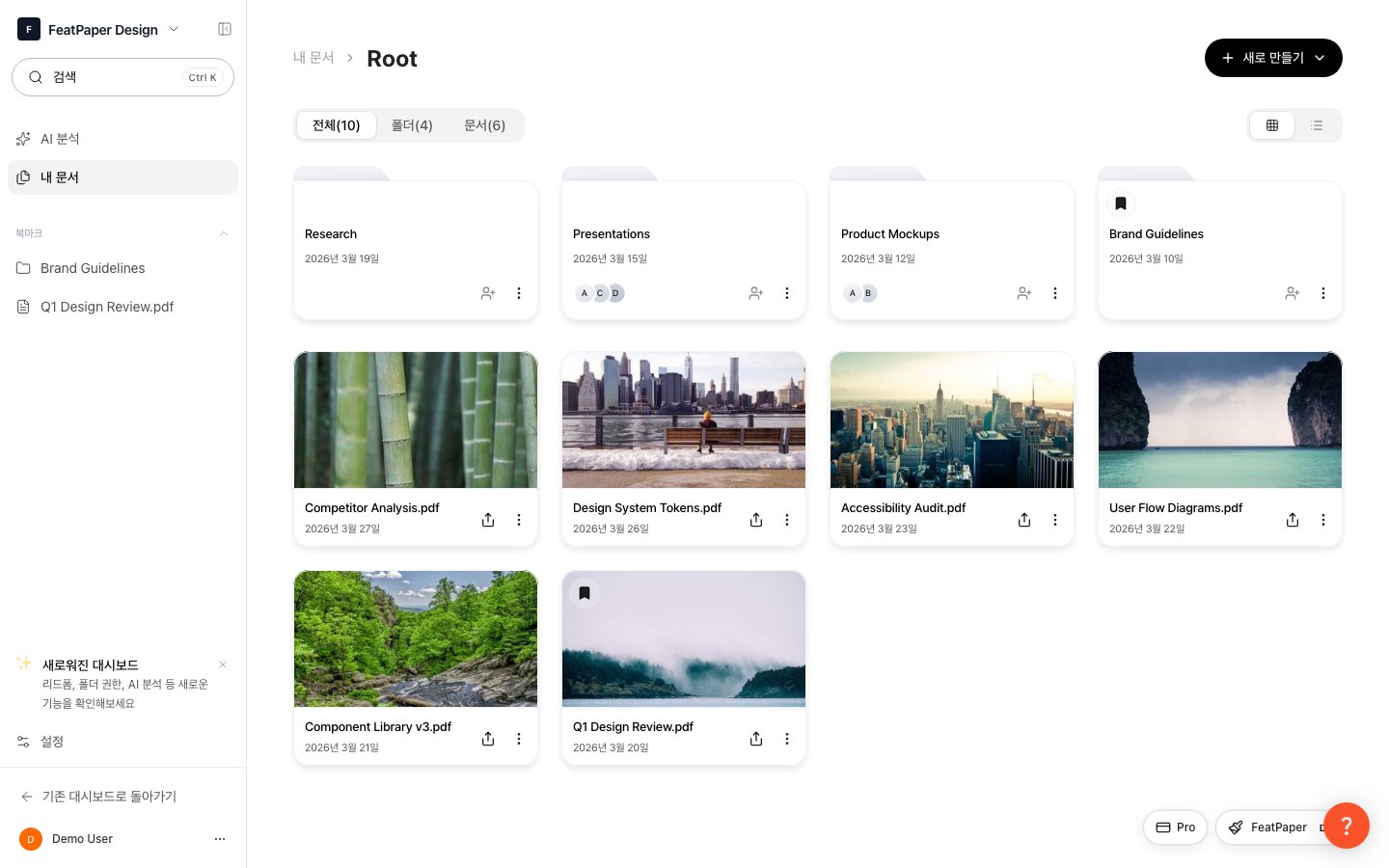
대시보드 전환 방법
기존 대시보드 → 새 대시보드
기존 대시보드 상단 헤더의 대시보드 전환 아이콘(첫 번째 아이콘)을 클릭합니다. 아직 전환하지 않은 경우 빨간 알림점이 표시됩니다.
기존 대시보드 헤더의 전환 아이콘
새 대시보드 → 기존 대시보드
새 대시보드의 사이드바 하단에 있는 기존 대시보드로 돌아가기 버튼을 클릭합니다.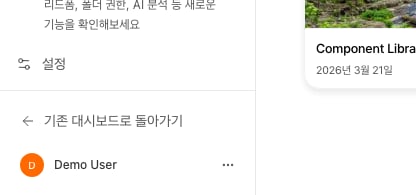
새 대시보드 사이드바 하단의 기존 대시보드 버튼
리드폼 (Lead Form)
고객 정보 수집을 위한 리드폼 설정 방식이 크게 변경되었습니다.- 기존 방식
- 새 방식
기존에는 사용자 레벨에서 리드폼을 설정하면 모든 문서에 동일하게 적용되었고, 선택 가능한 항목이 제한적이었습니다.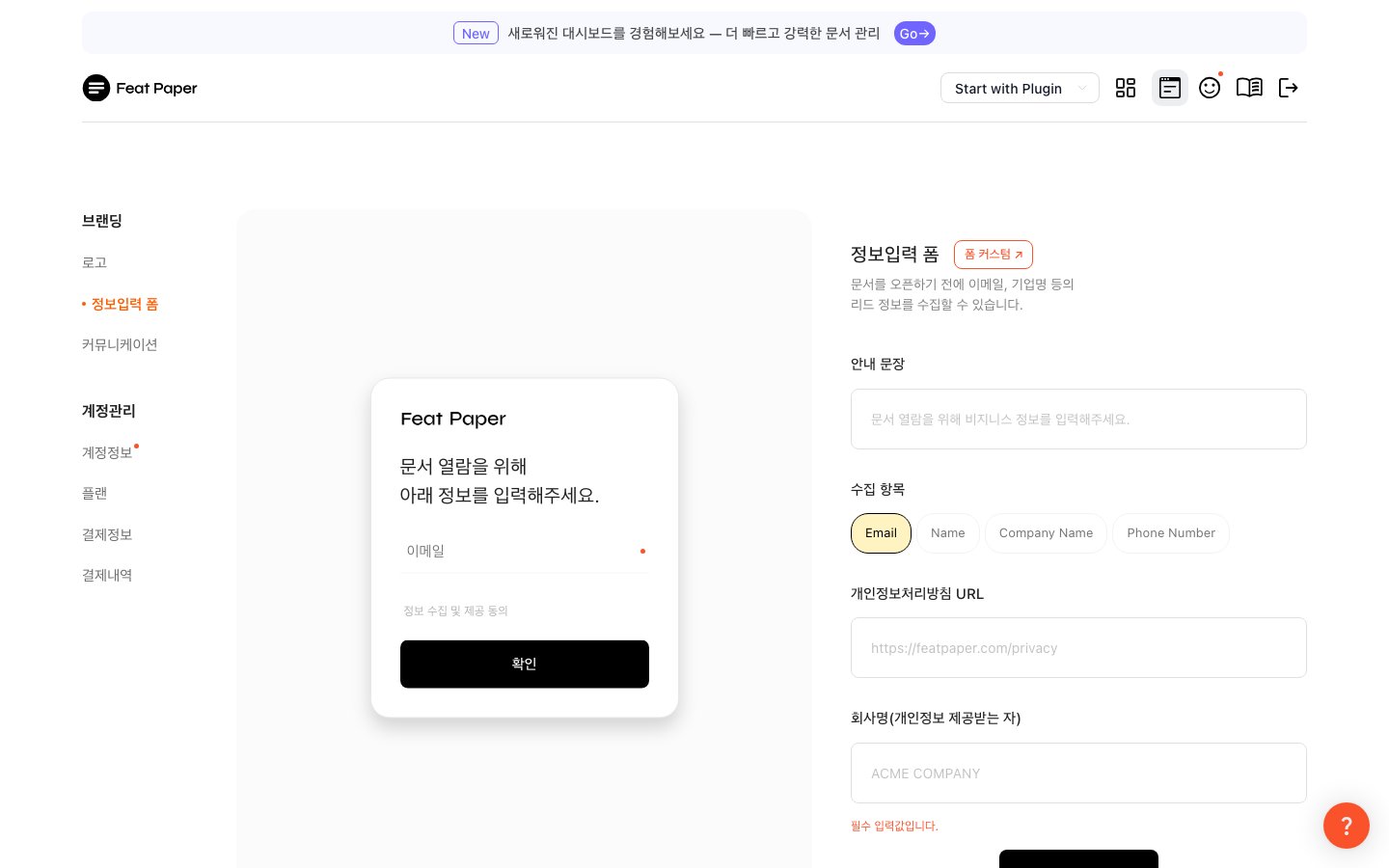
기존 리드폼 설정 화면
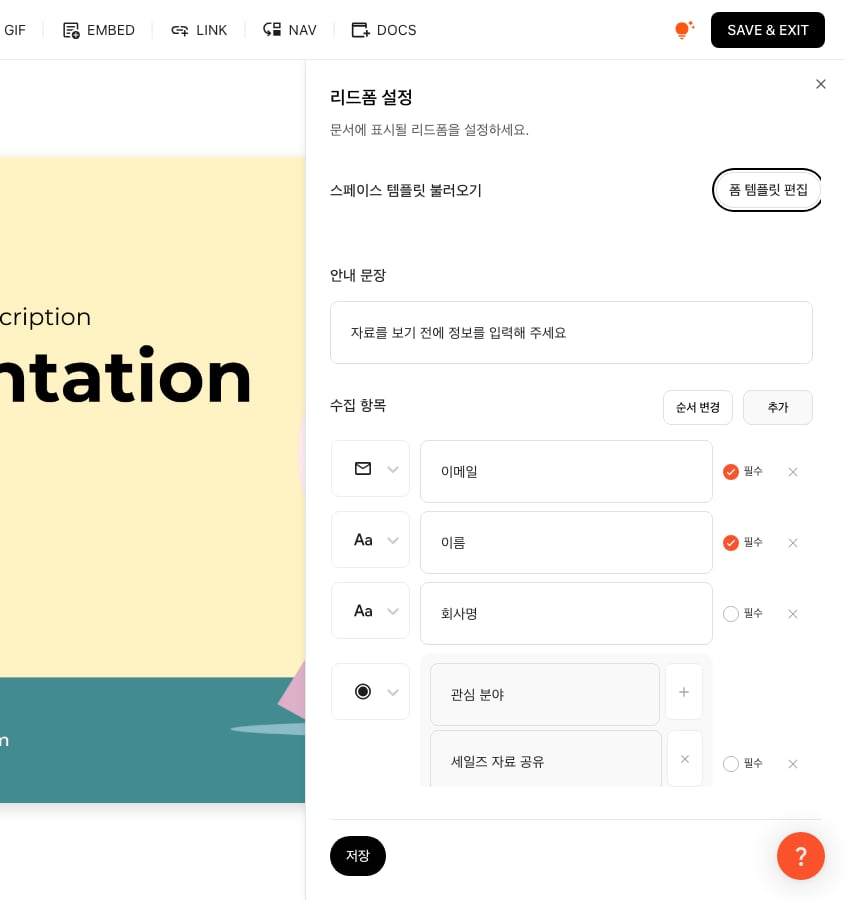
- 문서별 리드폼: 각 문서의 모션 에디터에서 개별 설정
- 다양한 필드 타입: Email, Text, Checkbox, Radio 등 선택 가능
- 템플릿 중앙 관리: 스페이스에 저장된 템플릿을 불러와 재사용
- 폼 위치 설정: 드래그로 원하는 페이지 사이에 배치
CTA 설정
CTA(Call-to-Action) 버튼 설정이 스페이스 멤버 단위로 변경되었습니다. 기존 방식: 사용자별로 이메일, 슬랙, 카카오톡 등 개별 CTA 채널을 각자 설정했습니다. 새 방식: Settings의 커뮤니케이션 설정에서 스페이스 멤버 단위로 설정합니다. 해당 스페이스에서 공유하는 모든 문서에 동일한 CTA가 적용됩니다.문서 설정에서 이 문서에만 적용되는 CTA 개별 설정(Custom CTA)도 지원합니다. 문서별로 다른 CTA를 사용하고 싶다면 문서 설정에서 별도로 구성할 수 있습니다.
폴더 접근 권한
새 대시보드에서는 폴더별로 접근 권한을 세밀하게 관리할 수 있습니다.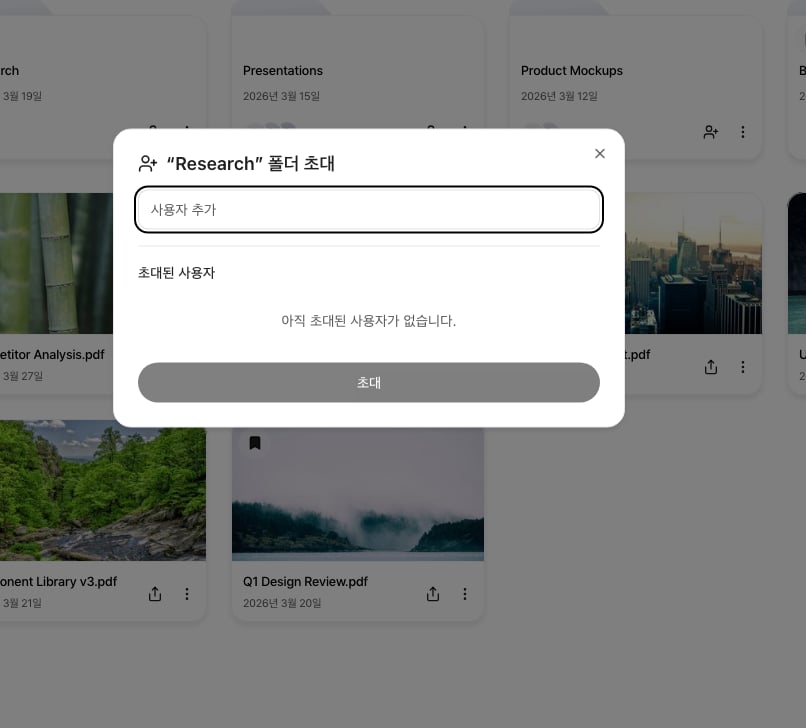
폴더 접근 권한 설정 화면
관련 가이드: 폴더 초대, 문서 분석
AI Analytics
AI가 문서 열람 데이터를 분석하여 인사이트를 제공하는 새로운 기능입니다.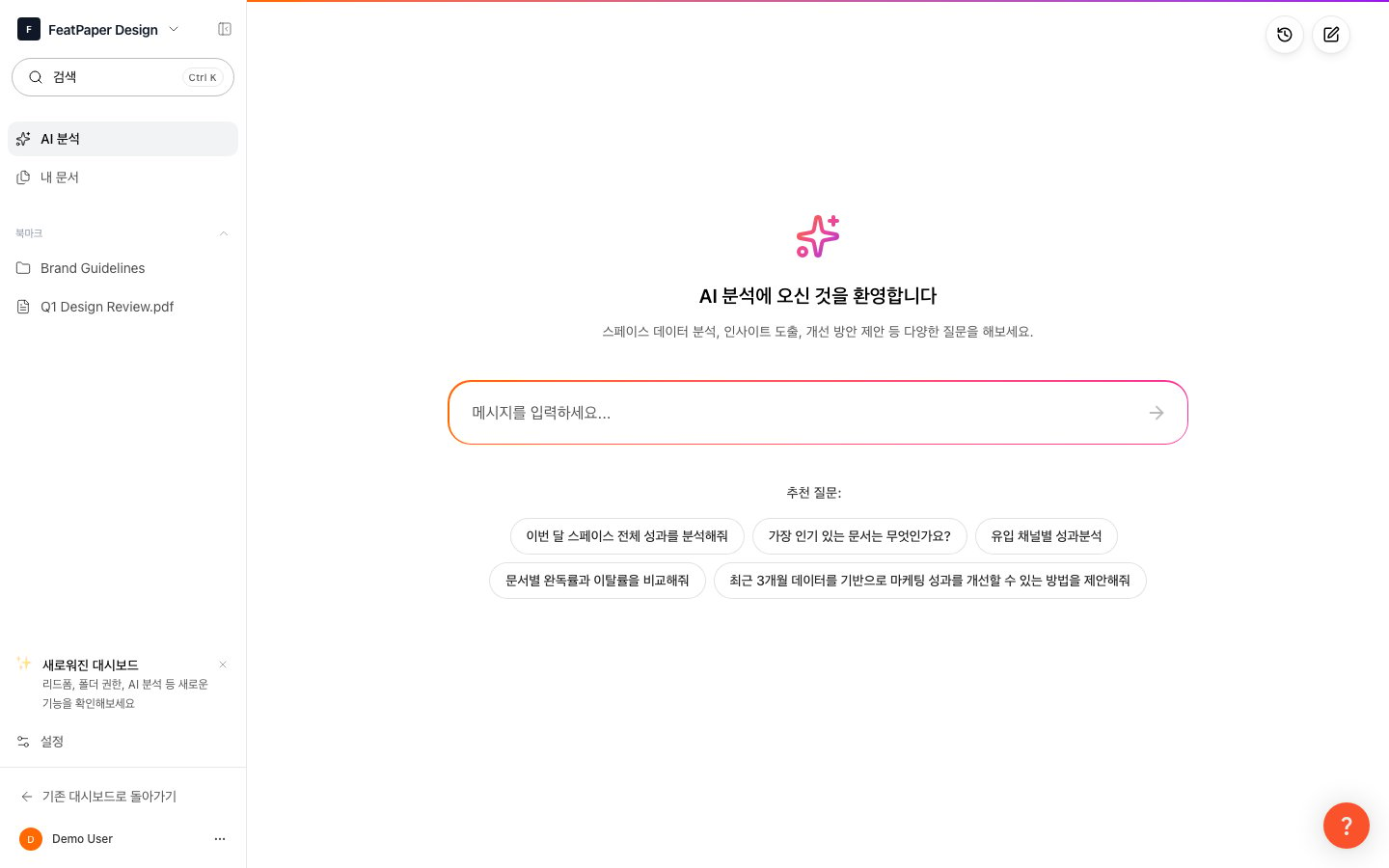
AI Analytics 화면
- 사이드바의 AI Analytics 메뉴에서 접근합니다 (관리자 전용)
- 문서별 또는 스페이스 전체 단위로 분석합니다
- 자연어로 질문하면 AI가 데이터를 조회하여 답변합니다
- 후속 질문으로 심화 분석이 가능합니다
AI Analytics는 Pro 이상 요금제에서 사용할 수 있으며, 질문당 1크레딧이 차감됩니다.
기타 변경사항
스페이스 기반 팀 협업
워크스페이스 단위로 팀원을 초대하고 역할(관리자/팀원)을 관리합니다.
팀원 초대 및 관리
멤버 관리에서 팀원을 초대하고 역할을 변경할 수 있습니다.
요금제 변경
스페이스 단위 구독으로 변경되어 좌석 수에 따라 요금이 책정됩니다.
북마크
자주 사용하는 문서를 북마크하여 사이드바에서 바로 접근합니다.
문서 검색
사이드바 상단에서 Cmd+K / Ctrl+K로 문서를 빠르게 검색합니다.
기존 문서 가져오기
기존 대시보드(1.0)에만 있던 문서를 새 대시보드(2.0)의 워크스페이스로 가져올 수 있습니다.1
가져오기 버튼 클릭
새 대시보드 사이드바 하단의 기존 문서 가져오기 버튼을 클릭합니다.
2
확인 다이얼로그
확인 다이얼로그에서 가져오기를 클릭합니다.
3
가져오기 진행
진행 바가 표시되며 문서가 이동됩니다. 완료까지 잠시 기다려 주세요.
4
완료
완료 후 버튼이 자동으로 사라지고, 가져온 문서가 Documents에 표시됩니다.
이 기능은 스페이스 소유자(관리자)에게만 표시됩니다.