
PowerPoint 플러그인이란?
PowerPoint 플러그인을 사용하면 프레젠테이션 파일을 PowerPoint에서 바로 FeatPaper에 업로드할 수 있습니다. 별도로 파일을 저장하고 웹에서 업로드하는 과정 없이, 작업 중인 문서를 즉시 내보낼 수 있습니다.설치하기
1
Microsoft AppSource 방문
아래 링크에서 FeatPaper 플러그인 페이지로 바로 이동할 수 있습니다.FeatPaper PowerPoint 플러그인 설치 페이지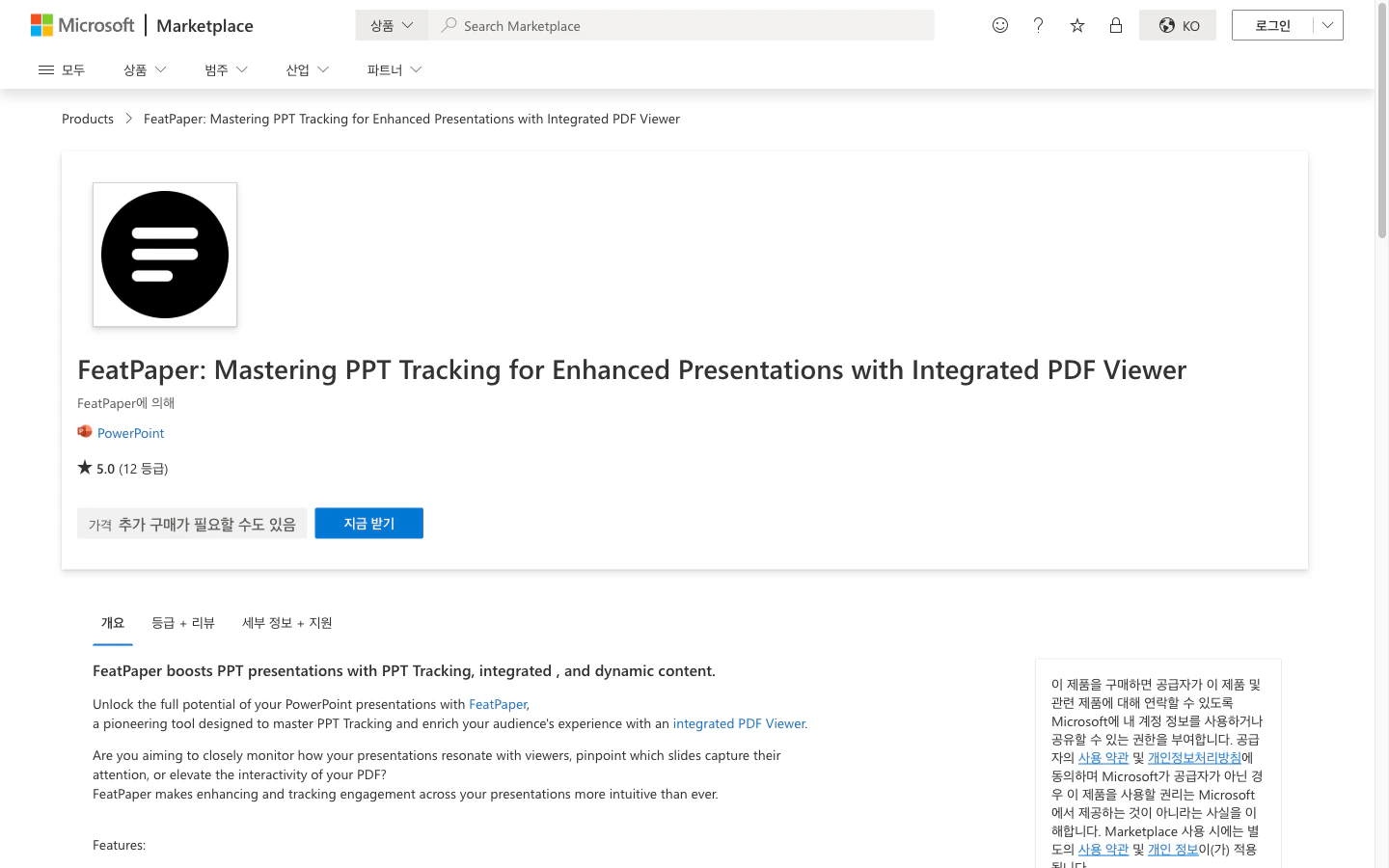
Microsoft AppSource의 FeatPaper 플러그인 페이지
2
추가하기 클릭
FeatPaper 플러그인 페이지에서 지금 받기 버튼을 클릭하여 설치합니다.
3
PowerPoint에서 확인
PowerPoint를 열고 삽입 > 추가 기능에서 FeatPaper가 설치되었는지 확인합니다.
사용 방법
1
플러그인 열기
PowerPoint 리본 메뉴에서 FeatPaper 플러그인을 클릭합니다.
2
로그인
FeatPaper 계정으로 로그인합니다. 이미 로그인되어 있다면 이 단계는 건너뜁니다.
3
워크스페이스 및 폴더 선택
문서를 업로드할 워크스페이스와 폴더를 선택합니다.
4
내보내기
내보내기 버튼을 클릭하면 현재 프레젠테이션이 FeatPaper에 업로드됩니다.
지원 기능
내보내기 후 FeatPaper 대시보드에서 공유 링크 생성, 열람 설정 등 추가 작업을 진행할 수 있습니다.
문제 해결
- 플러그인이 보이지 않는 경우
- 내보내기가 실패하는 경우
- PowerPoint를 종료 후 다시 시작해 보세요.
- 삽입 > 추가 기능 > 내 추가 기능에서 FeatPaper가 활성화되어 있는지 확인하세요.
- 조직 관리자가 추가 기능 설치를 제한한 경우 IT 관리자에게 문의하세요.
다음 단계
Figma 플러그인
Figma에서 디자인을 FeatPaper로 내보내는 방법을 알아보세요.
첫 문서 업로드하기
웹에서 직접 문서를 업로드하는 방법도 확인해 보세요.