
폴더 생성하기
문서를 업로드하기 전에 폴더를 만들어 문서를 체계적으로 관리할 수 있습니다.1
Documents 메뉴 이동
사이드바에서 Documents를 클릭하여 문서 관리 화면으로 이동합니다.
2
새 폴더 생성
우측 상단의 + Create 버튼을 클릭하고 New Folder를 선택한 뒤 폴더 이름을 입력합니다.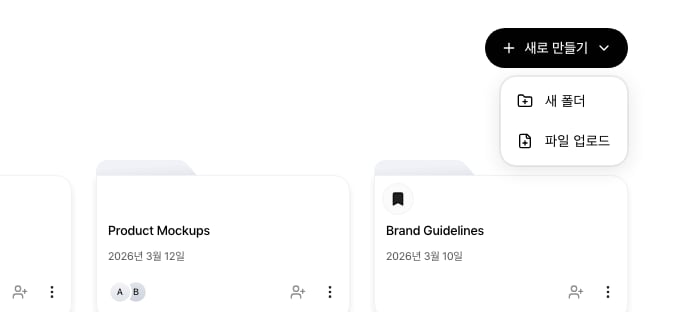
- Create 메뉴에서 새 폴더 또는 문서를 추가할 수 있습니다
파일 업로드
폴더 안에서 파일을 업로드합니다. 폴더에 문서가 없으면 중앙에 점선 테두리의 업로드 영역이 표시됩니다.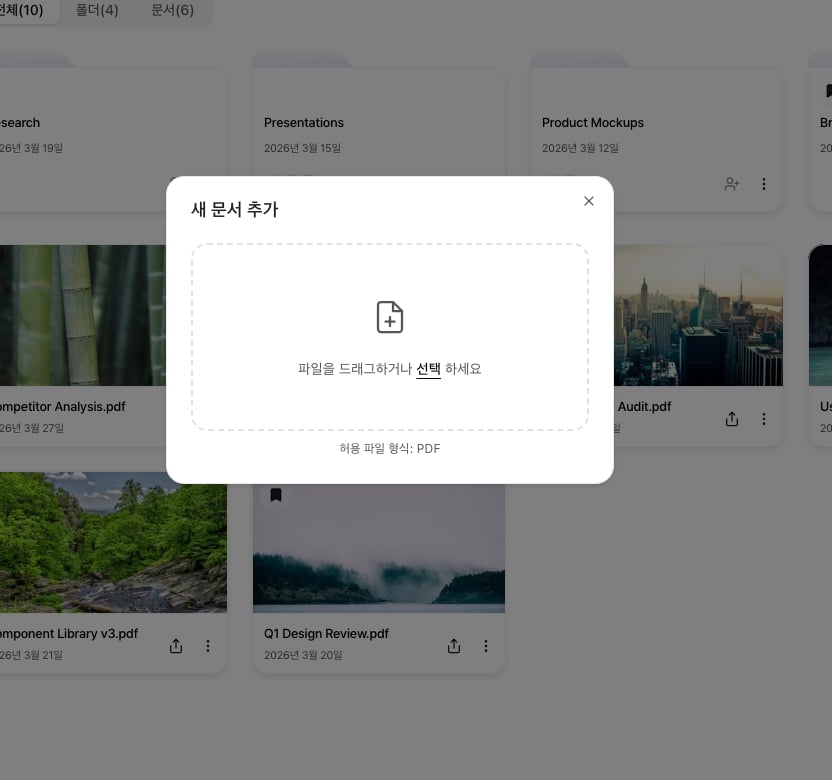
업로드 영역에 파일을 끌어다 놓거나 클릭해서 선택합니다
1
파일 선택
업로드 영역에 파일을 드래그 앤 드롭하거나, 영역을 클릭하여 파일을
선택합니다.
2
업로드 진행
파일이 업로드되며 진행 상황이 표시됩니다. 업로드가 완료되면 문서 목록에
추가됩니다.
업로드 완료 후
업로드가 완료되면 문서 상세 페이지에서 다음 작업을 진행할 수 있습니다.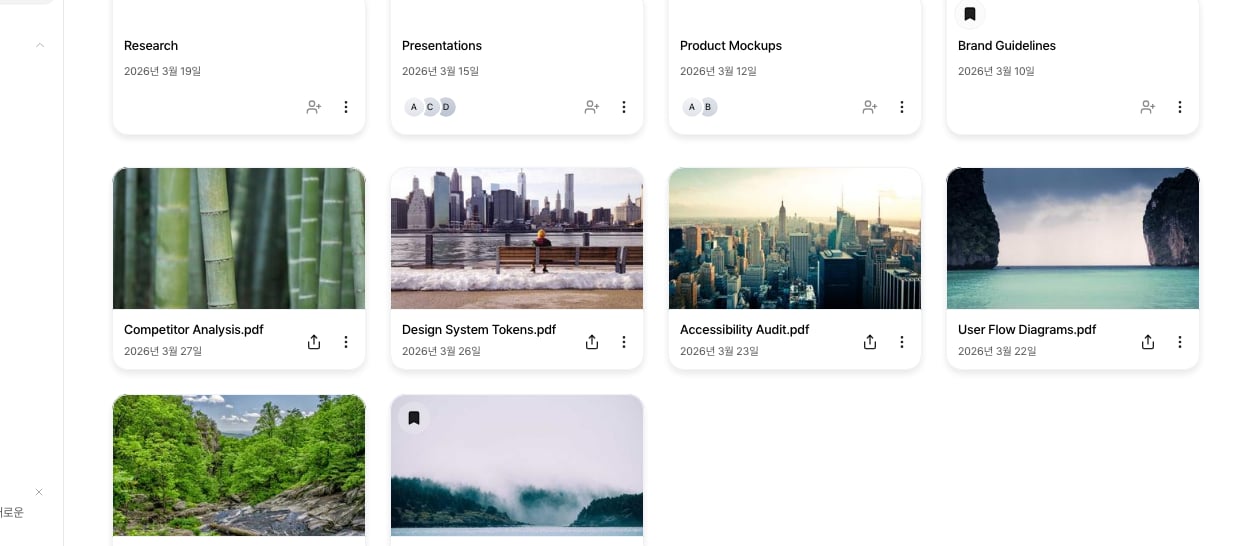
업로드가 완료되면 문서 목록에서 새 문서를 확인할 수 있습니다
- 공유 링크 생성: 문서를 외부에 안전하게 공유할 수 있는 링크를 만듭니다.
- 열람 설정: 다운로드 허용, CTA 버튼, 리드 폼 등을 설정합니다.
- 분석 확인: 누가 언제 어떤 페이지를 열람했는지 확인합니다.
다음 단계
문서 관리하기
업로드한 문서의 열람 분석과 관리 방법을 알아보세요.
공유 링크 만들기
문서를 안전하게 공유하고 열람 권한을 설정하는 방법을 알아보세요.