
브랜딩이란?
브랜딩 설정을 통해 문서 뷰어에 표시되는 로고, 리드 캡처 폼, 커뮤니케이션 채널을 커스터마이징할 수 있습니다. Settings > Branding에서 모든 브랜딩 옵션을 관리합니다.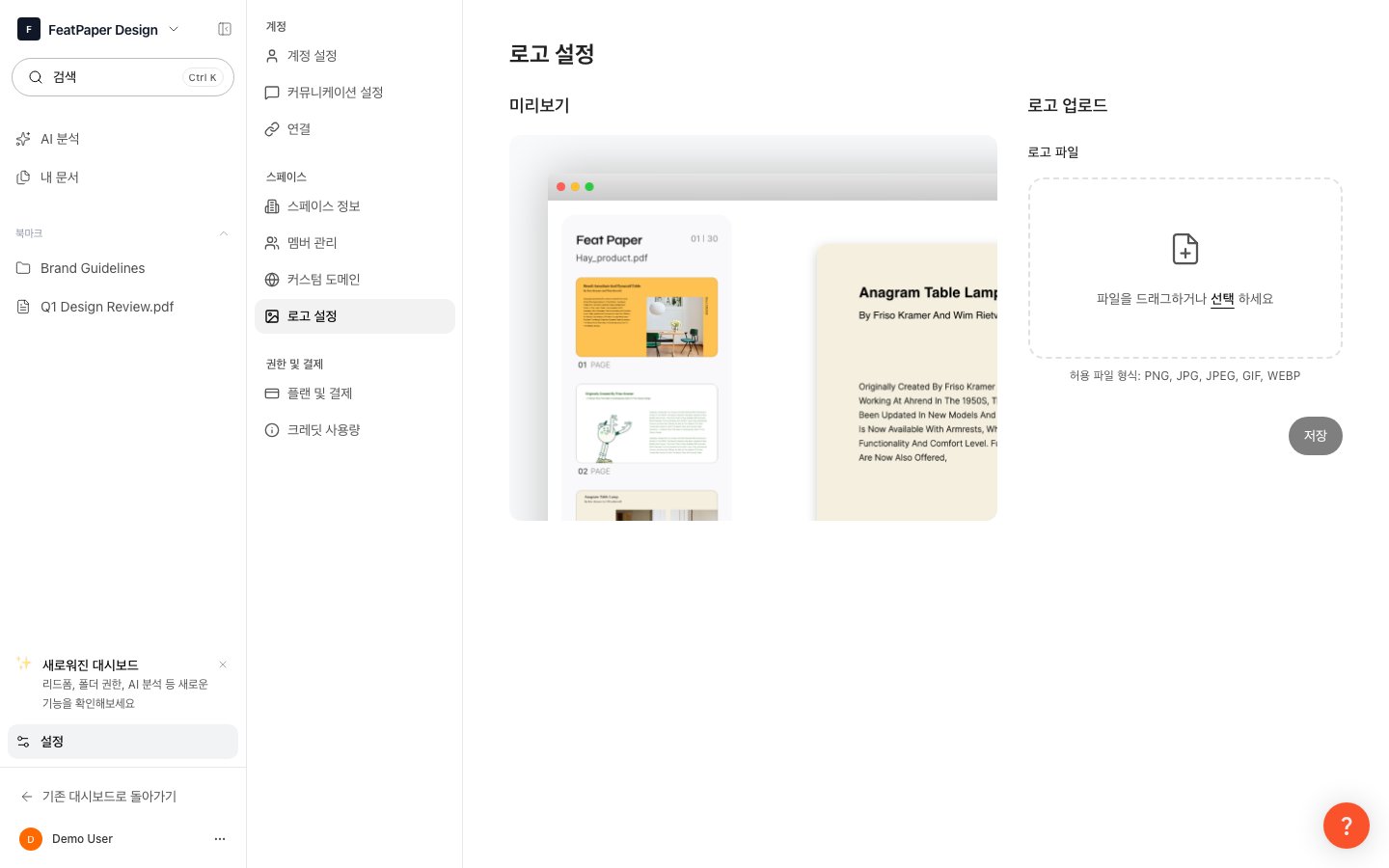
Settings > Branding에서 로고와 채널을 설정합니다
로고 설정
뷰어 화면에 표시되는 커스텀 로고를 등록할 수 있습니다.1
Settings 이동
사이드바에서 Settings > Branding으로 이동합니다.
2
로고 업로드
Logo 영역에서 로고 이미지를 업로드합니다. PNG 또는 SVG 형식을 권장합니다.
3
저장
저장 버튼을 클릭하면 이후 생성되는 공유 링크의 뷰어에 로고가 표시됩니다.
리드 캡처 폼
문서 열람 전 수신자의 정보를 수집하는 폼을 설정할 수 있습니다.1
리드 폼 활성화
Branding 설정에서 리드 캡처 폼을 활성화합니다.
2
필드 구성
수집하려는 정보에 맞게 커스텀 필드를 추가하고 필수 여부를 설정합니다.
3
동의 문구 작성
개인정보 수집에 관한 동의 문구를 입력합니다.
기업 이메일만 허용 옵션을 켜면 gmail.com, naver.com 등 개인 이메일 도메인으로는 폼을 제출할 수 없습니다. B2B 영업 자료에 유용합니다.
커뮤니케이션 채널
뷰어 화면에 표시되는 연락처 정보를 설정합니다. 수신자가 문서를 열람하면서 바로 연락할 수 있습니다.CTA 버튼
뷰어 하단에 표시되는 행동 유도(CTA) 버튼을 설정할 수 있습니다.1
CTA 버튼 추가
커뮤니케이션 채널 설정 하단에서 CTA 버튼 추가를 클릭합니다.
2
텍스트 및 링크 입력
버튼에 표시할 텍스트와 클릭 시 이동할 URL을 입력합니다.
다음 단계
커스텀 도메인
자체 도메인을 연결하여 브랜드 경험을 완성하세요.
공유 링크 만들기
브랜딩이 적용된 문서를 공유해 보세요.