
공유 링크란?
FeatPaper에서는 문서마다 고유한 공유 링크를 생성하여 외부 사용자에게 문서를 전달할 수 있습니다. 공유 링크를 통해 별도의 회원가입 없이도 문서를 열람할 수 있습니다.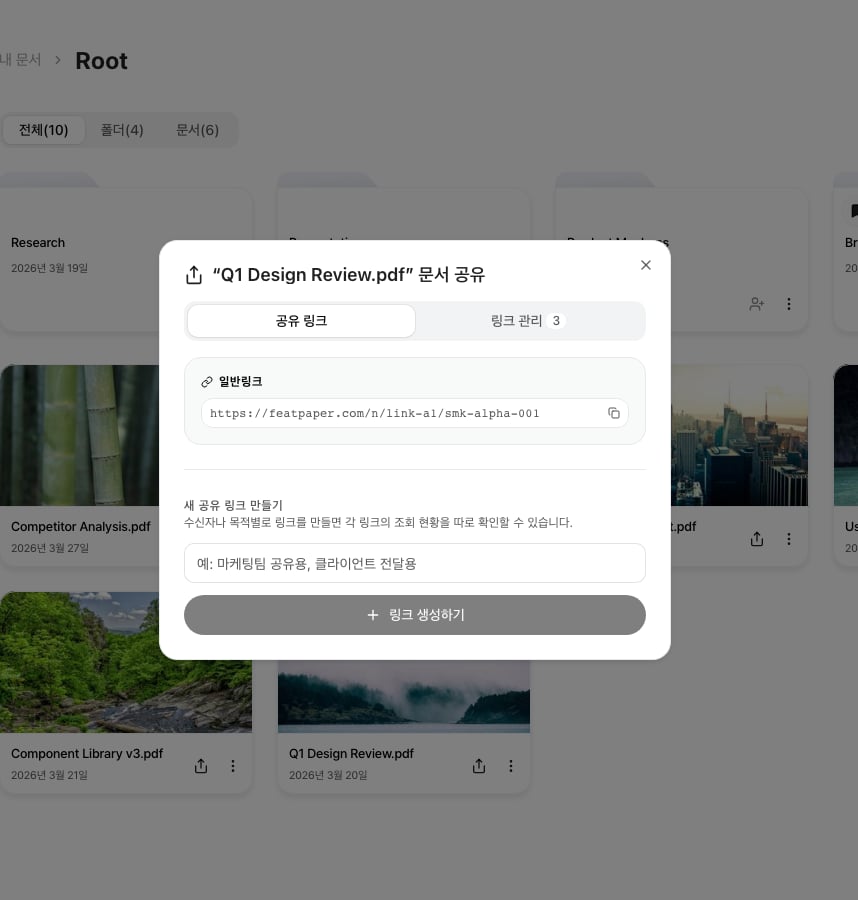
문서 상세 화면의 Share 탭에서 링크를 생성하고 관리합니다

문서 상세 화면 상단의 공유 버튼에서 링크 생성을 시작합니다
기본 공유 링크 복사하기
1
문서 선택
공유하려는 문서를 클릭하여 문서 상세 페이지로 이동합니다.
2
Share 탭 클릭
상단 탭에서 Share를 클릭합니다.
3
링크 복사
Share 탭 상단에 표시된 기본 공유 링크를 클릭하면 URL이 복사됩니다. 이메일, 메신저 등으로 전달할 수 있습니다.
맞춤 링크 생성하기
수신자별로 개별 추적이 가능한 맞춤 링크를 생성할 수 있습니다. 각 링크에 이름을 붙여 어떤 경로로 유입됐는지 파악하기 쉽습니다.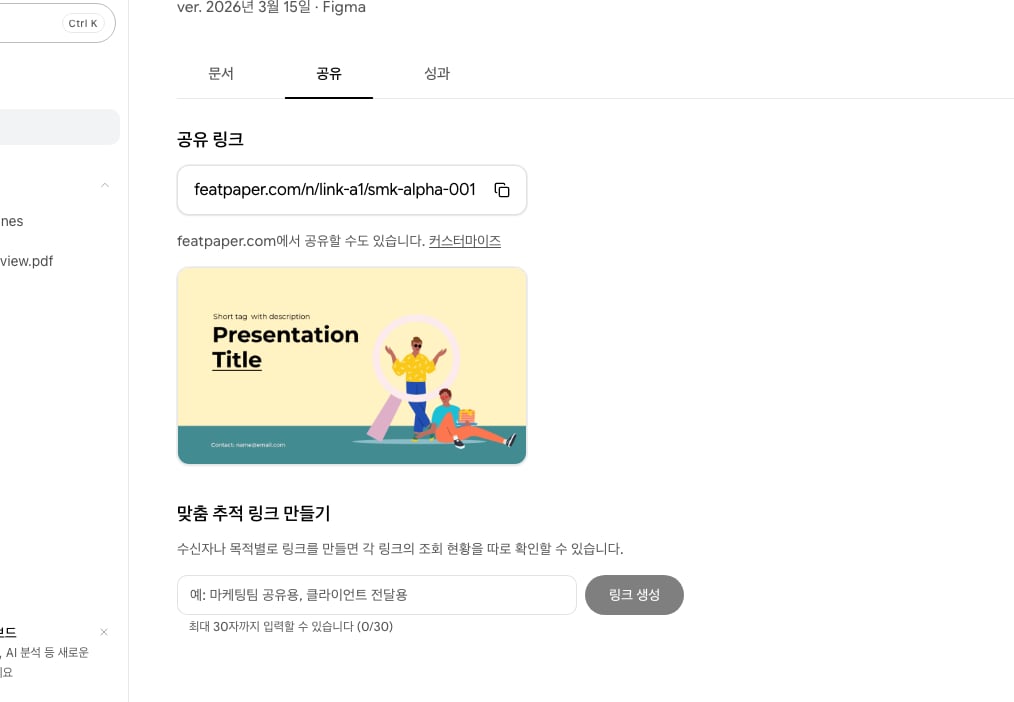
공유 링크 설정 영역에서 맞춤 링크를 생성하고 관리합니다
1
링크 이름 입력
Create Link 섹션의 입력란에 링크 이름(예: 마케팅팀, 고객사A)을 입력합니다. 이름은 최대 30자까지 입력할 수 있습니다.
2
링크 생성
Create 버튼을 클릭하거나 Enter 키를 누르면 고유한 링크가 생성됩니다.
3
링크 복사 및 전달
생성된 링크를 클릭하여 복사하고, 해당 수신자에게 전달합니다.
무료 플랜 제한: 무료 플랜에서는 문서당 맞춤 링크를 최대 3개까지 생성할 수 있습니다. 3개를 초과하면 생성 버튼에 자물쇠 아이콘이 표시되며, 클릭 시 플랜 업그레이드 안내가 나타납니다. Pro 이상 플랜에서는 무제한으로 생성할 수 있습니다.
링크 타입 이해하기
FeatPaper의 공유 링크는 공유 방식에 따라 자동으로 적절한 타입이 적용됩니다. 사용자가 직접 링크 타입을 선택할 필요는 없지만, 각 타입의 특징을 이해하면 트래킹 데이터를 분석할 때 도움이 됩니다.기존
/v/ 전용링크는 하위 호환을 위해 유지됩니다. 새로 생성되는 전용링크는 /u/ 경로를 사용합니다.