
폴더란?
폴더는 문서를 프로젝트, 고객, 주제별로 분류하여 관리하는 단위입니다. 하위 폴더를 만들어 계층적으로 정리할 수 있으며, 폴더 단위로 팀원을 초대할 수도 있습니다.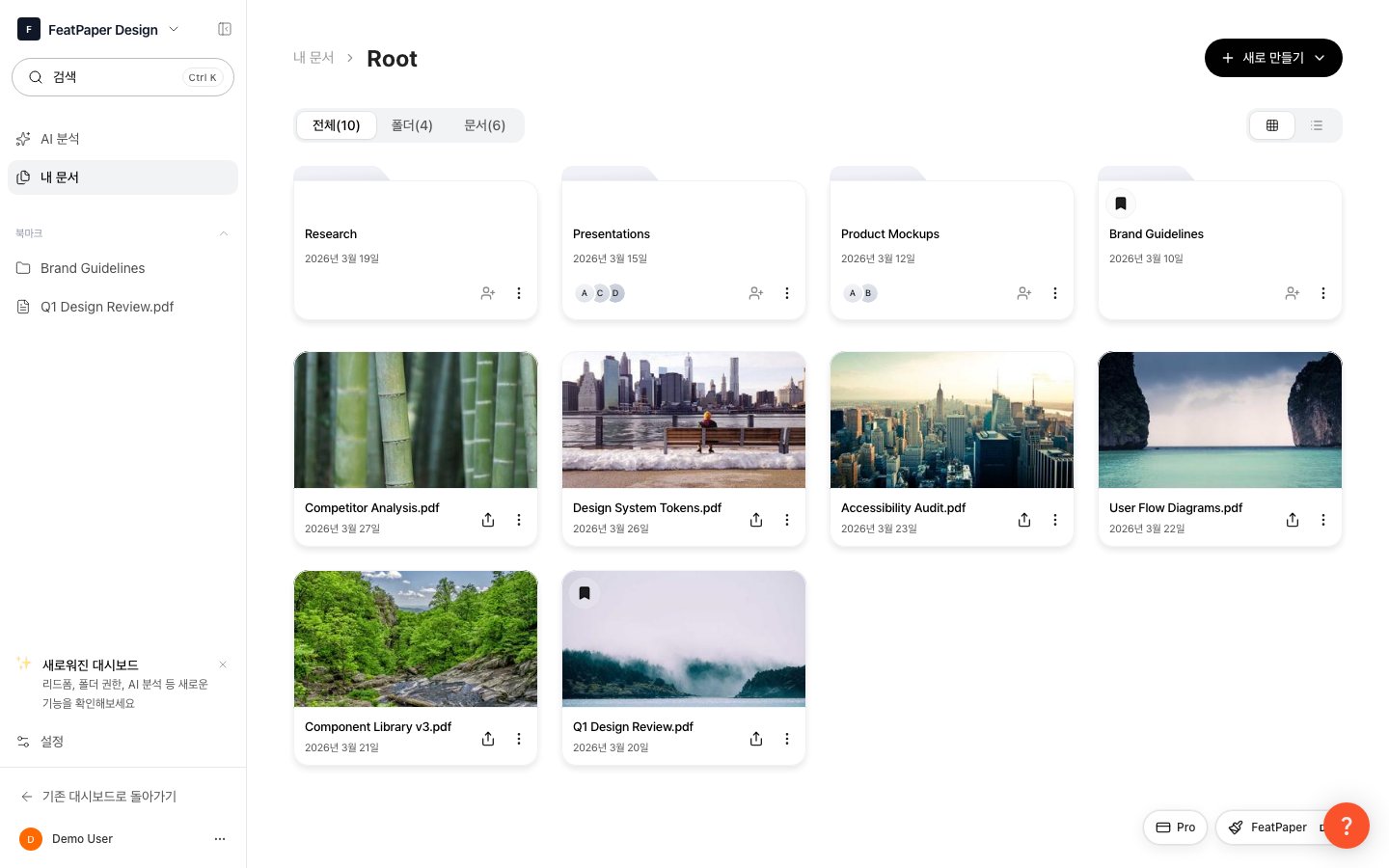
Documents 화면에서 폴더와 문서를 관리합니다
폴더 생성
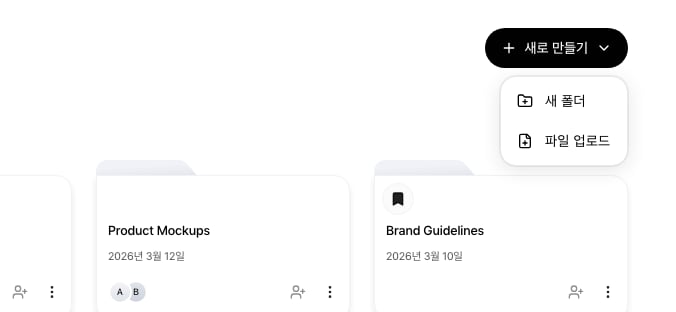
- Create 메뉴에서 폴더와 문서 생성 작업을 시작합니다
1
Documents 메뉴 이동
사이드바에서 Documents를 클릭합니다.
2
새 폴더 생성
우측 상단의 + Create 버튼을 클릭하고 New Folder를 선택한 뒤 폴더 이름을 입력합니다.
3
폴더 확인
생성된 폴더가 문서 목록에 표시됩니다. 폴더를 클릭하여 내부로 이동할 수 있습니다.
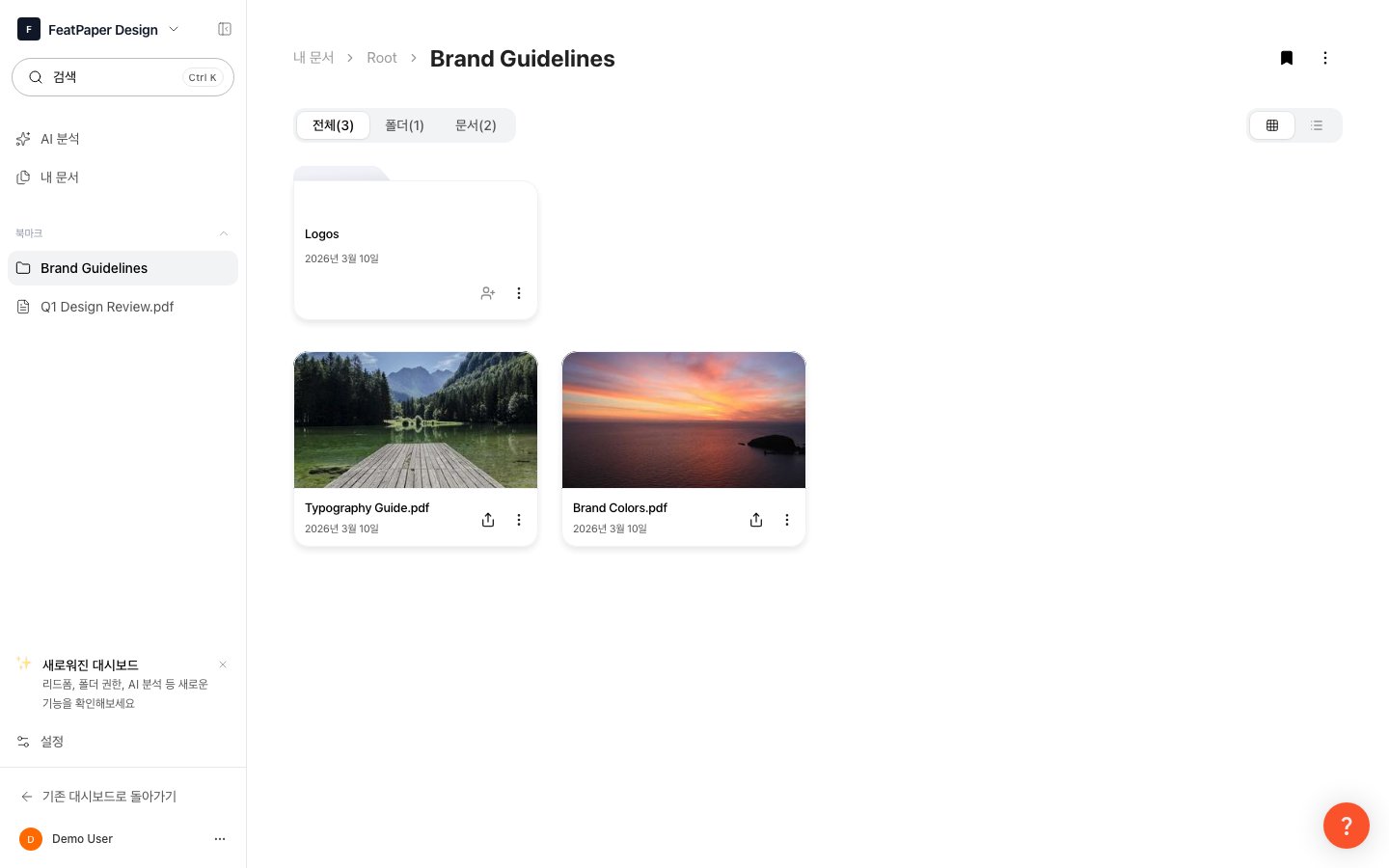
폴더를 클릭하면 내부 문서 목록을 확인할 수 있습니다
하위 폴더
폴더 안에 하위 폴더를 생성하여 문서를 더 세밀하게 분류할 수 있습니다.1
상위 폴더 진입
하위 폴더를 만들 상위 폴더를 클릭하여 진입합니다.
2
하위 폴더 생성
상단의 새 폴더 버튼을 클릭하고 이름을 입력합니다.
폴더 계층은 깊어질수록 탐색이 어려워질 수 있습니다. 2~3단계 이내로 유지하는 것을 권장합니다.
문서 및 폴더 이동
문서나 폴더를 다른 위치로 이동할 수 있습니다.개별 이동
문서 또는 폴더의 더보기 메뉴(…) 에서 이동을 선택하고, 대상 폴더를 지정합니다.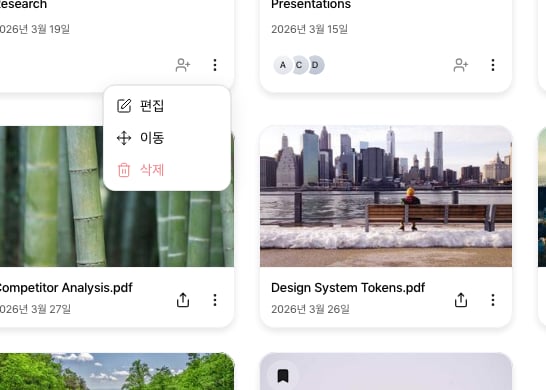
폴더 또는 문서의 더보기 메뉴에서 이동, 초대, 북마크 작업을 선택합니다
여러 항목 일괄 이동
여러 문서나 폴더를 한번에 이동할 수 있습니다.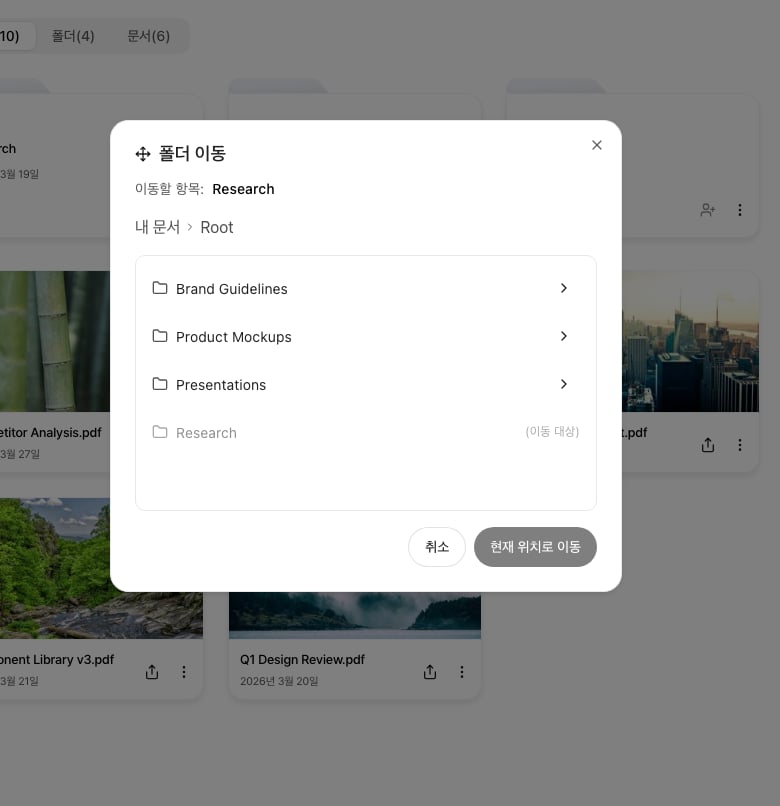
이동 다이얼로그에서 대상 폴더를 선택합니다
1
항목 선택
문서 또는 폴더 위에 마우스를 올리면 왼쪽에 체크박스가 나타납니다. 이동할 항목들을 하나씩 체크합니다. 문서와 폴더를 혼합하여 선택할 수 있습니다.
2
일괄 이동 실행
선택한 항목이 있으면 상단에 일괄 작업 바가 나타납니다. 이동 버튼을 클릭합니다.
3
대상 폴더 선택
이동 다이얼로그는 현재 항목이 위치한 부모 폴더에서 열립니다. 상단 경로(브레드크럼)에서 내 문서를 클릭하면 최상위 폴더로 이동할 수 있습니다. 이동할 폴더를 클릭하여 진입한 뒤 현재 위치로 이동 버튼을 클릭합니다.
이동할 폴더 자신이나 선택한 폴더는 이동 대상 목록에서 회색으로 비활성화되어 표시됩니다. 폴더를 자기 자신 안으로 이동하는 것은 불가합니다.
폴더에 팀원 초대
폴더에 팀원을 초대하여 접근 권한을 부여할 수 있습니다. 폴더 행의 초대 버튼을 선택하면 스페이스 내 팀원을 검색하여 초대할 수 있습니다.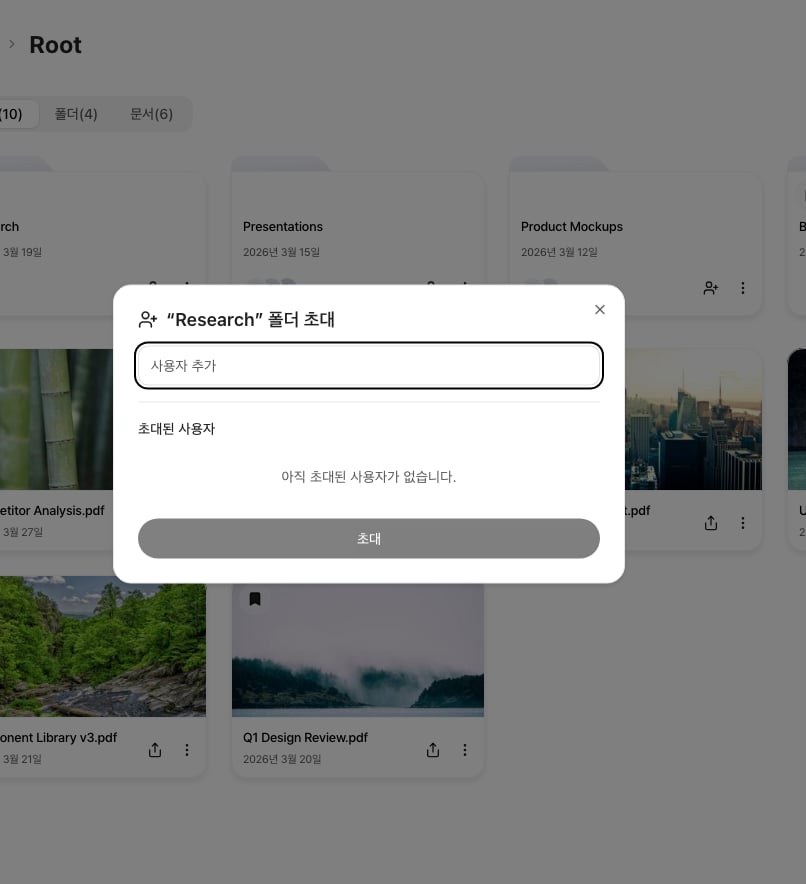
폴더 초대 다이얼로그에서 멤버와 권한을 설정합니다
폴더 초대는 스페이스 내 팀원만 대상으로 합니다. 외부 사용자에게는 개별 문서의 공유 링크를 사용하세요.
폴더 북마크
자주 사용하는 폴더를 북마크하여 사이드바에서 빠르게 접근할 수 있습니다.1
북마크 추가
폴더의 더보기 메뉴에서 북마크를 선택합니다.
2
사이드바에서 확인
북마크된 폴더는 사이드바의 북마크 영역에 표시됩니다. 클릭하면 바로 해당 폴더로 이동합니다.
폴더 삭제
1
삭제할 폴더 선택
폴더의 더보기 메뉴에서 삭제를 선택합니다.
2
삭제 확인
확인 다이얼로그에서 삭제를 승인합니다.