
ブックマークとは?
ブックマークは、よく使うドキュメントやフォルダをお気に入りとして保存し、サイドバーから素早くアクセスできる機能です。ユーザーごとに管理され、他のメンバーには表示されません。ブックマークを追加する
- ドキュメントのブックマーク
- フォルダのブックマーク
1
ドキュメントを選択
Documents 画面でブックマークしたいドキュメントを探します。
2
ブックマークアイコンをクリック
ドキュメント項目の右側にある ブックマークアイコン をクリックします。アイコンが塗りつぶされたら、ブックマークが追加されたことを意味します。
ダッシュボードでブックマークを確認する
サイドバーの BOOKMARKS エリアで、ブックマークしたドキュメントやフォルダを一覧で確認できます。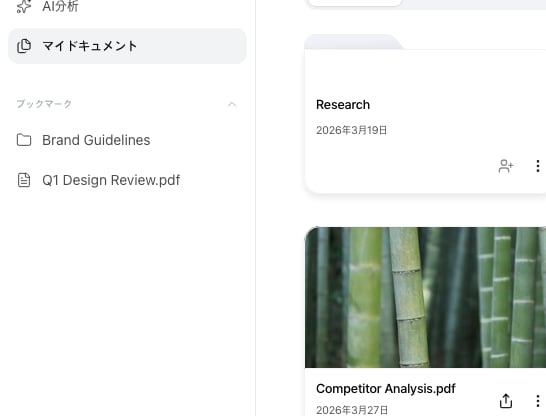
サイドバーの BOOKMARKS セクションでお気に入りの項目を確認します
ブックマークエリアはサイドバーの BOOKMARKS セクションで確認できます。
ブックマークを削除する
1
ブックマーク済みの項目を確認
サイドバーのBOOKMARKSエリア、または Documents 画面でブックマーク済みの項目を探します。
2
ブックマークを解除
塗りつぶされた ブックマークアイコン を再度クリックすると、ブックマークが削除されます。