
概要
- 旧ダッシュボード
- 新ダッシュボード
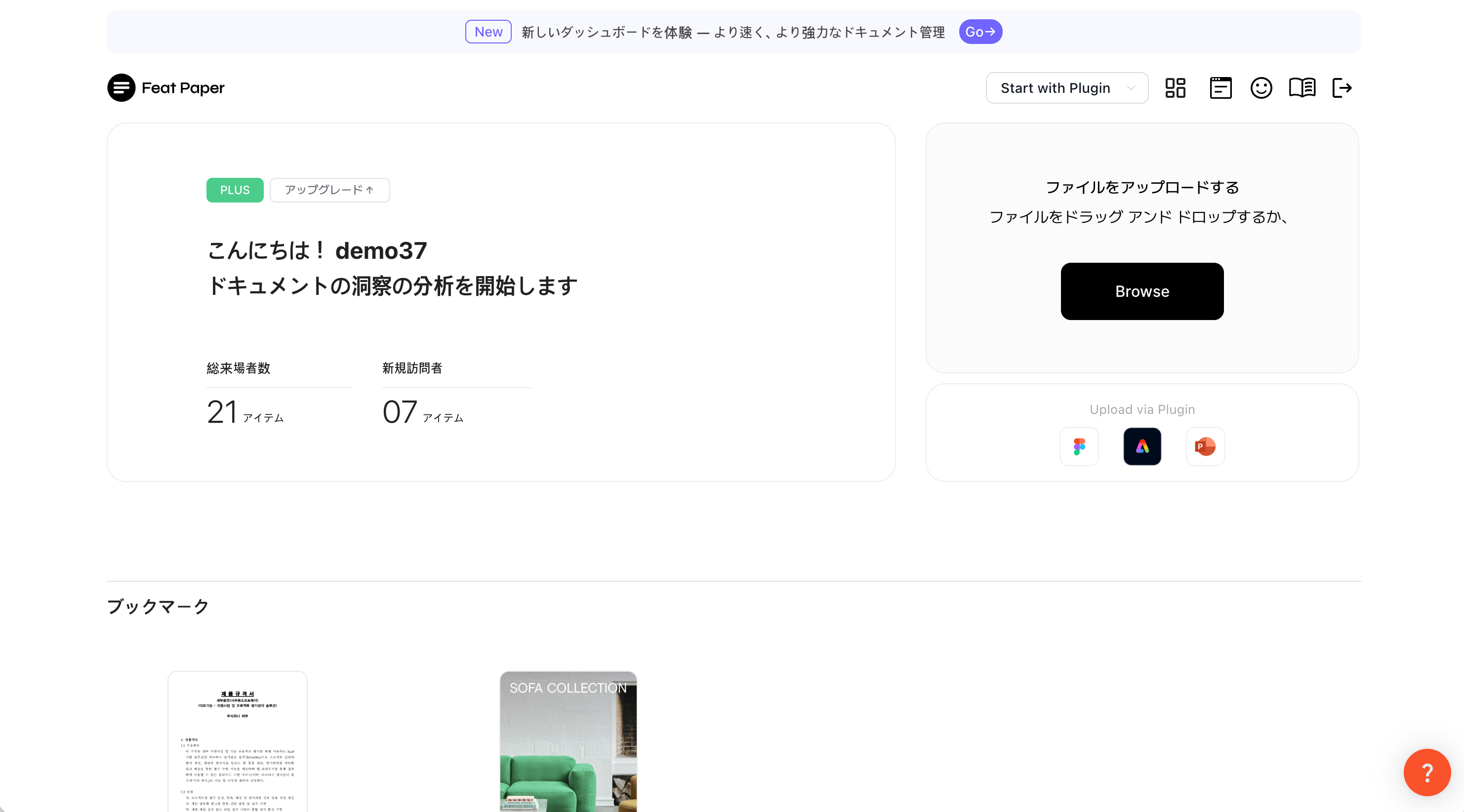
旧ダッシュボードのメイン画面
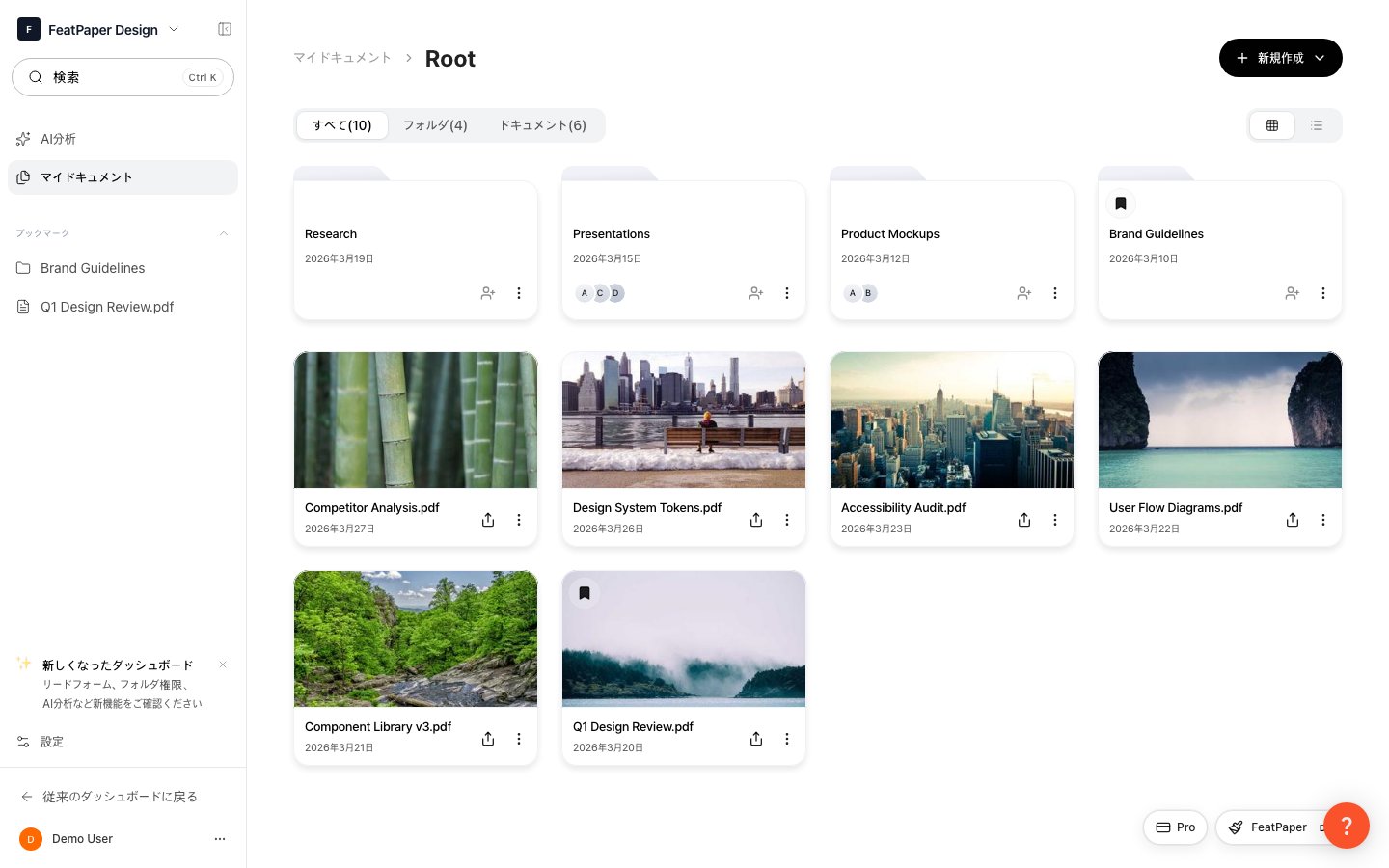
ダッシュボードの切り替え方法
旧ダッシュボード → 新ダッシュボード
旧ダッシュボード上部のヘッダーにあるダッシュボード切り替えアイコン(左から 1 番目)をクリックします。まだ切り替えていない場合は赤い通知バッジが表示されます。
旧ダッシュボードヘッダーの切り替えアイコン
新ダッシュボード → 旧ダッシュボード
新ダッシュボードのサイドバー下部にある 従来のダッシュボードに戻る ボタンをクリックします。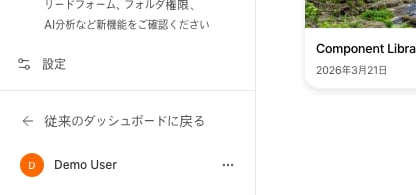
新ダッシュボードサイドバー下部の旧ダッシュボードボタン
リードフォーム (Lead Form)
顧客情報を収集するリードフォームの設定方法が大きく変更されました。- 旧方式
- 新方式
以前はユーザーレベルでリードフォームを設定すると、すべてのドキュメントに同じ内容が適用され、選択できる項目も限られていました。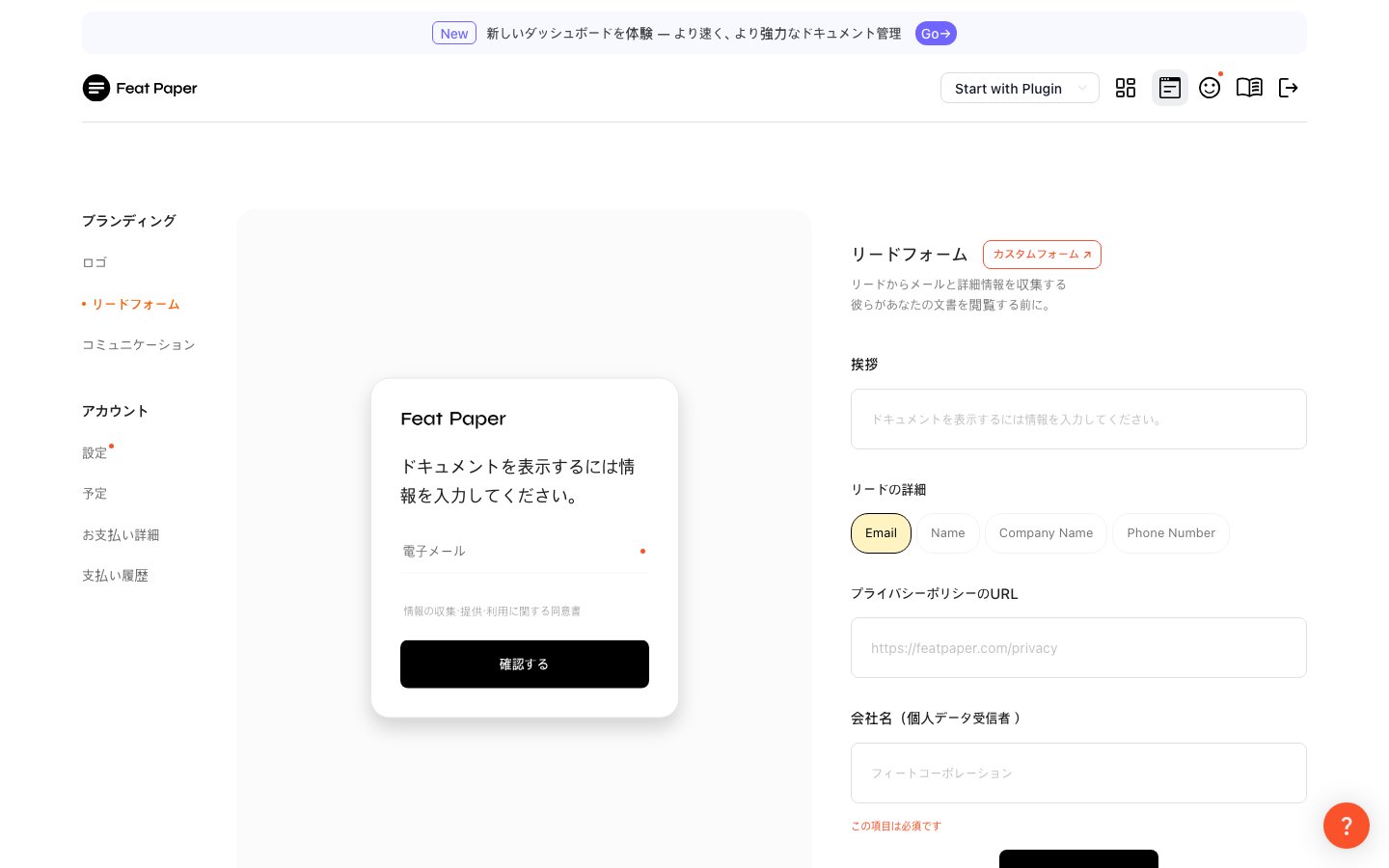
旧リードフォーム設定画面
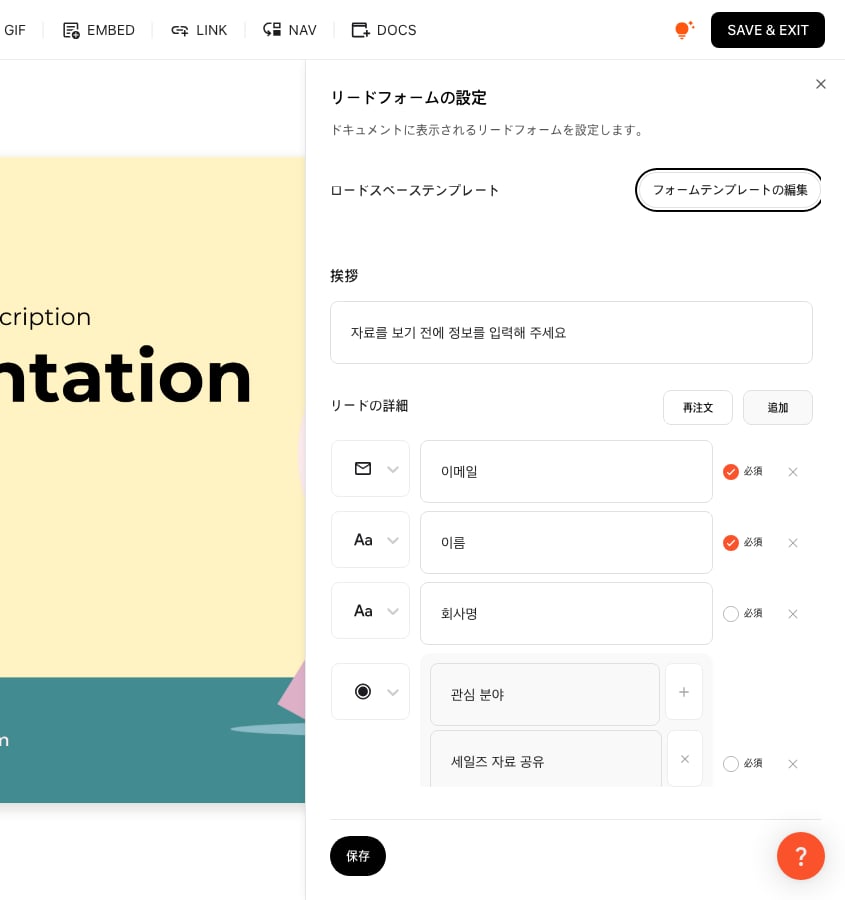
- ドキュメント別リードフォーム: 各ドキュメントのモーションエディターで個別に設定
- 多様なフィールドタイプ: Email、Text、Checkbox、Radio などから選択可能
- テンプレートの一元管理: スペースに保存したテンプレートを読み込んで再利用
- フォームの表示位置設定: ドラッグ操作で任意のページ間に配置
CTA 設定
CTA(Call-to-Action)ボタンの設定がスペースメンバー単位に変更されました。 旧方式: ユーザーごとにメール、Slack、KakaoTalk などの CTA チャネルを個別に設定していました。 新方式: Settings のコミュニケーション設定で、スペースメンバー単位に設定します。そのスペースで共有するすべてのドキュメントに同じ CTA が適用されます。ドキュメント設定から、そのドキュメントにのみ適用される個別 CTA(Custom CTA)も設定できます。ドキュメントごとに異なる CTA を使用したい場合は、ドキュメント設定で個別に構成してください。
フォルダーアクセス権限
新ダッシュボードでは、フォルダーごとのアクセス権限をきめ細かく管理できます。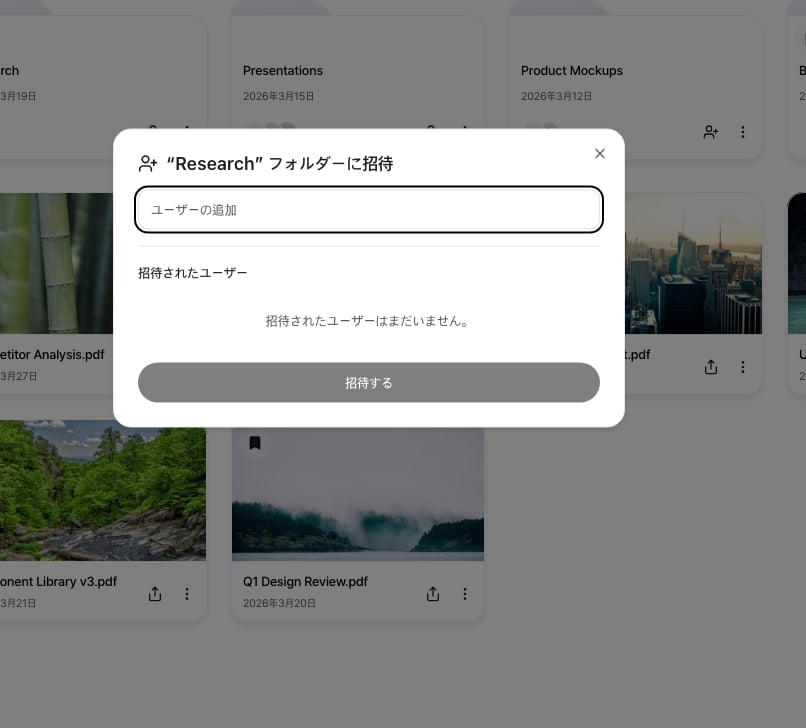
フォルダーアクセス権限の設定画面
関連ガイド: フォルダーへの招待、ドキュメント分析
AI Analytics
AI がドキュメントの閲覧データを分析してインサイトを提供する新機能です。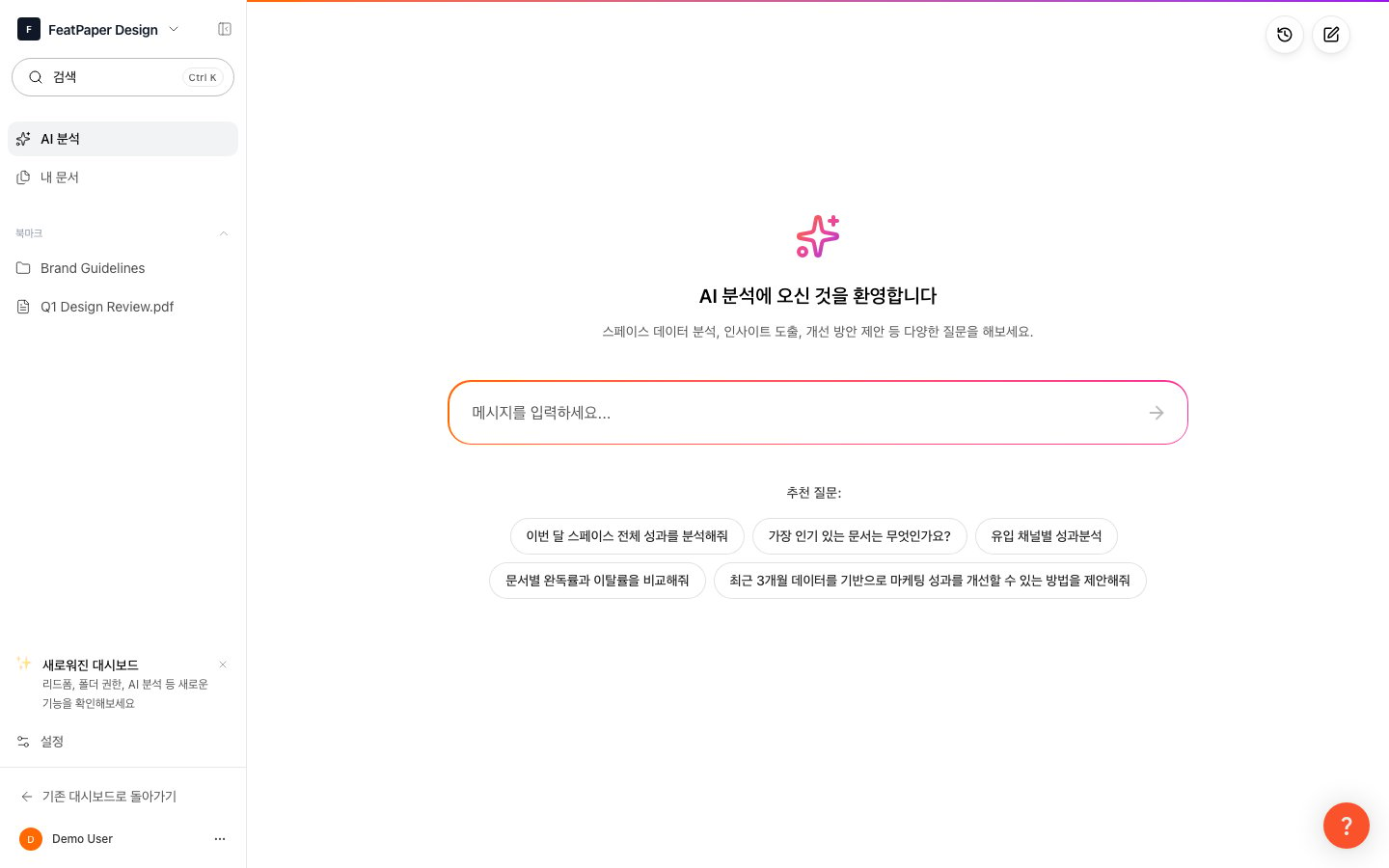
AI Analytics 画面
- サイドバーの AI Analytics メニューからアクセスします(Admin 専用)
- ドキュメント別またはスペース全体の単位で分析します
- 自然言語で質問すると、AI がデータを照会して回答します
- 追加の質問で詳細な分析が可能です
AI Analytics は Pro 以上のプランでご利用いただけます。質問 1 件につき 1 クレジットが消費されます。
その他の変更点
スペースベースのチームコラボレーション
ワークスペース単位でチームメンバーを招待し、役割(Admin / Member)を管理します。
メンバーの招待と管理
メンバー管理からチームメンバーを招待し、役割を変更できます。
プランの変更
スペース単位のサブスクリプションに変更され、シート数に応じて料金が設定されます。
ブックマーク
よく使うドキュメントをブックマークして、サイドバーからすばやくアクセスできます。
ドキュメント検索
サイドバー上部で Cmd+K / Ctrl+K を使ってドキュメントをすばやく検索できます。
旧ドキュメントのインポート
旧ダッシュボード(1.0)にのみ存在するドキュメントを、新ダッシュボード(2.0)のワークスペースにインポートできます。1
インポートボタンをクリック
新ダッシュボードのサイドバー下部にある 自分のドキュメントを取り込む ボタンをクリックします。
2
確認ダイアログ
確認ダイアログで インポート をクリックします。
3
インポートの進行
プログレスバーが表示され、ドキュメントが移動します。完了するまでしばらくお待ちください。
4
完了
完了するとボタンが自動的に消え、インポートされたドキュメントが Documents に表示されます。
この機能はスペースオーナー(Admin)にのみ表示されます。