
ドキュメントのアップロード方法
1
アップロードエリアに移動
サイドバーでDocumentsをクリックし、目的のフォルダに移動します。フォルダ内にドキュメントがない場合、中央に点線枠のアップロードエリアが表示されます。
2
ファイルを選択
ファイルをアップロードエリアにドラッグ&ドロップするか、アップロードエリアをクリックしてファイルエクスプローラーから選択します。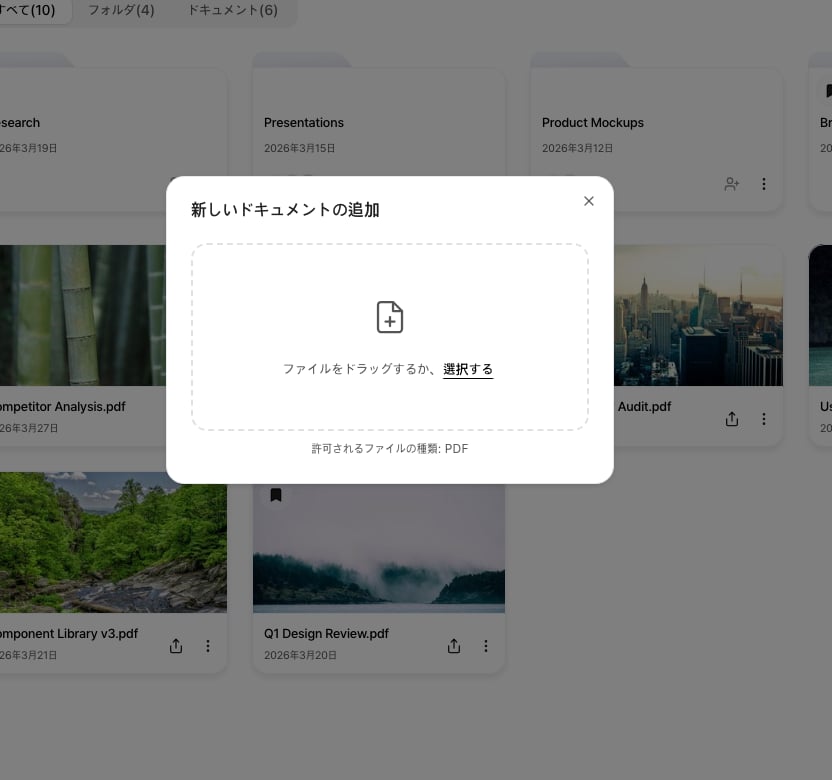
3
アップロード完了を確認
アップロードが完了すると、ドキュメント一覧に表示されます。変換処理が進行し、完了後に共有リンクを生成できます。
サポートされている形式
PPT/PPTXファイルはアップロード後、サーバーで自動的にPDFに変換されます。変換にはファイルサイズに応じて数秒から数分かかる場合があります。
プラグインからのアップロード
外部ツールからFeatPaperに直接アップロードできます。空のフォルダのアップロードエリア下部にはFigma・Adobe Express・PowerPointのプラグインアイコンが表示されており、クリックすると各プラグインのインストールページに直接移動します。PowerPoint
PowerPointアドインから直接アップロードします。
Figma
Figmaプラグインでデザインファイルをpdfに変換してアップロードします。
Express
Expressプラグインで素早くアップロードします。
ファイルサイズ制限
サブスクリプションプランによって、アップロード可能な最大ファイルサイズが異なります。アップロード後の処理フロー
1
ファイル検証
アップロードされたファイルの形式とサイズを検証します。
2
PDF変換
PPT/PPTXファイルは自動的にPDFに変換されます。PDFファイルはこのステップをスキップします。
3
ページ処理
各ページを画像に変換し、高速なビューア読み込みを準備します。
4
ビューア準備完了
処理が完了すると、共有リンクの生成や閲覧分析の開始が可能になります。