
分析ダッシュボード
ドキュメントを共有した後、閲覧者の行動データをリアルタイムで確認できます。ドキュメントをクリックすると、分析ダッシュボードに移動します。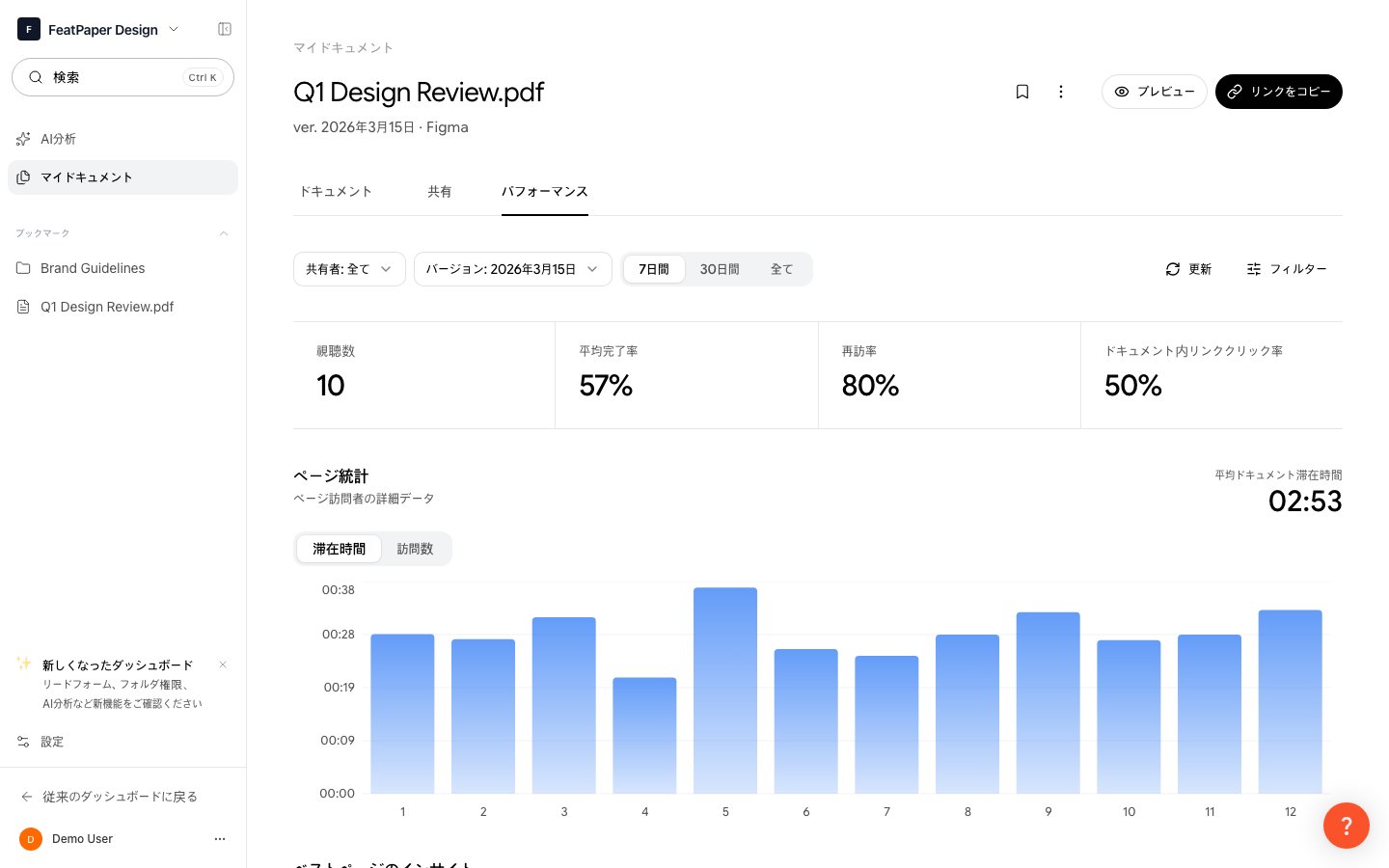
ドキュメント閲覧分析ダッシュボード
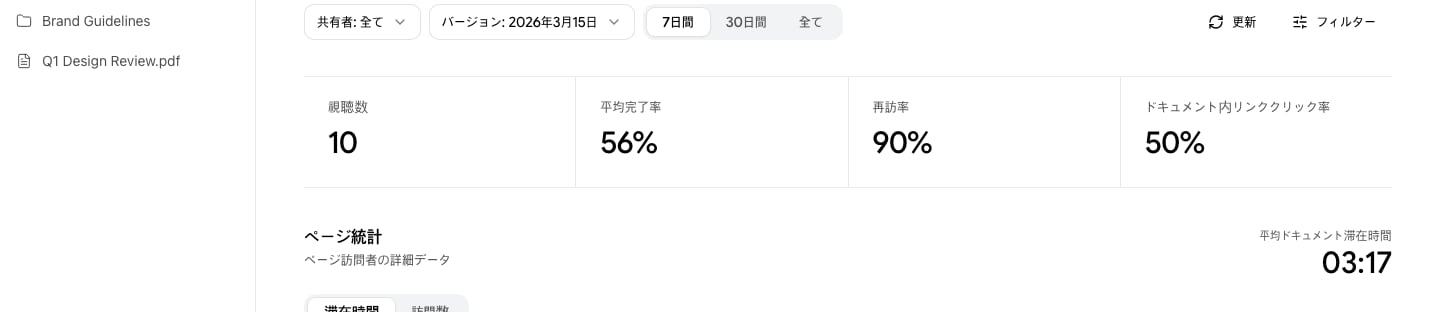
閲覧数、訪問者数、読了時間などの主要指標をまとめて確認します
閲覧データのアクセス権限
ドキュメントが属する親フォルダの権限によって、分析ダッシュボードで確認できるデータの範囲が異なります。主要指標
アカウントにログインせずにドキュメントを閲覧した訪問者は Anonymous と表示されます。
フィルター機能
分析ダッシュボード上部のフィルターパネルで、さまざまな条件でデータを絞り込めます。
期間、共有者、バージョン、流入元でデータを絞り込みます
フィードバック分析
閲覧者のドキュメント閲覧パターンを分析して、エンゲージメントを3段階に自動分類します。閲覧者が直接残すフィードバックではなく、**閲覧率(読んだページの割合)**に基づく自動分類です。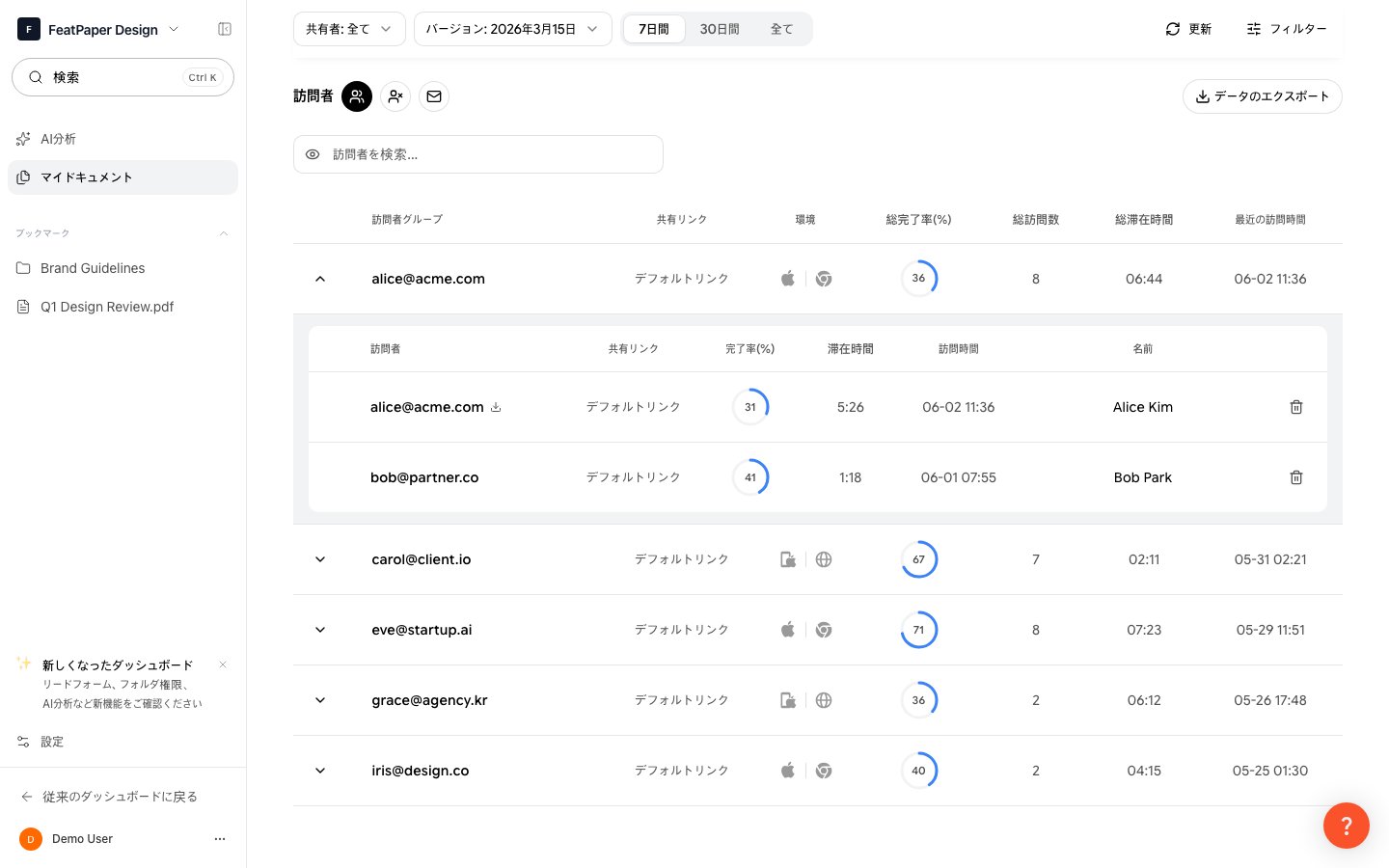
訪問者ごとの閲覧状況とエンゲージメント分類を確認します
ページごとの閲覧は、0.5秒以上滞在した場合のみ有効な閲覧としてカウントされます。
分析項目
分析ダッシュボードでは以下の項目を確認できます。流入経路(Sources)
訪問者がどこからドキュメントに到達したかを確認します。直接アクセス、メール、特定Webサイトなど、リファラードメイン別に集計されます。地域(Geography)
訪問者のGeoIP情報をもとに、国および都市単位でのアクセス分布を確認します。接続環境(Devices)
訪問者のアクセス環境を3つの基準で確認します。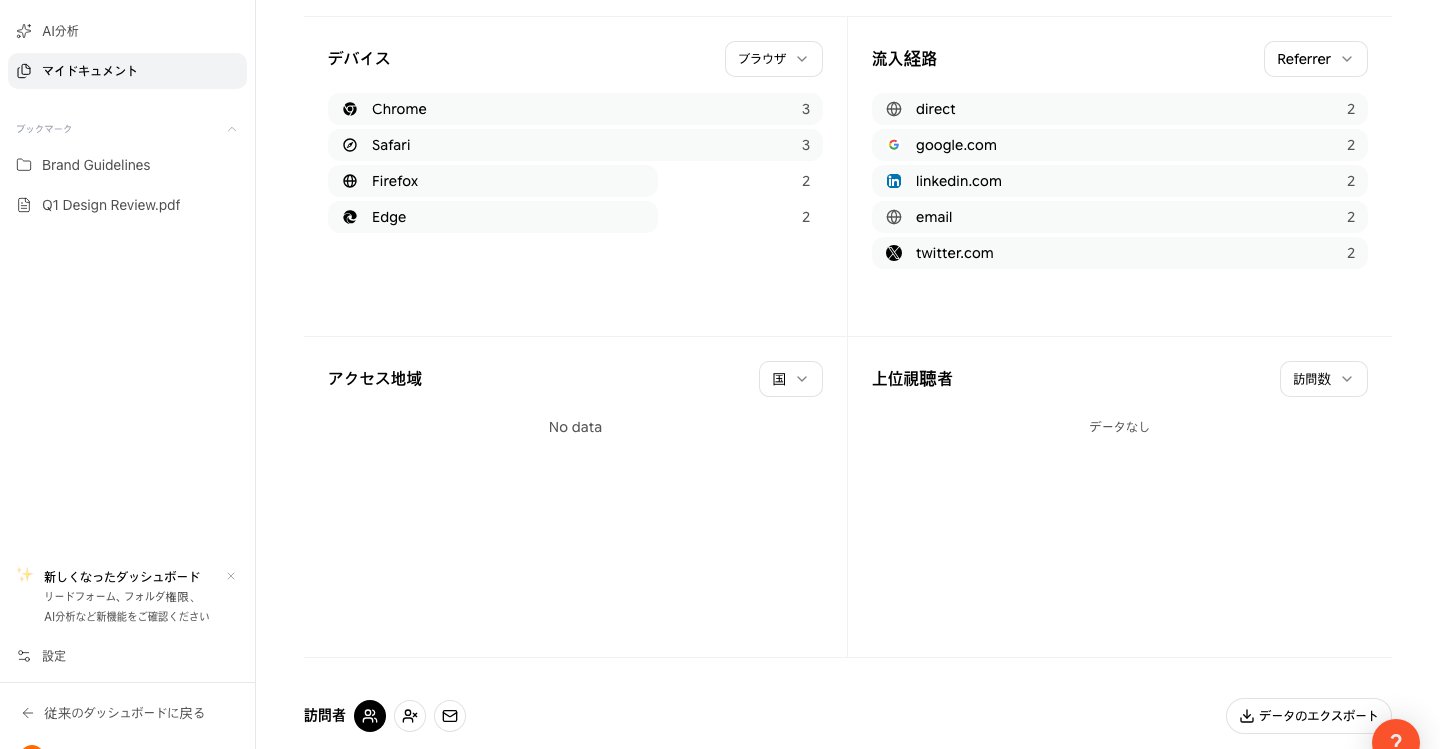
ブラウザ、OS、デバイス種別ごとのアクセス環境を確認します
ページ別分析
各ページの閲覧パターンを分析します。どのページに最も関心が集まったか、どのページで離脱したかを把握できます。AI Analytics
サイドバーのAI Analyticsメニューから、AIが分析したドキュメントのインサイトを確認できます。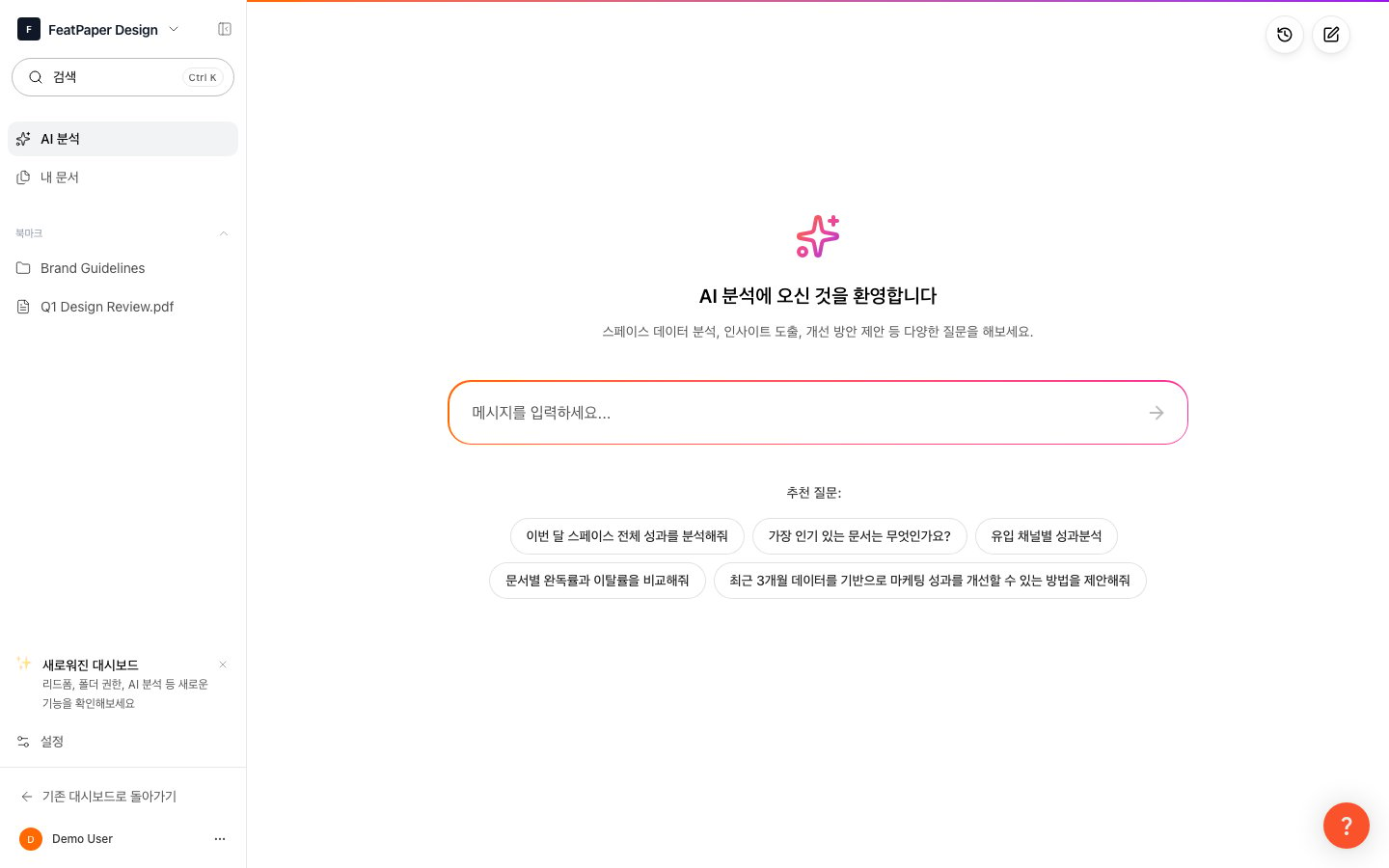
AI Analyticsでドキュメント成果の要約と追加質問を確認します
1
AI Analyticsに移動
サイドバーでAI Analyticsをクリックします。
2
分析サマリーを確認
AIが閲覧データに基づいてドキュメントのパフォーマンスを要約します。主要なトレンド、注目ページ、閲覧パターンなどを一目で把握できます。
3
追加の質問をする
AIに追加の質問ができます。例えば「どのページが最も人気がありますか?」や「閲覧時間が最も長い訪問者は誰ですか?」といった質問が可能です。
AI AnalyticsはProプラン以上でご利用いただけます。使用するとクレジットが差し引かれます。
分析データの保存期間
次のステップ
共有リンクを作成する
ドキュメントを共有して閲覧データを収集する方法をご覧ください。
バージョン管理
ドキュメントを更新しながら分析データを維持する方法をご確認ください。