
共有リンクとは?
FeatPaperでは、ドキュメントごとに固有の共有リンクを作成して、外部ユーザーにドキュメントを共有できます。 共有リンクを使えば、アカウント登録なしでもドキュメントを閲覧できます。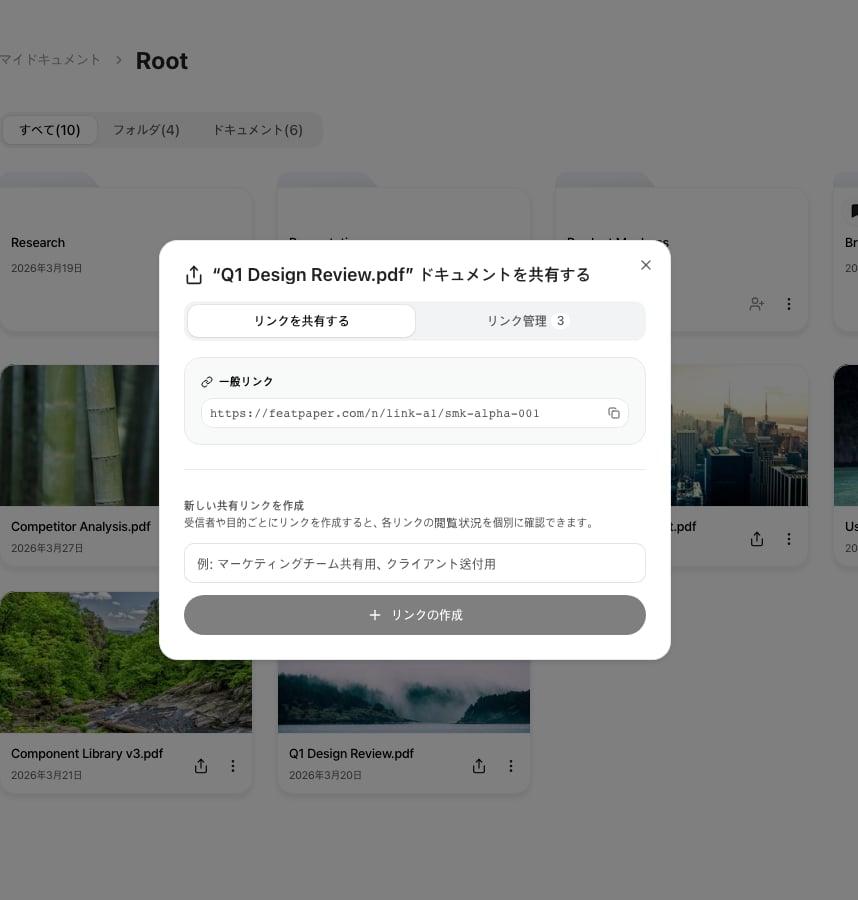
ドキュメント詳細画面のShareタブでリンクを作成・管理します

ドキュメント詳細画面上部の共有ボタンからリンク作成を開始します
基本共有リンクをコピーする
1
ドキュメントを選択
共有したいドキュメントをクリックして、ドキュメント詳細ページに移動します。
2
Shareタブをクリック
上部タブのShareをクリックします。
3
リンクをコピー
Shareタブの上部に表示されている基本共有リンクをクリックするとURLがコピーされます。メールやメッセンジャーなどで送信できます。
カスタムリンクを作成する
受信者ごとに個別トラッキングが可能なカスタムリンクを作成できます。各リンクに名前を付けることで、どの経路から流入したかを把握しやすくなります。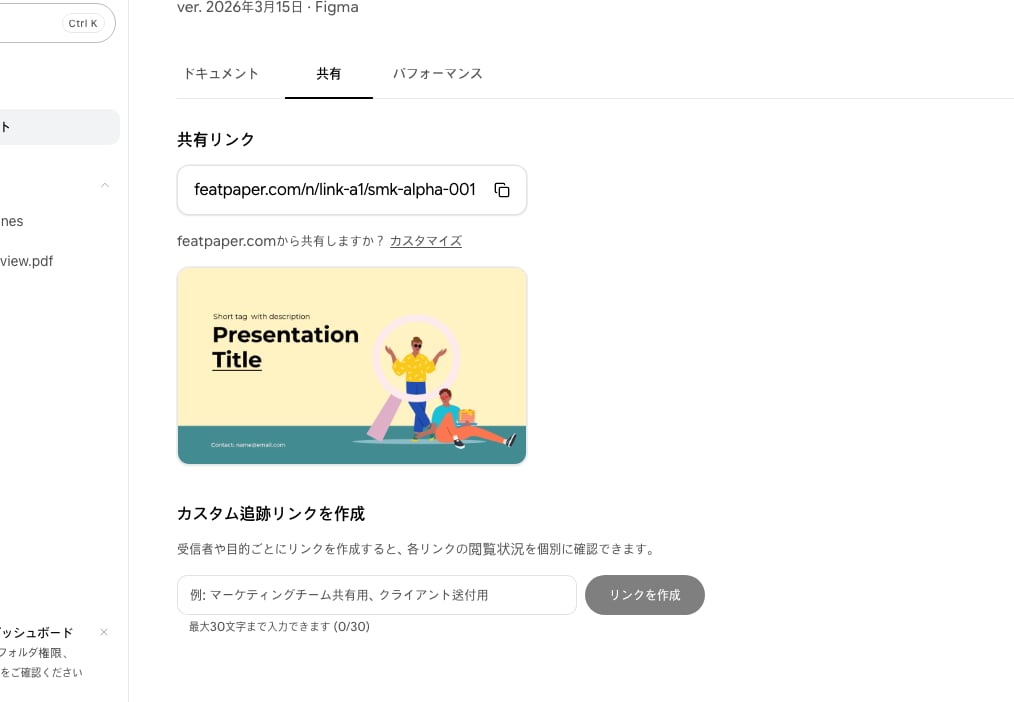
共有リンク設定エリアでカスタムリンクを作成・管理します
1
リンク名を入力
Create Linkセクションの入力欄にリンク名(例:マーケティングチーム、顧客A)を入力します。名前は最大30文字まで入力できます。
2
リンクを作成
CreateボタンをクリックするかEnterキーを押すと、固有のリンクが生成されます。
3
リンクをコピーして送信
生成されたリンクをクリックしてコピーし、該当の受信者に送信します。
無料プランの制限: 無料プランではドキュメントごとにカスタムリンクを最大3件まで作成できます。3件を超えると作成ボタンに鍵アイコンが表示され、クリックするとプランアップグレードの案内が表示されます。Proプラン以上では無制限に作成できます。
リンクタイプについて
FeatPaperの共有リンクは、共有方法に応じて自動的に適切なタイプが適用されます。リンクタイプを手動で選択する必要はありませんが、各タイプの特徴を理解しておくと、トラッキングデータの分析に役立ちます。既存の
/v/専用リンクは下位互換性のために維持されます。新しく生成される専用リンクは/u/パスを使用します。