
フォルダとは
フォルダは、ドキュメントをプロジェクト、顧客、トピック別に分類して管理するための単位です。サブフォルダを作成して階層的に整理でき、フォルダ単位で共有することも可能です。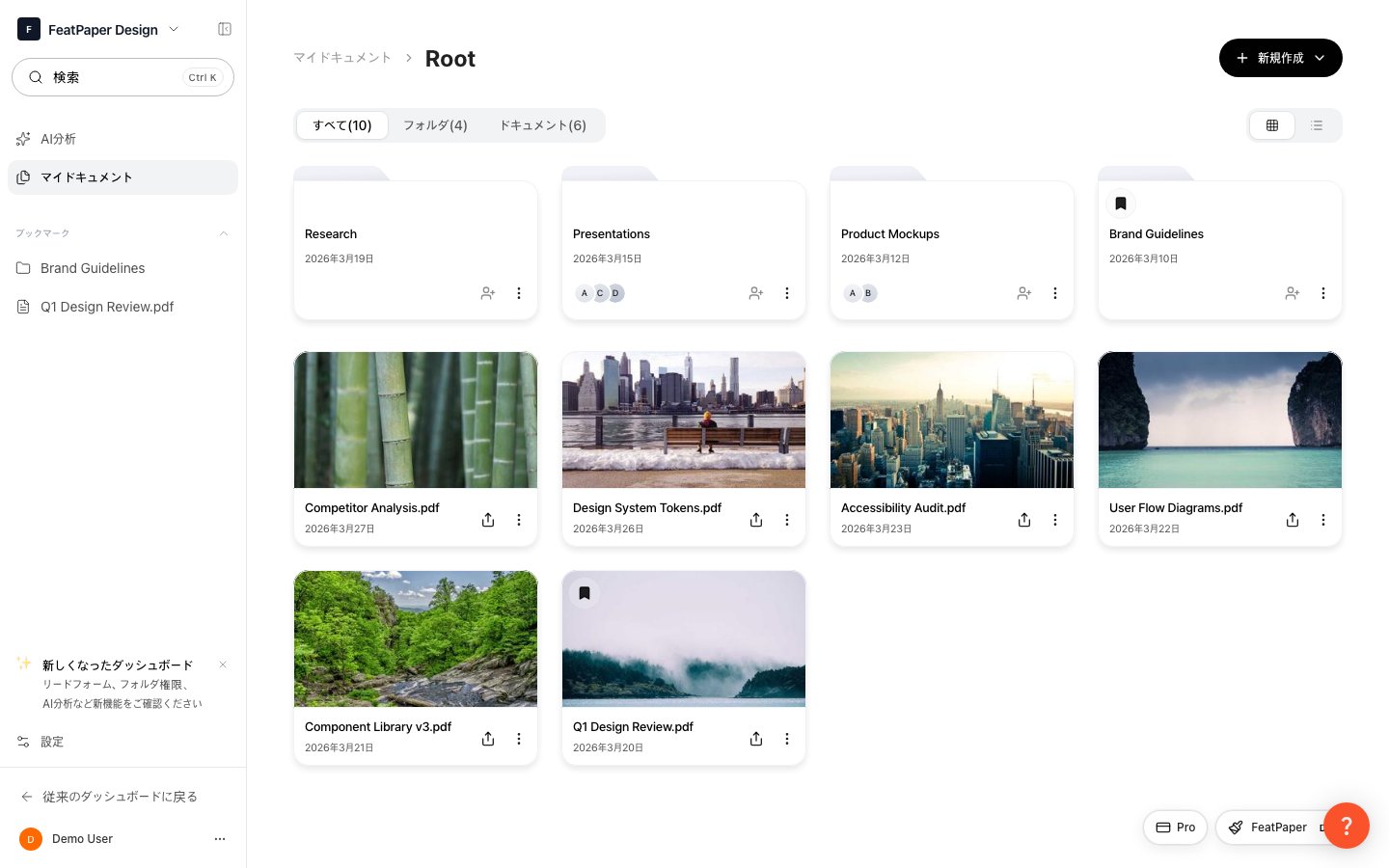
Documents画面でフォルダとドキュメントを管理します
フォルダの作成
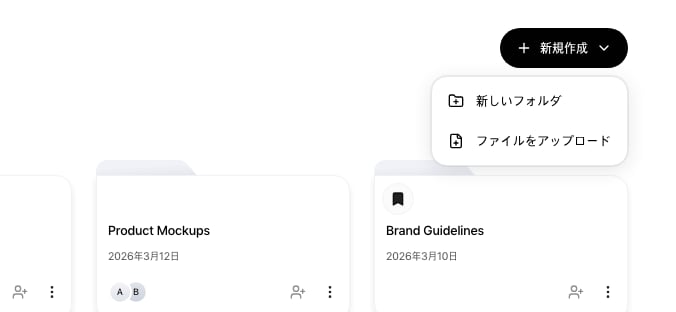
- Create メニューからフォルダやドキュメントの作成を開始します
1
Documentsメニューに移動
サイドバーでDocumentsをクリックします。
2
新しいフォルダを作成
右上の**+ Create**ボタンをクリックし、New Folderを選択してフォルダ名を入力します。
3
フォルダを確認
作成されたフォルダがドキュメント一覧に表示されます。フォルダをクリックして中に移動できます。
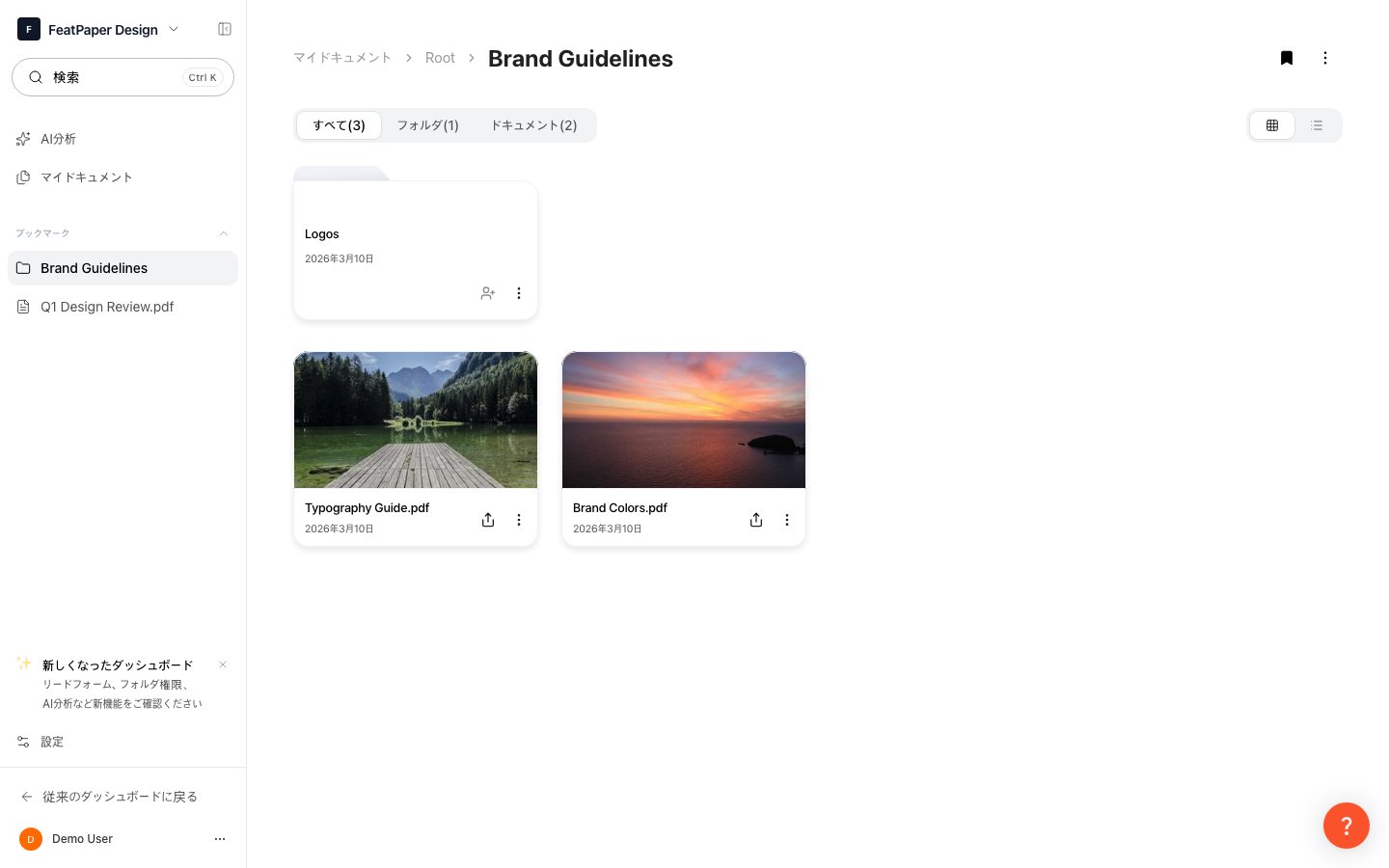
フォルダをクリックすると内部のドキュメント一覧を確認できます
サブフォルダ
フォルダ内にサブフォルダを作成して、ドキュメントをさらに細かく分類できます。1
親フォルダに入る
サブフォルダを作成したい親フォルダをクリックして移動します。
2
サブフォルダを作成
上部の新しいフォルダボタンをクリックして名前を入力します。
フォルダの階層が深くなると、ナビゲーションが難しくなる場合があります。2〜3階層以内に収めることをおすすめします。
ドキュメントとフォルダの移動
ドキュメントやフォルダを別の場所に移動できます。個別に移動する
ドキュメントまたはフォルダのその他メニュー(…)から移動を選択し、移動先フォルダを指定します。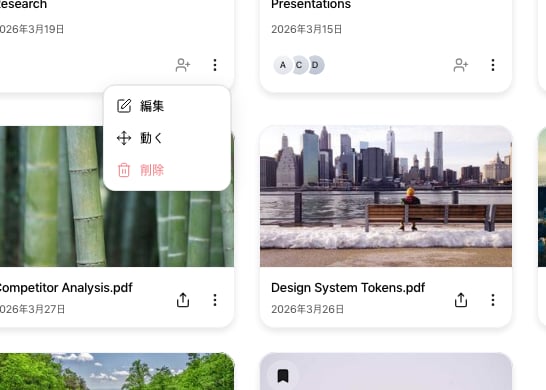
フォルダまたはドキュメントのその他メニューから移動、招待、ブックマークを選択します
複数の項目をまとめて移動する
複数のドキュメントやフォルダを一度に移動できます。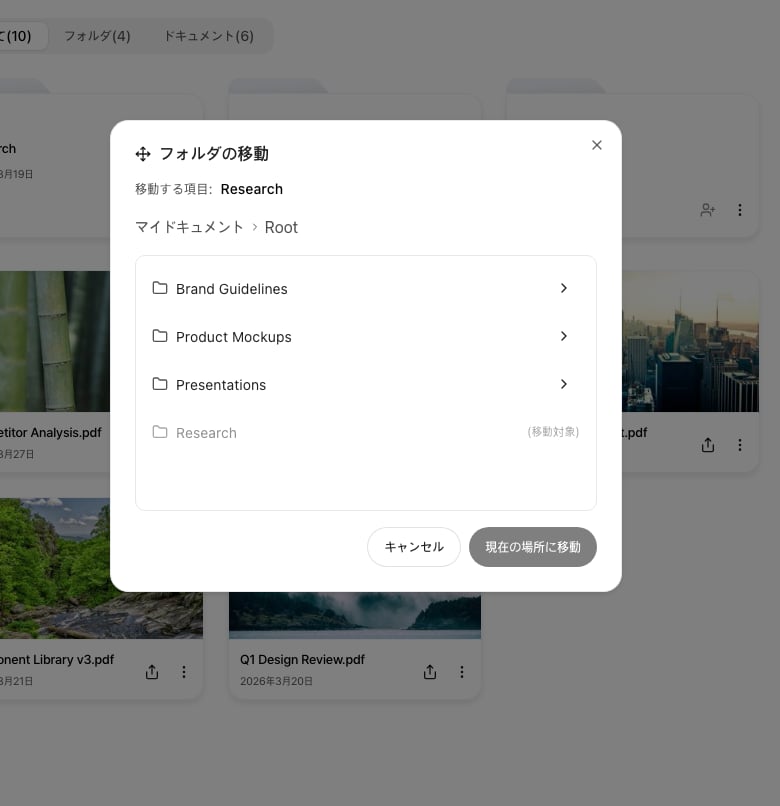
移動ダイアログで移動先フォルダを選択します
1
項目を選択
ドキュメントまたはフォルダにマウスを乗せると、左側にチェックボックスが表示されます。移動したい項目を一つずつチェックします。ドキュメントとフォルダを混合して選択できます。
2
一括移動を実行
選択した項目がある場合、上部に一括操作バーが表示されます。移動ボタンをクリックします。
3
移動先フォルダを選択
移動ダイアログは、現在の項目が存在する親フォルダから開きます。上部のパス(パンくずリスト)でマイドキュメントをクリックすると最上位フォルダに移動できます。移動先フォルダをクリックして進入し、現在の場所に移動ボタンをクリックします。
移動するフォルダ自身や選択されたフォルダは、移動先の一覧でグレーアウトして表示されます。フォルダを自分自身の中に移動することはできません。
フォルダにチームメンバーを招待
フォルダにチームメンバーを招待して、アクセス権限を付与できます。フォルダ行の招待ボタンを選択して、スペース内のメンバーを検索・招待できます。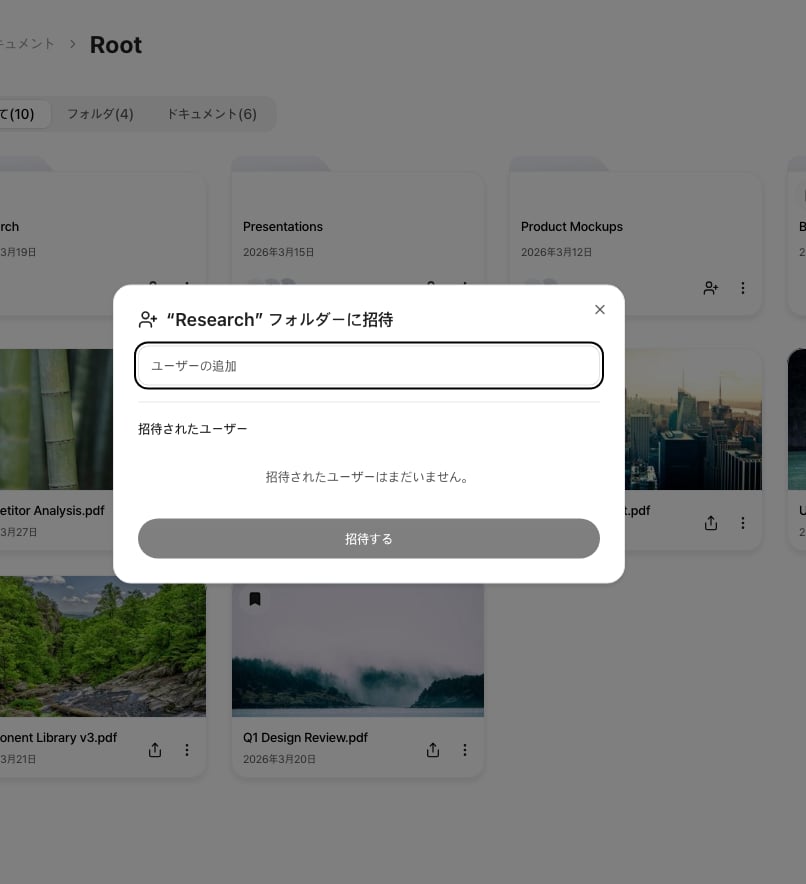
フォルダ招待ダイアログでメンバーと権限を設定します
フォルダ招待はスペース内のメンバーのみが対象です。外部ユーザーには、個別ドキュメントの共有リンクをご利用ください。
フォルダのブックマーク
よく使うフォルダをブックマークして、サイドバーからすばやくアクセスできます。1
ブックマークを追加
フォルダのその他メニューからブックマークを選択します。
2
サイドバーで確認
ブックマークされたフォルダはサイドバーのブックマークエリアに表示されます。クリックするとそのフォルダに直接移動します。
フォルダの削除
1
削除するフォルダを選択
フォルダのその他メニューから削除を選択します。
2
削除を確認
確認ダイアログで削除を承認します。