
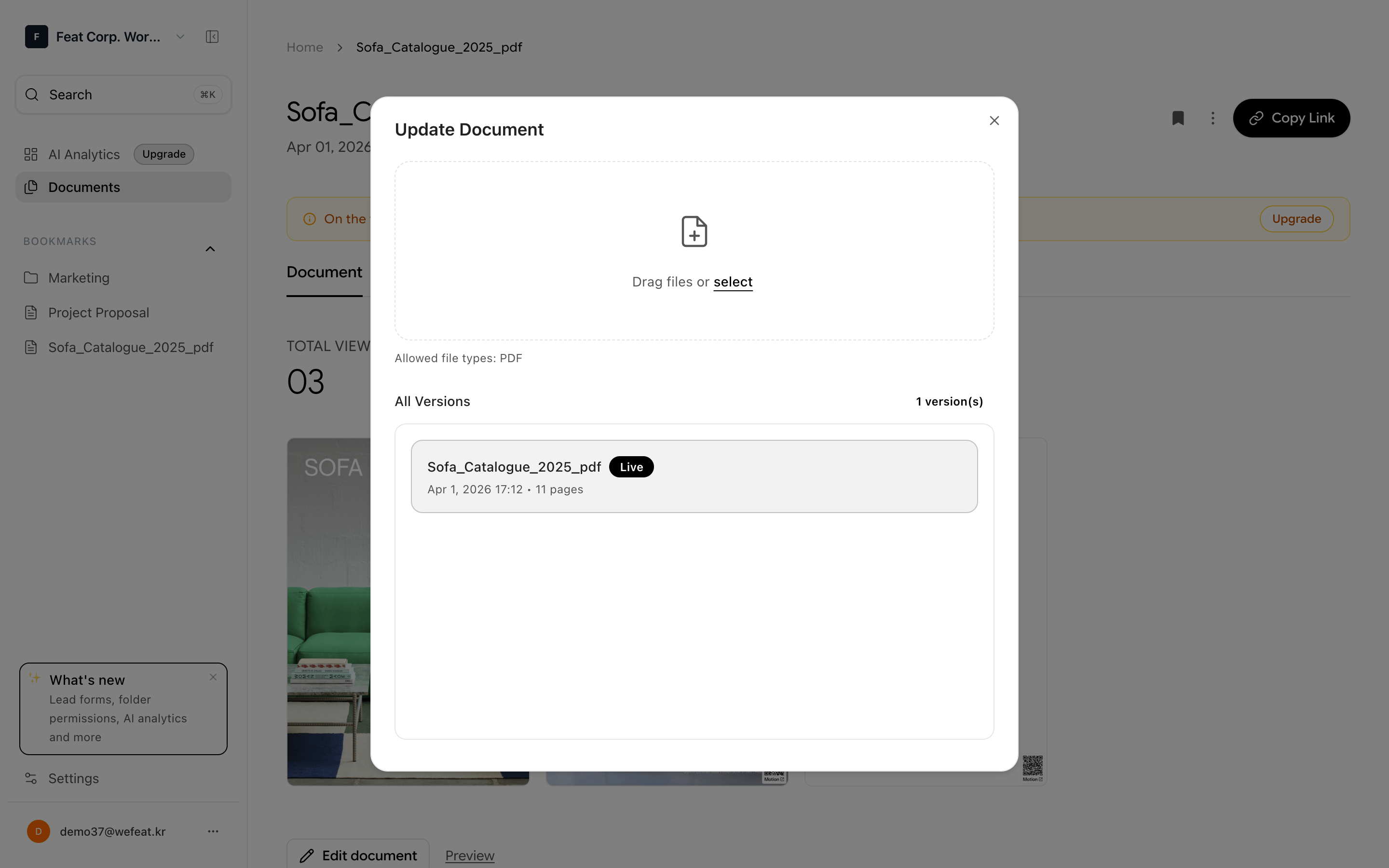
バージョン履歴でドキュメントの変更履歴を確認します
バージョン履歴の確認
1
ドキュメントを選択
ドキュメント一覧から、バージョンを確認したいドキュメントをクリックします。
2
バージョン履歴を開く
ドキュメント詳細画面でバージョン履歴メニューをクリックします。
3
バージョン一覧を確認
各バージョンのアップロード日、ファイル名、ページ数などを確認できます。バージョンをクリックすると、そのバージョンのドキュメントをプレビューできます。
バージョン番号は更新のたびに自動的に増加します。最新バージョンが一番上に表示されます。
ドキュメントの更新
既存のドキュメントに新しいファイルをアップロードして更新できます。既存の共有リンクはそのまま維持されます。1
ドキュメント詳細に移動
更新したいドキュメントをクリックして詳細画面に移動します。
2
更新ボタンをクリック
ドキュメント更新ボタンをクリックします。
3
新しいファイルをアップロード
新しいファイル(PDF、PPT、PPTX)を選択してアップロードします。
4
更新完了
変換処理後、新しいバージョンが適用されます。既存の共有リンクからアクセスすると、最新バージョンが表示されます。
以前のバージョンの復元
1
バージョン履歴を開く
ドキュメント詳細画面でバージョン履歴を開きます。
2
復元するバージョンを選択
復元したいバージョンの復元ボタンをクリックします。
3
復元を確認
確認ダイアログで承認すると、選択したバージョンが最新バージョンとして設定されます。
閲覧分析
ドキュメントの閲覧データとAIインサイトの活用方法をご確認ください。
共有リンク設定
共有リンクの詳細設定方法をご覧ください。