
ブランディングとは?
ブランディング設定を通じて、ドキュメントビューアーに表示されるロゴ、リードキャプチャフォーム、コミュニケーションチャネルをカスタマイズできます。 Settings > Brandingですべてのブランディングオプションを管理します。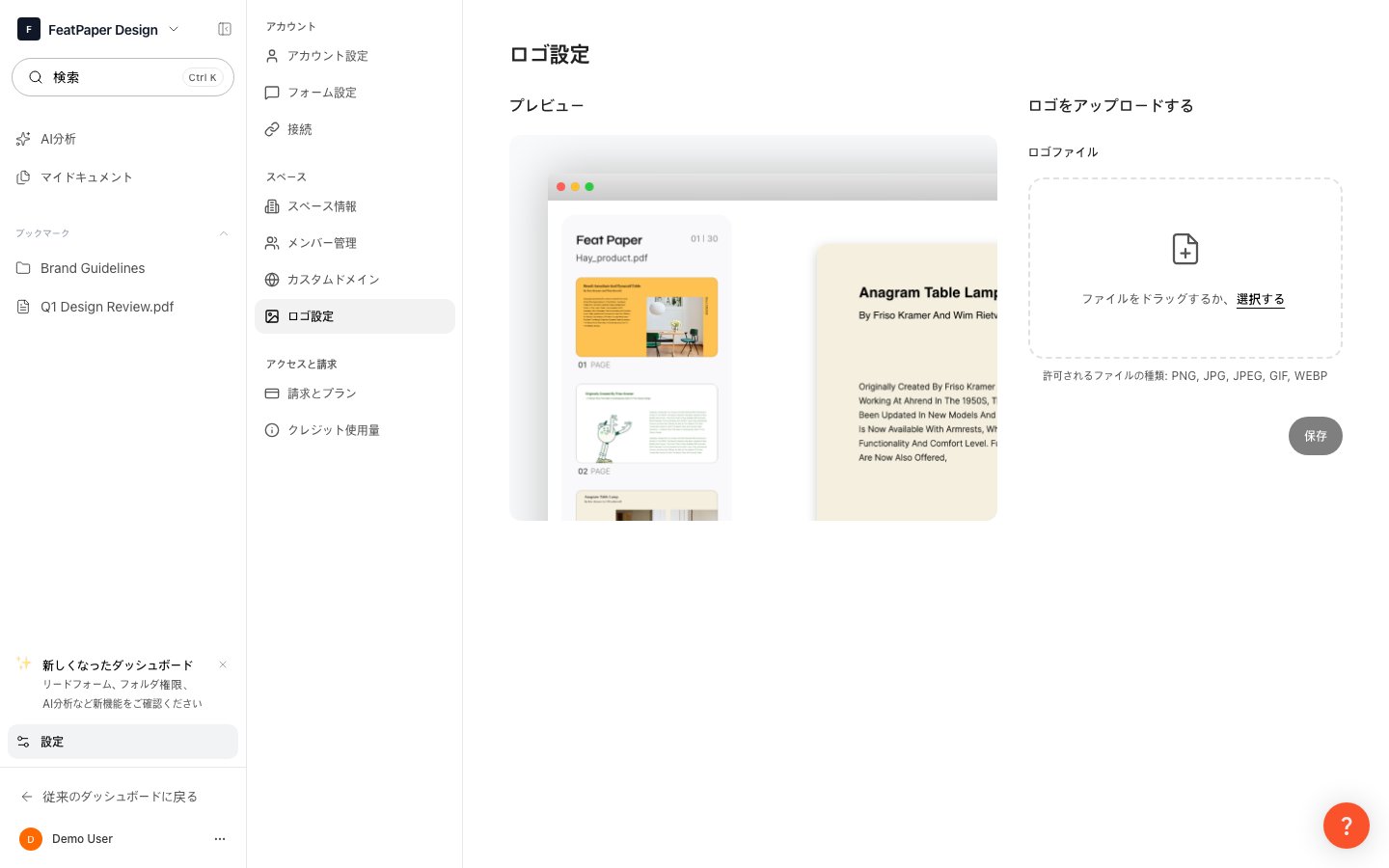
Settings > Brandingでロゴとチャネルを設定します
ロゴ設定
ビューアー画面に表示されるカスタムロゴを登録できます。1
Settingsに移動
サイドバーからSettings > Brandingに移動します。
2
ロゴをアップロード
Logoエリアでロゴ画像をアップロードします。PNGまたはSVG形式を推奨します。
3
保存
保存ボタンをクリックすると、以降作成される共有リンクのビューアーにロゴが表示されます。
リードキャプチャフォーム
ドキュメント閲覧前に受信者の情報を収集するフォームを設定できます。1
リードキャプチャフォームを有効化
ブランディング設定でリードキャプチャフォームを有効にします。
2
フィールドを構成
収集したい情報に合わせてカスタムフィールドを追加し、必須かどうかを設定します。
3
同意文を作成
個人情報収集に関する同意文を入力します。
企業メールのみ許可オプションを有効にすると、gmail.com、naver.comなどの個人メールドメインではフォームを送信できません。B2B営業資料に便利です。
コミュニケーションチャネル
ビューアー画面に表示される連絡先情報を設定します。受信者がドキュメントを閲覧しながらすぐに連絡を取ることができます。CTA ボタン
ビューアー下部に表示されるCTA(行動喚起)ボタンを設定できます。1
CTAボタンを追加
コミュニケーションチャネル設定の下部でCTAボタンを追加をクリックします。
2
テキストとリンクを入力
ボタンに表示するテキストと、クリック時の遷移先URLを入力します。
次のステップ
カスタムドメイン
独自ドメインを接続して、ブランド体験を完成させましょう。
共有リンクを作成
ブランディングが適用されたドキュメントを共有してみましょう。