モーションエディタとは
モーションエディタは、PDFページの上に動画、GIF、リンクなどのインタラクティブ要素を配置できるフルスクリーンエディタです。静的なドキュメントをダイナミックなコンテンツに変換し、閲覧者のエンゲージメントを高めることができます。
モーションエディタを開く
ドキュメント詳細ページへ移動
ダッシュボードからモーションを追加したいドキュメントをクリックし、ドキュメント詳細(分析)ページに移動します。
Edit documentボタンをクリック
Edit documentボタンをクリックすると、フルスクリーンのモーションエディタが開きます。
画面構成
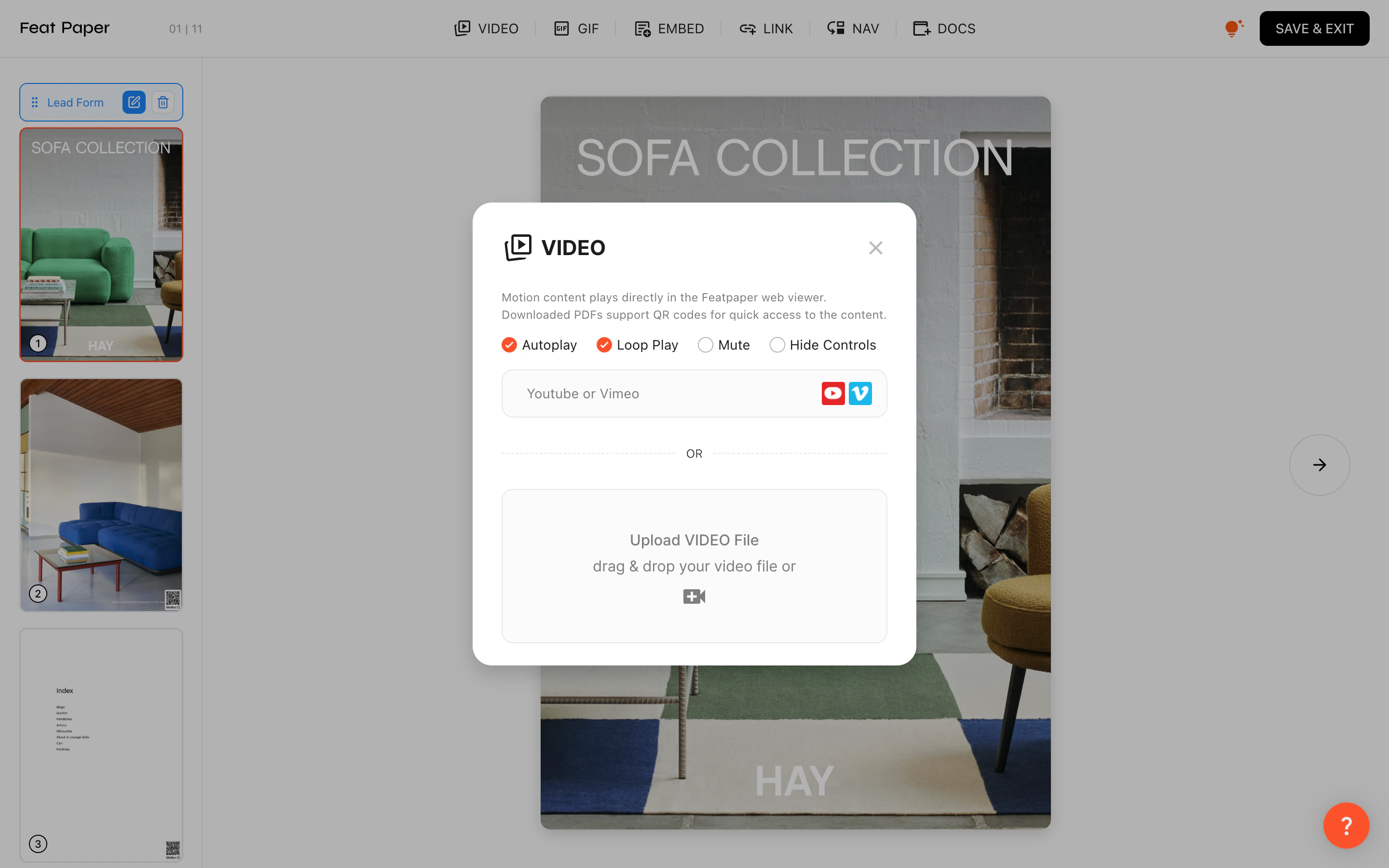
モーションエディタは以下の領域で構成されています。
- ヘッダー: FeatPaperロゴ、モーションタイプタブ(VIDEO、GIF、EMBED、LINK、NAV、DOCS)、ヘルプアイコン、SAVE & EXITボタン
- 左サイドバー: ページサムネイル一覧とドラッグ可能なリードフォームマーカー
- キャンバス: PDFページ上でモーション要素を配置・編集するメインエリア
モーションタイプ
| タイプ | 説明 |
|---|
| VIDEO | 動画ファイルをアップロードするか、YouTube/Vimeo URLを貼り付けてドキュメントに埋め込みます。 |
| GIF | GIFファイルをアップロードするか、URLを貼り付けてアニメーション画像を挿入します。 |
| EMBED | iframe埋め込みコードを貼り付けて外部コンテンツを挿入します。 |
| LINK | ページ上にクリック可能な領域を作成し、外部URLまたは他のFeatPaperドキュメントにリンクします。 |
| NAV | ページ上にクリック可能な領域を作成し、ドキュメント内の別のページにジャンプします。 |
| DOCS | 他のFeatPaperドキュメントにリンクします。Proプラン以上(Pro、Business、Enterprise)で使用できます。 |
モーションを追加する
モーションタイプを選択
ヘッダーで追加したいモーションタイプのタブをクリックします。
コンテンツを入力
ファイルをアップロードするか、URL/埋め込みコードを入力します。LINK/NAVタイプの場合は、対象URLまたはページ番号を指定します。
位置とサイズを調整
キャンバス上でモーション要素をドラッグして位置を決め、角のハンドルをドラッグしてサイズを調整します。アスペクト比のロックが使用できます。
動画設定
VIDEOタイプを選択すると、以下のオプションを設定できます。
| オプション | 説明 |
|---|
| AutoPlay | ページが表示されると自動的に再生します。 |
| Loop | 動画が終わると最初から繰り返し再生します。 |
| Mute | ミュート状態で再生します。 |
| Hide Controls | 再生コントロールを非表示にします。 |
リンクとナビゲーションの設定
LINKとNAVタイプはページ上にクリック可能な領域を作成します。
- クリック領域: ドラッグで位置とサイズを指定します。
- 角の丸み: 領域の角の丸みを調整できます。
- 対象の指定: LINKは移動先URLを、NAVは移動先ページ番号を指定します。
編集ショートカット
| ショートカット | 動作 |
|---|
| 矢印キー | 選択した要素を1px単位で移動 |
| Shift + 矢印キー | 選択した要素を10px単位で移動 |
| Backspace | 選択した要素を削除 |
| Cmd + Z(Mac)/ Ctrl + Z(Windows) | 元に戻す |
| Cmd + Shift + Z(Mac)/ Ctrl + Shift + Z(Windows) | やり直す |
| Cmd + Y(Mac)/ Ctrl + Y(Windows) | やり直す |
| Cmd + C(Mac)/ Ctrl + C(Windows) | コピー |
| Cmd + V(Mac)/ Ctrl + V(Windows) | 貼り付け |
保存して終了
編集が完了したら、ヘッダーのSAVE & EXITボタンをクリックします。すべてのモーション変更が保存され、更新されたドキュメントが生成されます。共有リンクを通じて閲覧者がモーションが適用されたドキュメントを確認できます。
モーション要素は複数のページにそれぞれ追加できます。左サイドバーで目的のページをクリックして切り替えてください。