
フォルダの作成
ドキュメントをアップロードする前に、フォルダを作成して体系的に管理することができます。1
Documents メニューへ移動
サイドバーの Documents をクリックして、ドキュメント管理画面に移動します。
2
新しいフォルダを作成
右上の + Create ボタンをクリックし、New Folder を選択してフォルダ名を入力します。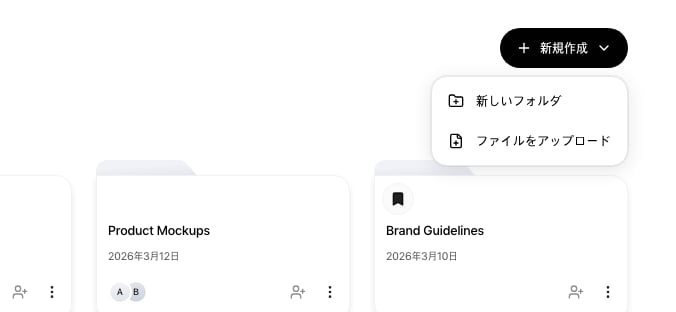
- Create メニューから新しいフォルダまたはドキュメントを追加できます
ファイルのアップロード
フォルダ内でファイルをアップロードします。フォルダにドキュメントがない場合、中央に点線枠のアップロードエリアが表示されます。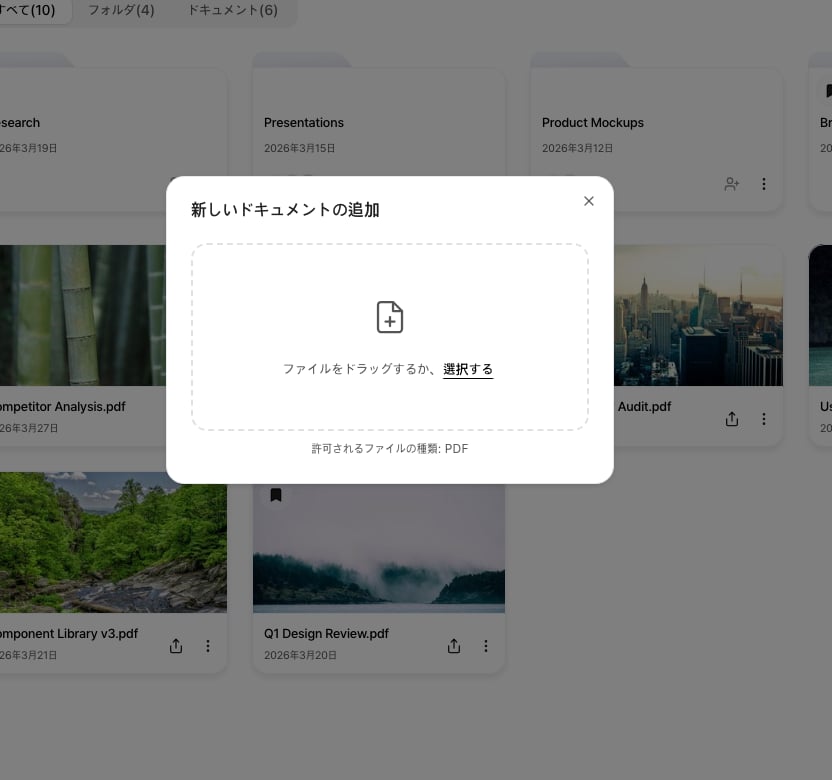
アップロードエリアにファイルをドラッグするか、クリックして選択します
1
ファイルを選択
アップロードエリアにファイルをドラッグ&ドロップするか、エリアをクリックしてファイルを選択します。
2
アップロード中
ファイルのアップロードが開始され、進捗状況が表示されます。アップロードが完了すると、ドキュメント一覧に追加されます。
アップロード完了後
アップロードが完了すると、ドキュメント詳細ページから以下の操作を行うことができます。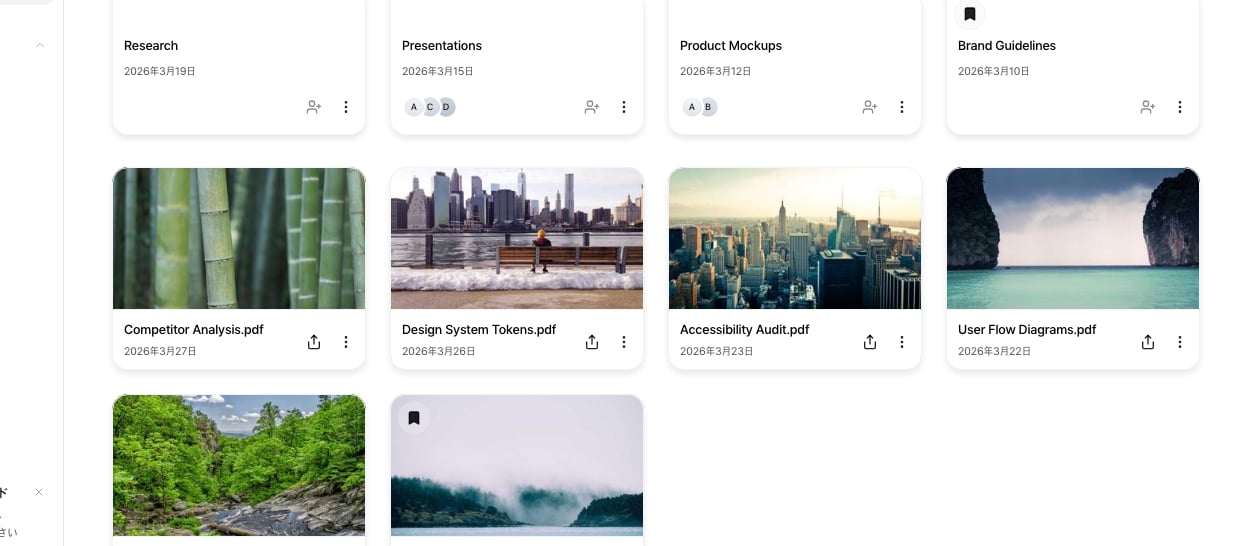
アップロードが完了すると、ドキュメント一覧で新しいドキュメントを確認できます
- 共有リンクの作成:ドキュメントを外部に安全に共有できるリンクを作成します。
- 閲覧設定:ダウンロード許可、CTAボタン、リードフォームなどを設定します。
- 分析の確認:誰がいつどのページを閲覧したかを確認できます。
次のステップ
ドキュメントを管理する
アップロードしたドキュメントの閲覧分析と管理方法について学びましょう。
共有リンクを作成する
ドキュメントを安全に共有し、閲覧権限を設定する方法について学びましょう。